
Hvordan opprette og slette Bitcoin-lommebøker
- Lesetid
- 3 min
- Kategorier
- Kom i gang
- Proton Wallet
Proton Wallet lar hver bruker opprette flere Bitcoin-lommebøker. Hver lommebok har sin egen gjenopprettingsfrase som du må sikkerhetskopiere på en trygg måte. Alle som har tilgang til gjenopprettingsfrasen, kan importere lommeboken din et annet sted og kontrollere bitcoinene i lommeboken.
I tillegg er det viktig å forstå at det er Bitcoin-kontoene i lommeboken som faktisk inneholder bitcoinene dine. Selv om du kan bruke forskjellige lommebøker til å skille bitcoinene og transaksjonene dine for bedre personvern, kan du oppnå det samme skillet ved å bruke flere Bitcoin-kontoer i én og samme lommebok. Lommebokens gjenopprettingsfrase kan brukes til å opprette og gjenopprette alle kontoene i lommeboken.

Hvordan opprette din første lommebok
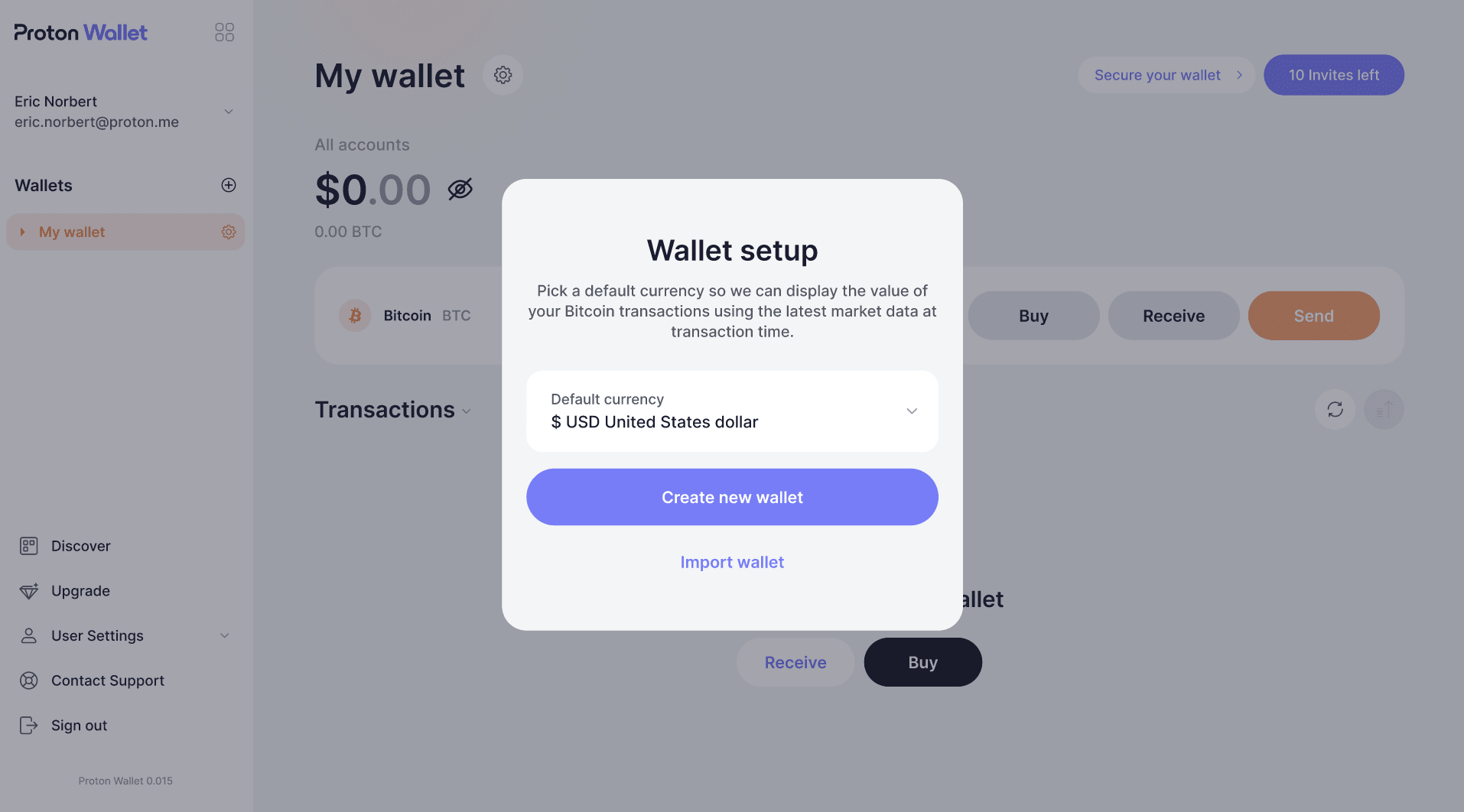
Proton Wallet gjør det så enkelt som mulig å opprette din første lommebok. Alt du trenger å angi er standardvalutaen du vil se bitcoin-transaksjonene dine i.
Åpne først Proton Wallet-appen på mobilenheten din, eller åpne nettleseren din og gå til wallet.proton.me(nytt vindu). Følg deretter disse trinnene:
- Etter at du har logget på, vises et sprett-opp-vindu som ber om din foretrukne valuta.
- Når du har angitt denne informasjonen, velger du Opprett ny lommebok.
Gratulerer, Bitcoin-lommeboken din er klar! Du vil også se at det er en primærkonto i lommeboken. Proton Wallet kobler e-postadressen din automatisk til denne primærkontoen, slik at du kan motta Bitcoin via e-post. Hvis du vil endre innstillingene for lommeboken og kontoen, inkludert innstillingene for Bitcoin via e-post, går du til innstillingsikonet for lommeboken.
Finn ut hvordan du sender og mottar bitcoin med en Bitcoin-adresse
Lær mer om Bitcoin(nytt vindu)
Hvordan legge til flere lommebøker
Når du er komfortabel med å bruke en Bitcoin-lommebok, vil du kanskje opprette flere lommebøker for ulike formål. På påfølgende lommebøker kan du angi en valgfri passfrase under opprettelsen. Denne passfrasen gir et ekstra lag med sikkerhet, men du må sikkerhetskopiere den på samme måte som lommebokens gjenopprettingsfrase, og angi den hver gang du vil låse opp denne lommeboken.
- Etter at du har logget på nett- eller mobilappen, går du til venstre menyrad på startsiden og klikker eller trykker på knappen med tre prikker ved siden av Lommebøker-delen.
- Velg Opprett en ny lommebok fra hurtigmenyen.
- Dette åpner et nytt sprett-opp-vindu. Det ber deg om å angi et lommeboknavn og din foretrukne valuta.
- Du kan også opprette en valgfri passfrase for denne lommeboken.
- Når du har angitt denne informasjonen, klikker eller trykker du på Opprett ny lommebok.

Du kan bruke denne prosessen til å opprette så mange lommebøker som Proton Wallet-abonnementet ditt tillater.
Hvordan slette en lommebok
Sletting av en lommebok er en permanent handling, og alle dataene i den blir slettet fra Proton Wallet. Når den er slettet, er den eneste måten du kan gjenopprette lommeboken og dens midler på, ved å importere lommebokens gjenopprettingsfrase og gjenopprette Bitcoin-kontoene som inneholdt bitcoin. Før du sletter en lommebok, anbefaler vi på det sterkeste at du:
- Overfører eventuelle bitcoin til en annen lommebok
- Dobbeltsjekker at lommebokens saldo er null før du sletter den
- Lagrer lommebokens gjenopprettingsfrase
Proton kan ikke holdes ansvarlig for tapte bitcoin, ettersom vi ikke kontrollerer lommebøkene og BTC-ene dine.
Ved å fortsette med sletting av lommeboken, bekrefter du at du forstår og godtar disse vilkårene.
- Etter at du har logget på Proton Wallet på nett eller i mobilappen, går du til venstre meny på startsiden og velger lommeboken du vil slette.
- I hovedvinduet velger du ⚙ (innstillingsknappen) ved siden av lommeboknavnet. Rull ned i sprett-opp-vinduet som dukker opp, og velg Vis mer.
- Du kan enten velge Vis gjenopprettingsfrase for lommebok for å se lommebokens gjenopprettingsfrase, eller bekrefte slettingen ved å velge Slett lommebok.

Igjen, dette er en permanent handling. Når du velger Slett lommebok, vil du ikke lenger ha tilgang til denne lommeboken eller eventuelle midler i den, før du gjenoppretter den med gjenopprettingsfrasen og den valgfrie passfrasen.