
Как создать и удалить кошельки Bitcoin
- Чтение
- 0 мин.
- Категории
- Начало работы
- Proton Wallet
Proton Wallet позволяет каждому пользователю создавать несколько кошельков Bitcoin. У каждого кошелька есть своя сид-фраза, для которой вы должны создать надежную резервную копию. Любой, кто получит доступ к сид-фразе, сможет импортировать ваш кошелек в другом месте и управлять находящимися в нем Bitcoin.
Кроме того, важно понимать, что ваши Bitcoin на самом деле хранятся на аккаунтах Bitcoin внутри кошелька. Хотя вы можете использовать разные кошельки для разделения ваших Bitcoin и транзакций в целях повышения конфиденциальности, вы можете добиться такого же разделения, используя несколько аккаунтов Bitcoin внутри одного кошелька. Сид-фразу кошелька можно использовать для создания и восстановления всех аккаунтов этого кошелька.

Как создать свой первый кошелек
Proton Wallet делает создание первого кошелька максимально простым. Все, что вам нужно ввести, — это валюта по умолчанию, в которой вы хотите видеть транзакции Bitcoin.
Сначала откройте приложение Proton Wallet на своем мобильном устройстве или откройте браузер и перейдите на страницу wallet.proton.me(новое окно). Затем выполните следующие действия:
- После входа в систему появится всплывающее окно с запросом предпочитаемой валюты.
- После ввода этой информации выберите Создать новый кошелек.
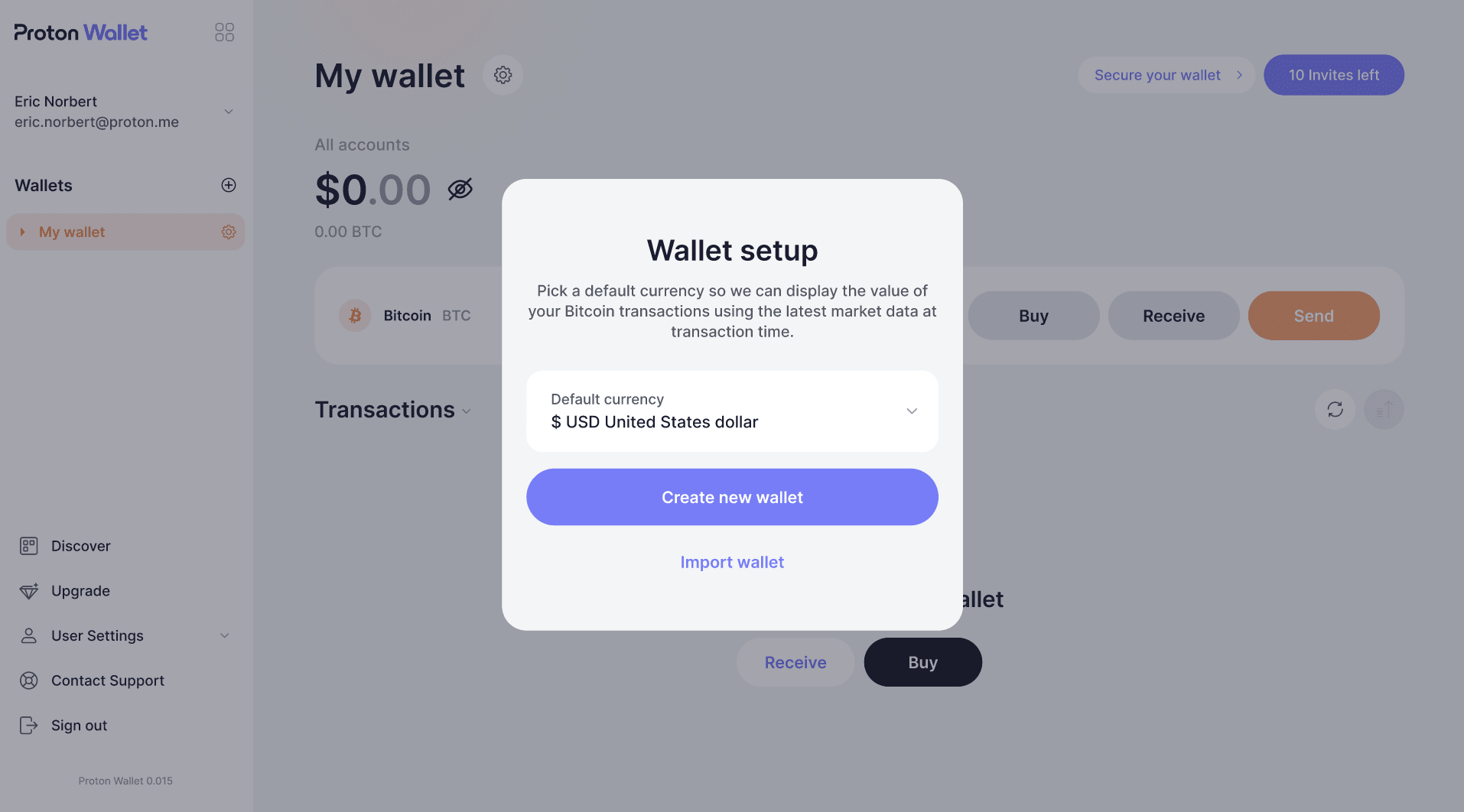
Поздравляем, ваш кошелек Bitcoin готов к работе! Вы также увидите, что внутри кошелька есть Основной аккаунт. Proton Wallet автоматически привязывает ваш основной адрес электронной почты к этому Основному аккаунту, чтобы вы могли получать Bitcoin по эл. почте. Если вы хотите изменить настройки кошелька и его аккаунта, включая настройки функции «Bitcoin по эл. почте», нажмите на значок настроек кошелька.
Узнайте, как отправлять и получать Bitcoin с помощью адреса Bitcoin
Узнать больше о Bitcoin(новое окно)
Как добавить другие кошельки
Освоив работу с кошельком Bitcoin, вы, возможно, захотите создать дополнительные кошельки для разных целей. Для последующих кошельков при создании можно задать кодовую фразу. Эта кодовая фраза обеспечивает дополнительный уровень безопасности, но вам необходимо создать ее резервную копию, как и для сид-фразы кошелька, и вводить ее каждый раз, когда вы захотите разблокировать этот кошелек.
- После входа в веб- или мобильное приложение на главной странице перейдите в левое меню и нажмите на кнопку с тремя точками рядом с разделом Кошельки.
- В контекстном меню выберите Создать новый кошелёк.
- Откроется новое всплывающее окно. В нем вам будет предложено ввести имя кошелька и предпочитаемую валюту.
- Вы также можете создать дополнительную кодовую фразу для этого кошелька.
- После ввода этой информации нажмите Создать новый кошелек.

Вы можете использовать этот процесс для создания любого количества кошельков, которое позволяет ваш тарифный план Proton Wallet.
Как удалить кошелек
Удаление кошелька — это необратимое действие, и все его данные будут удалены из Proton Wallet. После удаления единственный способ восстановить кошелек и его активы — это импортировать сид-фразу кошелька и заново создать аккаунты Bitcoin, на которых хранились Bitcoin. Перед удалением кошелька мы настоятельно рекомендуем:
- Перевести все Bitcoin на другой кошелек
- Убедиться перед удалением кошелька, что его баланс равен нулю
- Сохранить сид-фразу кошелька
Компания Proton не несет ответственности за любые утерянные Bitcoin, поскольку мы не контролируем ваши кошельки и BTC.
Продолжая удаление кошелька, вы подтверждаете, что понимаете и принимаете эти условия.
- После входа в веб- или мобильное приложение Proton Wallet на главной странице перейдите в левое меню и выберите кошелек, который хотите удалить.
- В главном окне выберите ⚙ (кнопка настроек) рядом с именем кошелька. В появившемся всплывающем окне прокрутите вниз и выберите Показать больше.
- Вы можете выбрать Просмотреть мнемоническую фразу, чтобы увидеть сид-фразу вашего кошелька, либо подтвердить удаление, выбрав Удалить кошелёк.

Повторим, это необратимое действие. После выбора варианта Удалить кошелёк вы потеряете доступ к этому кошельку и любым активам в нем, пока не восстановите его с помощью сид-фразы и кодовой фразы (если она использовалась).