
Cómo crear y eliminar carteras de Bitcoin
- Lectura
- 4 minutos
- Categorías
- Primeros pasos
- Proton Wallet
Proton Wallet permite a cada usuario crear múltiples carteras de Bitcoin. Cada cartera tiene su propia frase de recuperación de la que usted debe hacer una copia de seguridad de forma segura. Cualquier persona que tenga acceso a la frase de recuperación puede importar su cartera en otro lugar y controlar el bitcoin que haya en ella.
Además, es importante entender que son las cuentas de Bitcoin dentro de la cartera las que realmente contienen su bitcoin. Aunque usted puede usar diferentes carteras para separar su bitcoin y sus transacciones para una mayor privacidad, puede lograr la misma separación utilizando múltiples cuentas de Bitcoin dentro de una misma cartera. La frase de recuperación de la cartera se puede utilizar para crear y recuperar todas las cuentas de la cartera.

Cómo crear su primera cartera
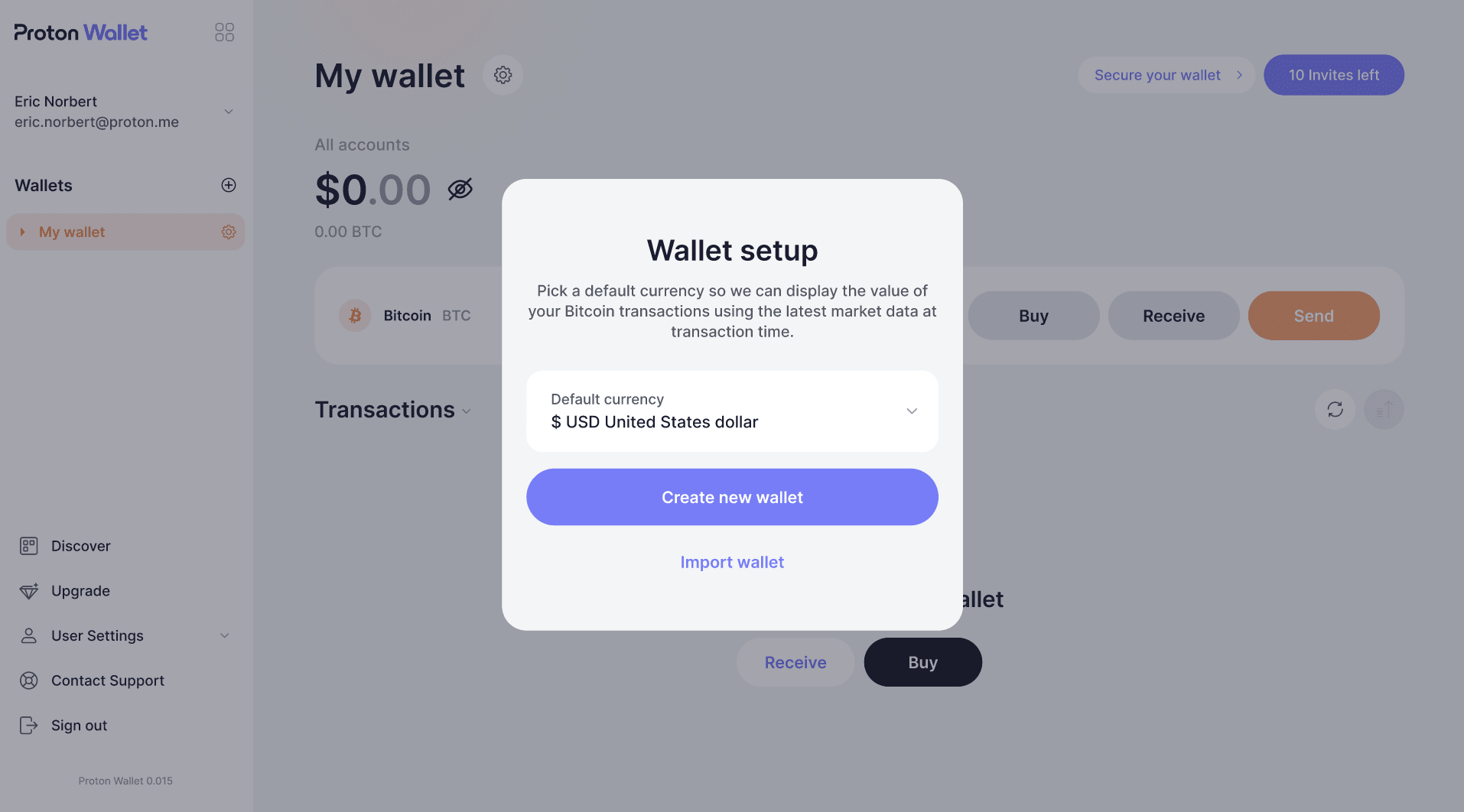
Proton Wallet hace que crear su primera cartera sea lo más fácil posible. Todo lo que necesita introducir es la divisa por defecto en la que le gustaría ver sus transacciones de bitcoin.
Primero, abra la aplicación Proton Wallet en su dispositivo móvil o abra su navegador e ingrese a wallet.proton.me(nueva ventana). Luego, siga estos pasos:
- Después de que inicie sesión, aparecerá una ventana emergente que le solicitará su divisa preferida.
- Una vez que haya ingresado esta información, seleccione Crear nueva cartera.
¡Felicitaciones, su cartera de Bitcoin ya está lista! También verá que hay una cuenta principal dentro de la cartera. Proton Wallet vincula automáticamente su dirección de correo electrónico principal a esta cuenta principal para que pueda recibir Bitcoin por correo electrónico. Si desea cambiar los ajustes de la cartera y de su cuenta, incluidos los ajustes de Bitcoin por correo electrónico, vaya al ícono de ajustes de la cartera.
Aprenda a enviar y recibir bitcoin utilizando una dirección de Bitcoin
Obtenga más información sobre Bitcoin(nueva ventana)
Cómo agregar más carteras
Una vez que se sienta cómodo utilizando una cartera de Bitcoin, es posible que desee crear más carteras para diferentes propósitos. En las siguientes carteras, puede establecer una frase de contraseña opcional durante la creación de la cartera. Esta frase de contraseña agrega otra capa de seguridad, pero debe hacer una copia de seguridad de ella al igual que con la frase de recuperación de su cartera e ingresarla cada vez que desee desbloquear esta cartera.
- Después de iniciar sesión en su aplicación web o móvil, en la página de inicio, vaya a la barra de menú de la izquierda y haga clic o pulse en el botón de los tres puntos junto a la sección Carteras .
- Seleccione Crear una cartera en el menú contextual.
- Esto abrirá una nueva ventana emergente. Le pedirá que ingrese un nombre para la cartera y su divisa preferida.
- También puede crear una frase de contraseña opcional para esta cartera.
- Una vez que haya ingresado esta información, haga clic o pulse en Crear nueva cartera.

Puede utilizar este proceso para crear tantas carteras como le permita su plan de Proton Wallet.
Cómo eliminar una cartera
Eliminar una cartera es una acción permanente y todos sus datos se eliminarán de Proton Wallet. Una vez eliminada, la única forma en que puede recuperar la cartera y sus activos es importando la frase de recuperación de la cartera y volviendo a crear las cuentas de Bitcoin que contenían bitcoin. Antes de eliminar una cartera, le recomendamos encarecidamente:
- Transferir cualquier bitcoin a otra cartera
- Verificar dos veces que el saldo de una cartera sea cero antes de eliminarla
- Guardar la frase de recuperación de la cartera
Proton no se hace responsable de la pérdida de bitcoin, ya que no controlamos sus carteras ni su BTC.
Al continuar con la eliminación de la cartera, usted reconoce que entiende y acepta estos términos.
- Después de iniciar sesión en su aplicación web o móvil de Proton Wallet, en la página de inicio, vaya al menú de la izquierda y seleccione la cartera que desea eliminar.
- En la ventana principal, seleccione ⚙ (botón de ajustes) junto al nombre de la cartera. En el elemento emergente que aparece, desplácese hacia abajo y seleccione Ver más.
- Puede seleccionar Ver la frase de recuperación de la cartera, lo que le mostrará la frase de recuperación de su cartera, o confirmar la eliminación seleccionando Eliminar la cartera.

Nuevamente, esta es una acción permanente. Una vez que seleccione Eliminar la cartera, ya no tendrá acceso a esta cartera ni a los activos que contenga hasta que la recupere con la frase de recuperación y la frase de contraseña opcional.