
Cum să creați și să ștergeți portofele Bitcoin
- Lectură
- 4 min
- Categorii
- Primii pași
- Proton Wallet
Proton Wallet permite fiecărui utilizator să creeze mai multe portofele Bitcoin. Fiecare portofel are propria sa frază de bază pentru care trebuie să creați un backup în siguranță. Oricine are acces la fraza de bază vă poate importa portofelul în altă parte și poate controla monedele bitcoin din portofel.
În plus, este important să înțelegeți că de fapt conturile Bitcoin din portofel sunt cele care vă păstrează monedele bitcoin. Deși puteți folosi portofele diferite pentru a vă separa monedele bitcoin și tranzacțiile pentru o mai bună confidențialitate, puteți obține aceeași separare folosind mai multe conturi Bitcoin într-un singur portofel. Fraza de bază a portofelului poate fi utilizată pentru a crea și a recupera toate conturile portofelului.

Cum să vă creați primul portofel
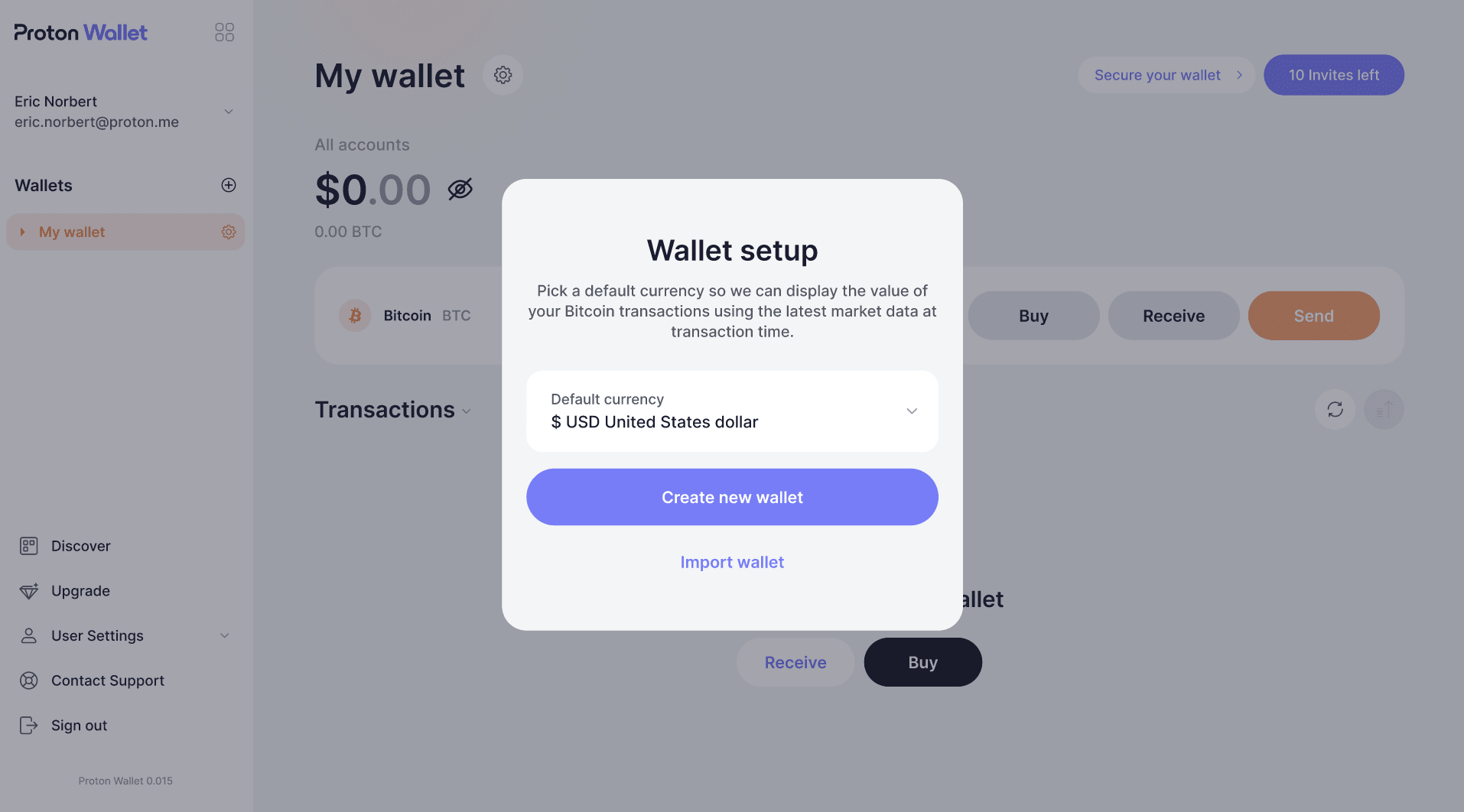
Proton Wallet face ca crearea primului dvs. portofel să fie cât mai simplă posibil. Tot ce trebuie să introduceți este moneda implicită în care doriți să vă vedeți tranzacțiile bitcoin.
Mai întâi, deschideți aplicația Proton Wallet pe dispozitivul dvs. mobil sau deschideți browserul și accesați wallet.proton.me(fereastră nouă). Apoi urmați acești pași:
- După ce vă conectați, va apărea o fereastră pop-up în care vi se va cere moneda preferată.
- După ce ați introdus aceste informații, selectați Creare portofel nou.
Felicitări, portofelul dvs. Bitcoin este acum gata! De asemenea, veți vedea că în portofel există un Cont principal. Proton Wallet asociază automat adresa dvs. de e-mail principală cu acest Cont principal, astfel încât să puteți primi Bitcoin prin e-mail. Dacă doriți să modificați setările portofelului și ale contului său, inclusiv setările pentru Bitcoin prin e-mail, accesați pictograma de setări a portofelului.
Aflați cum să trimiteți și să primiți bitcoin folosind o adresă Bitcoin
Aflați mai multe despre Bitcoin(fereastră nouă)
Cum să adăugați mai multe portofele
După ce vă obișnuiți să utilizați un portofel Bitcoin, este posibil să doriți să creați mai multe portofele în scopuri diferite. Pentru portofelele următoare, puteți seta o frază de acces opțională în timpul creării portofelului. Această frază de acces adaugă un alt nivel de securitate, dar trebuie să îi creați un backup la fel ca pentru fraza de bază a portofelului și să o introduceți de fiecare dată când doriți să deblocați acest portofel.
- După ce vă conectați la aplicația web sau mobilă, în pagina principală, accesați bara de meniu din stânga și dați clic sau atingeți butonul cu trei puncte de lângă secțiunea Portofele.
- Selectați Creare portofel nou din meniul contextual.
- Aceasta va deschide o nouă fereastră pop-up. Vă va solicita să introduceți un nume de portofel și moneda preferată.
- De asemenea, puteți crea o frază de acces opțională pentru acest portofel.
- După ce ați introdus aceste informații, dați clic sau atingeți Creare portofel nou.

Puteți utiliza acest proces pentru a crea oricâte portofele vă permite planul dvs. Proton Wallet.
Cum să ștergeți un portofel
Ștergerea unui portofel este o acțiune permanentă și toate datele acestuia vor fi șterse din Proton Wallet. Odată șters, singurul mod în care puteți recupera portofelul și activele sale este prin importarea frazei de bază a portofelului și recrearea conturilor Bitcoin care dețineau bitcoin. Înainte de a șterge un portofel, vă recomandăm cu tărie:
- Să transferați orice bitcoin în alt portofel
- Să verificați din nou dacă soldul unui portofel este zero înainte de a-l șterge
- Să salvați fraza de bază a portofelului
Proton nu poate fi tras la răspundere pentru niciun bitcoin pierdut, deoarece nu vă controlăm portofelele și monedele BTC.
Continuând cu ștergerea portofelului, confirmați că înțelegeți și acceptați acești termeni.
- După ce vă conectați la aplicația web sau mobilă Proton Wallet, în pagina principală, accesați meniul din stânga și selectați portofelul pe care doriți să-l ștergeți.
- În fereastra principală, selectați ⚙ (butonul de setări) de lângă numele portofelului. În pop-up-ul rezultat, derulați în jos și selectați Mai multe.
- Puteți fie să selectați Afișare frază de bază portofel, care vă va afișa fraza de bază a portofelului, fie să confirmați ștergerea selectând Ștergere portofel.

Din nou, aceasta este o acțiune permanentă. Odată ce selectați Ștergere portofel, nu veți mai avea acces la acest portofel sau la activele din el până când nu îl recuperați cu ajutorul frazei de bază și al frazei de acces opționale.