
Hoe u Bitcoin-portemonnees aanmaakt en verwijdert
- Lezen
- 4 min
- Categorieën
- Aan de slag
- Proton Wallet
Met Proton Wallet kan elke gebruiker meerdere Bitcoin-portemonnees aanmaken. Elke portemonnee heeft een eigen seed phrase waarvan u op een veilige manier een back-up moet maken. Iedereen met toegang tot de seed phrase kan uw portemonnee elders importeren en de bitcoin in de portemonnee beheren.
Daarnaast is het belangrijk om te begrijpen dat het de Bitcoin-accounts in de portemonnee zijn die uw bitcoin daadwerkelijk beheren. Hoewel u verschillende portemonnees kunt gebruiken om uw bitcoin en transacties te scheiden voor een betere privacy, kunt u dezelfde scheiding bereiken door meerdere Bitcoin-accounts binnen één portemonnee te gebruiken. De seed phrase van de portemonnee kan worden gebruikt om alle accounts van de portemonnee aan te maken en te herstellen.

Hoe u uw eerste portemonnee aanmaakt
Proton Wallet maakt het aanmaken van uw eerste portemonnee zo eenvoudig mogelijk. Het enige wat u hoeft in te voeren is de standaardvaluta waarin u uw bitcoin-transacties wilt zien.
Open eerst de Proton Wallet-app op uw mobiele apparaat of open uw browser en ga naar wallet.proton.me(nieuw venster). Volg daarna deze stappen:
- Nadat u bent ingelogd, verschijnt er een pop-upvenster waarin u wordt gevraagd naar uw voorkeursvaluta.
- Zodra u deze informatie heeft ingevoerd, selecteert u Maak een nieuwe portemonnee aan.
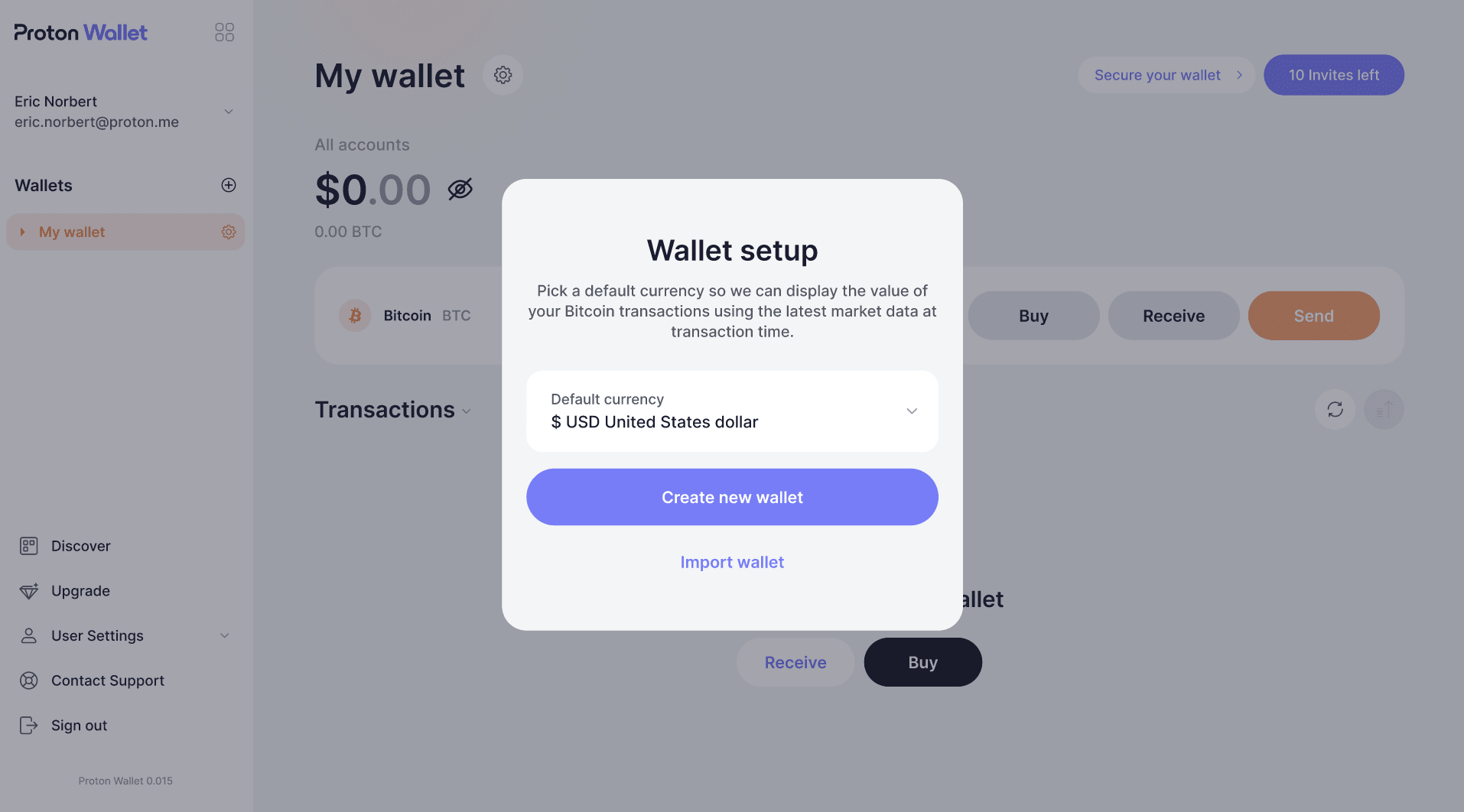
Gefeliciteerd, uw Bitcoin-portemonnee is nu klaar! U zult ook zien dat er een Primair account in de portemonnee aanwezig is. Proton Wallet koppelt uw primaire e-mailadres automatisch aan dit primaire account, zodat u Bitcoin via e-mail kunt ontvangen. Als u de instellingen van de portemonnee en het bijbehorende account wilt wijzigen, inclusief de instellingen voor Bitcoin via e-mail, gaat u naar het instellingenpictogram van de portemonnee.
Ontdek hoe u bitcoin kunt verzenden en ontvangen met behulp van een Bitcoin-adres
Meer informatie over Bitcoin(nieuw venster)
Hoe u meer portemonnees toevoegt
Zodra u vertrouwd bent met het gebruik van een Bitcoin-portemonnee, wilt u wellicht meer portemonnees aanmaken voor verschillende doeleinden. Bij volgende portemonnees kunt u tijdens het aanmaken een optionele wachtwoordzin instellen. Deze wachtwoordzin voegt een extra beveiligingslaag toe, maar u moet er net als bij de seed phrase van uw portemonnee een back-up van maken en deze telkens invoeren wanneer u deze portemonnee wilt ontgrendelen.
- Nadat u bent ingelogd op uw web- of mobiele app, gaat u op de startpagina naar de menubalk aan de linkerkant en klikt of tikt u op de knop met de drie puntjes naast de sectie Portemonnees.
- Selecteer Maak een nieuwe portemonnee aan in het contextmenu.
- Hierdoor verschijnt er een nieuw pop-upvenster. Hierin wordt u gevraagd een naam voor de portemonnee en uw voorkeursvaluta in te voeren.
- U kunt ook een optionele wachtwoordzin aanmaken voor deze portemonnee.
- Zodra u deze informatie heeft ingevoerd, klikt of tikt u op Maak een nieuwe portemonnee aan.

U kunt dit proces gebruiken om zoveel portemonnees aan te maken als uw Proton Wallet-abonnement toestaat.
Hoe u een portemonnee verwijdert
Het verwijderen van een portemonnee is een definitieve actie en alle gegevens ervan worden verwijderd uit Proton Wallet. Na het verwijderen is de enige manier om de portemonnee en de bijbehorende activa te herstellen, het importeren van de seed phrase van de portemonnee en het opnieuw aanmaken van de Bitcoin-accounts die bitcoin bevatten. Voordat u een portemonnee verwijdert, raden we u ten zeerste aan om het volgende te doen:
- Eventuele bitcoin over te boeken naar een andere portemonnee
- Te controleren of het saldo van een portemonnee nul is voordat u deze verwijdert
- De seed phrase van de portemonnee op te slaan
Proton kan niet aansprakelijk worden gesteld voor verloren bitcoin, aangezien we geen controle hebben over uw portemonnees en BTC.
Door door te gaan met het verwijderen van de portemonnee, erkent u dat u deze voorwaarden begrijpt en accepteert.
- Nadat u bent ingelogd op uw Proton Wallet web- of mobiele app, gaat u op de startpagina naar het menu aan de linkerkant en selecteert u de portemonnee die u wilt verwijderen.
- Selecteer in het hoofdvenster ⚙ (instellingenknop) naast de naam van de portemonnee. Scrol in de pop-up die verschijnt naar beneden en selecteer Meer bekijken.
- U kunt Seed-phrase van portemonnee bekijken selecteren, waarmee u de seed phrase van uw portemonnee kunt inzien, of de verwijdering bevestigen door Portemonnee verwijderen. te selecteren.

Nogmaals, dit is een definitieve actie. Zodra u Portemonnee verwijderen selecteert, heeft u geen toegang meer tot deze portemonnee of de activa daarin, totdat u deze herstelt met de seed phrase en de optionele wachtwoordzin.