
Come creare ed eliminare i portafogli Bitcoin
- Lettura
- 3 minuti
- Categorie
- Primi passi
- Proton Wallet
Proton Wallet consente a ciascun utente di creare più portafogli Bitcoin. Ogni portafoglio ha la propria seed phrase di cui devi eseguire il backup in modo sicuro. Chiunque abbia accesso alla seed phrase può importare il tuo portafoglio altrove e controllare i bitcoin nel portafoglio.
Inoltre, è importante capire che sono gli account Bitcoin all’interno del portafoglio a contenere effettivamente i tuoi bitcoin. Sebbene tu possa utilizzare portafogli diversi per separare i tuoi bitcoin e le tue transazioni per una migliore privacy, puoi ottenere la stessa separazione utilizzando più account Bitcoin all’interno di un unico portafoglio. La seed phrase del portafoglio può essere utilizzata per creare e recuperare tutti gli account del portafoglio.

Come creare il tuo primo portafoglio
Proton Wallet rende la creazione del tuo primo portafoglio il più semplice possibile. Tutto ciò che devi inserire è la valuta predefinita in cui desideri visualizzare le tue transazioni in bitcoin.
Innanzitutto, apri l’app Proton Wallet sul tuo dispositivo mobile o apri il browser e vai su wallet.proton.me(nuova finestra). Poi segui questi passaggi:
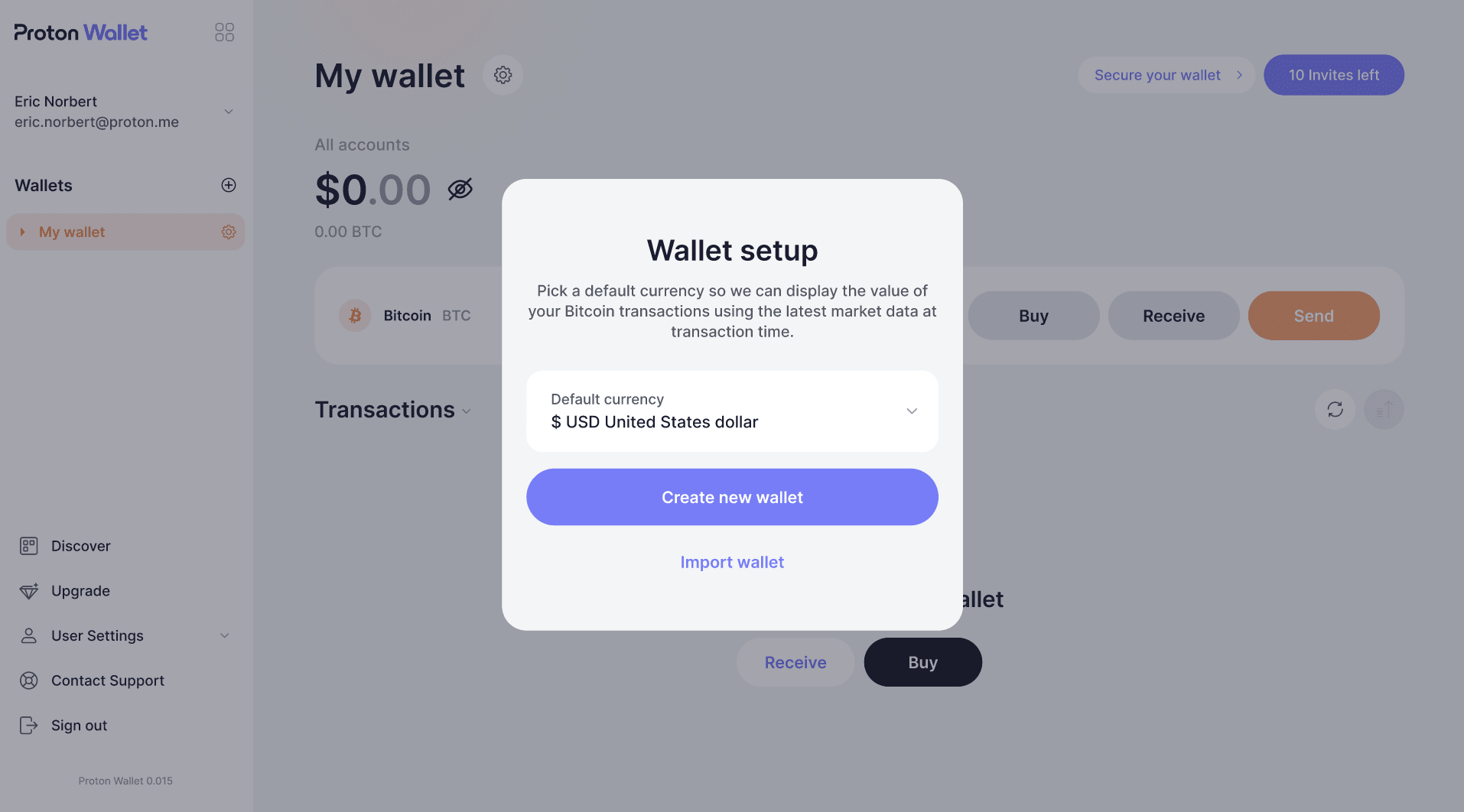
- Dopo aver effettuato l’accesso, apparirà una finestra pop-up che ti chiederà la tua valuta preferita.
- Una volta inserite queste informazioni, seleziona Crea un nuovo portafoglio.
Congratulazioni, il tuo portafoglio Bitcoin è ora pronto! Vedrai anche che all’interno del portafoglio c’è un Account principale. Proton Wallet collega automaticamente il tuo indirizzo email principale a questo Account principale in modo che tu possa ricevere Bitcoin via email. Se desideri modificare le impostazioni del portafoglio e del suo account, comprese le impostazioni di Bitcoin via email, vai all’icona delle impostazioni del portafoglio.
Scopri come inviare e ricevere bitcoin utilizzando un indirizzo Bitcoin
Scopri di più su Bitcoin(nuova finestra)
Come aggiungere altri portafogli
Una volta che avrai preso confidenza con l’uso di un portafoglio Bitcoin, potresti voler creare altri portafogli per scopi diversi. Sui portafogli successivi, puoi impostare una frase d’accesso facoltativa durante la creazione del portafoglio. Questa frase d’accesso aggiunge un altro livello di sicurezza, ma devi eseguirne il backup proprio come per la seed phrase del portafoglio e inserirla ogni volta che desideri sbloccare questo portafoglio.
- Dopo aver effettuato l’accesso alla tua app web o mobile, nella home page, vai alla barra del menu a sinistra e fai clic o premi sul pulsante con i tre punti accanto alla sezione Portafogli.
- Seleziona Crea un nuovo portafoglio dal menu contestuale.
- Questo aprirà una nuova finestra pop-up. Ti verrà chiesto di inserire un nome per il portafoglio e la tua valuta preferita.
- Puoi anche creare una frase d’accesso facoltativa per questo portafoglio.
- Una volta inserite queste informazioni, fai clic o premi su Crea un nuovo portafoglio.

Puoi usare questo processo per creare tutti i portafogli consentiti dal tuo piano Proton Wallet.
Come eliminare un portafoglio
L’eliminazione di un portafoglio è un’azione permanente e tutti i suoi dati verranno eliminati da Proton Wallet. Una volta eliminato, l’unico modo per recuperare il portafoglio e i suoi asset è importare la seed phrase del portafoglio e ricreare gli account Bitcoin che contenevano bitcoin. Prima di eliminare un portafoglio, ti consigliamo vivamente di:
- Trasferire i bitcoin a un altro portafoglio
- Controllare attentamente che il saldo di un portafoglio sia pari a zero prima di eliminarlo
- Salvare la seed phrase del portafoglio
Proton non può essere ritenuta responsabile per eventuali bitcoin persi, poiché non controlliamo i tuoi portafogli e i tuoi BTC.
Continuando con l’eliminazione del portafoglio, dichiari di comprendere e accettare questi termini.
- Dopo aver effettuato l’accesso all’app Proton Wallet web o mobile, nella homepage, vai al menu a sinistra e seleziona il portafoglio che desideri eliminare.
- Nella finestra principale, seleziona ⚙ (pulsante delle impostazioni) accanto al nome del portafoglio. Nel pop-up che appare, scorri verso il basso e seleziona Mostra di più.
- Puoi selezionare Visualizza la frase di recupero del wallet, che ti mostrerà la seed phrase del tuo portafoglio, oppure confermare l’eliminazione selezionando Elimina il portafoglio.

Ancora una volta, si tratta di un’azione permanente. Una volta selezionato Elimina il portafoglio, non avrai più accesso a questo portafoglio o a qualsiasi risorsa in esso contenuta finché non lo recupererai con la seed phrase e la frase d’accesso facoltativa.