
Sådan opretter og sletter De Bitcoin-punge
- Læsetid
- 4 min
- Kategorier
- Kom i gang
- Proton Wallet
Proton Wallet giver hver bruger mulighed for at oprette flere Bitcoin-punge. Hver pung har sin egen startfrase, som De skal sikkerhedskopiere sikkert. Enhver, der har adgang til startfrasen, kan importere Deres pung et andet sted og kontrollere de bitcoin, der er i pungen.
Derudover er det vigtigt at forstå, at det er Bitcoin-kontiene i pungen, der rent faktisk opbevarer Deres bitcoin. Selvom De kan bruge forskellige punge til at adskille Deres bitcoin og transaktioner for at opnå bedre privatliv, kan De opnå den samme opdeling ved at bruge flere Bitcoin-konti i én pung. Pungens startfrase kan bruges til at oprette og gendanne alle konti i pungen.

Sådan opretter De Deres første pung
Proton Wallet gør det så nemt som muligt at oprette Deres første pung. Det eneste, De skal angive, er den standardvaluta, som De gerne vil se Deres bitcoin-transaktioner i.
Først skal De åbne Proton Wallet-appen på Deres mobilenhed eller åbne Deres browser og gå til wallet.proton.me(nyt vindue). Følg derefter disse trin:
- Når De har logget ind, vises et pop-up-vindue, der beder om Deres foretrukne valuta.
- Når De har angivet disse oplysninger, skal De vælge Opret ny wallet.
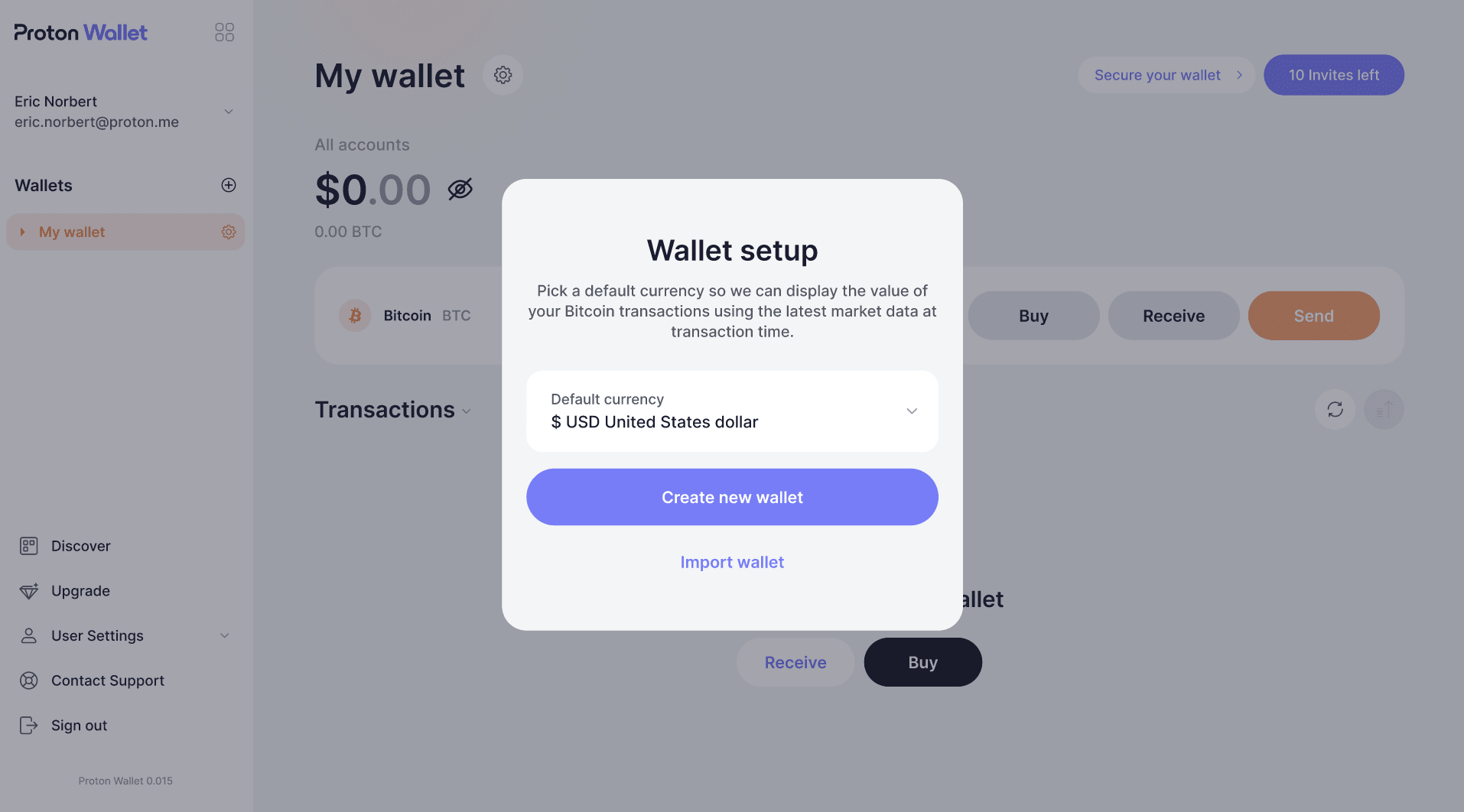
Tillykke, Deres Bitcoin-pung is nu klar! De vil også kunne se, at der er en primærkonto i pungen. Proton Wallet knytter automatisk Deres primære e-mailadresse til denne primærkonto, så De kan modtage Bitcoin via e-mail. Hvis De vil ændre indstillingerne for pungen og dens konto, herunder indstillingerne for Bitcoin via e-mail, skal De gå til pungens indstillingsikon.
Se, hvordan De sender og modtager bitcoin ved hjælp af en Bitcoin-adresse
Få mere at vide om Bitcoin(nyt vindue)
Sådan tilføjer De flere punge
Når De er fortrolig med at bruge en Bitcoin-pung, vil De måske oprette flere punge til forskellige formål. På efterfølgende punge kan De indstille en valgfri adgangssætning, når pungen oprettes. Denne adgangssætning tilføjer endnu et sikkerhedslag, men De skal sikkerhedskopiere den ligesom pungens startfrase og angive den, hver gang De vil låse denne pung op.
- Når De har logget ind på Deres web- eller mobilapp, skal De på startsiden gå til den venstre menulinje og klikke eller trykke på knappen med de tre prikker ved siden af sektionen Wallets.
- Vælg Opret en ny wallet i genvejsmenuen.
- Dette vil åbne et nyt pop-up-vindue. Det vil bede Dem om at angive et navn til pungen og Deres foretrukne valuta.
- De kan også oprette en valgfri adgangssætning til denne pung.
- Når De har angivet disse oplysninger, skal De klikke eller trykke på Opret ny wallet.

De kan bruge denne proces til at oprette så mange punge, som Deres Proton Wallet-abonnement tillader.
Sådan sletter De en pung
Sletning af en pung er en permanent handling, og alle dens data vil blive slettet fra Proton Wallet. Når den først er slettet, er den eneste måde, De kan gendanne pungen og dens aktiver på, ved at importere pungens startfrase og genoprette de Bitcoin-konti, der indeholdt bitcoin. Før De sletter en pung, anbefaler vi på det kraftigste:
- At De overfører eventuelle bitcoin til en anden pung
- At De dobbelttjekker, at en pungs saldo er nul, før De sletter den
- At De gemmer pungens startfrase
Proton kan ikke holdes ansvarlig for tabte bitcoin, da vi ikke kontrollerer Deres punge og BTC.
Ved at fortsætte med sletningen af pungen bekræfter De, at De forstår og accepterer disse vilkår.
- Når De har logget ind på Proton Wallet på web- eller mobilappen, skal De på startsiden gå til venstre menu og vælge den pung, De vil slette.
- I hovedvinduet skal De vælge ⚙ (indstillingsknappen) ved siden af pungens navn. I det pop-up-vindue, der vises, skal De rulle ned og vælge Vis mere.
- De kan enten vælge Vis wallet-startfrase, som viser Dem Deres pungs startfrase, eller bekræfte sletningen ved at vælge Slet wallet.

Igen, dette er en permanent handling. Når De vælger Slet wallet, vil De ikke længere have adgang til denne pung eller eventuelle aktiver i den, før De gendanner den med startfrasen og den valgfrie adgangssætning.