
Mô hình và chế độ lập luận Lumo
- Đọc
- 6 phút
- Danh mục
- Lumo AI
Lumo AI có ba loại mô hình (Lumo 2.0 Lite, Lumo 2.0 Max và Apertus 1.5) cùng hai chế độ suy luận (Fast và Thinking).
Hiểu rõ từng mô hình và chế độ sẽ giúp nhận được phản hồi hữu ích nhất cho mọi loại tác vụ.
Bài viết này sẽ bao gồm:
- Giải thích về các mô hình Lumo
- Giải thích về các chế độ lập luận Lumo
- Chọn mô hình và chế độ tốt nhất cho tác vụ
- Cách thay đổi chế độ hoặc mô hình của Lumo
Giải thích về các mô hình Lumo
Lumo cung cấp ba mô hình phù hợp với các loại công việc khác nhau:
- Lumo 2.0 Lite: Một mô hình có năng lực, hiệu quả, được thiết kế cho các tác vụ hàng ngày. Mô hình xử lý nhanh chóng và đáng tin cậy các câu hỏi chung, hỗ trợ viết, tóm tắt cùng những công việc thường nhật khác.
- Lumo 2.0 Max: Mô hình mạnh mẽ nhất của Lumo. Mô hình cho khả năng suy luận tốt hơn, hiểu ngữ cảnh sâu hơn và đưa ra kết quả chính xác hơn, là lựa chọn phù hợp hơn cho các tác vụ phức tạp hoặc đòi hỏi cao.
- Apertus 1.5: Mô hình ngôn ngữ lớn (LLM) độc lập, hoàn toàn mở, được phát triển bởi các nhà nghiên cứu tại EPHL, ETH Zurich và Trung tâm Siêu máy tính Quốc gia Thụy Sĩ (CSCS). Apertus 1.5 hỗ trợ đa ngôn ngữ và được huấn luyện trên hơn 1.000 ngôn ngữ, bao gồm cả những ngôn ngữ ít phổ biến như tiếng Romansh và tiếng Đức Thụy Sĩ.
Tất cả các mô hình đều có sẵn cho mọi người dùng Lumo. Gói Lumo Plus và Lumo for Business có giới hạn sử dụng hàng ngày cao hơn nhiều đối với Lumo 2.0 Max.
Giải thích về các chế độ lập luận Lumo
Lumo cũng có hai chế độ lập luận:
Nhanh: Tập trung vào việc trả lời nhanh nhất có thể. Chế độ này rất phù hợp cho các truy vấn đơn giản, tra cứu nhanh và các tác vụ cần phản hồi nhanh thay vì phản hồi toàn diện.
Suy nghĩ: Ưu tiên chiều sâu và nghiên cứu. Lumo cần thêm thời gian để lập luận qua từng bước của truy vấn trước khi phản hồi. Điều này tạo ra câu trả lời kỹ lưỡng, cân nhắc kỹ hơn và tốt hơn cho các vấn đề phức tạp cần phân tích cẩn thận.
Cả hai chế độ lập luận đều có sẵn cho tất cả người dùng Lumo, trên cả hai mô hình Lite và Max.
Chọn mô hình và chế độ tốt nhất cho tác vụ
Có thể chọn bất kỳ loại mô hình và chế độ nào cho tác vụ, nhưng hướng dẫn chung này có thể giúp tối ưu hóa hiệu suất mô hình:
| Tác vụ | Mô hình được đề xuất | Chế độ được đề xuất |
|---|---|---|
| Câu hỏi và tra cứu nhanh | Lumo 2.0 Lite | Nhanh |
| Viết hoặc chỉnh sửa chung | Lumo 2.0 Lite | Suy nghĩ |
| Động não và lên ý tưởng | Lumo 2.0 Max | Nhanh |
| Lập trình và tác vụ kỹ thuật | Lumo 2.0 Max | Suy nghĩ |
Nếu không chắc chắn nên chọn phương án nào, hãy bắt đầu với Lumo 2.0 Max ở chế độ Nhanh để có câu trả lời chất lượng, mạnh mẽ với thời gian chờ tối thiểu.
Nếu cần phản hồi cẩn thận hoặc có cấu trúc hơn, hãy chọn chế độ Suy nghĩ.
Cách thay đổi chế độ hoặc mô hình của Lumo
Thay đổi mô hình
1. Truy cập lumo.proton.me(cửa sổ mới) hoặc mở ứng dụng di động Lumo.
2. Bên dưới cửa sổ trò chuyện, chọn biểu tượng mô hình ở góc dưới cùng bên phải. Biểu tượng này sẽ được đặt thành Lumo 2.0 Max theo mặc định.
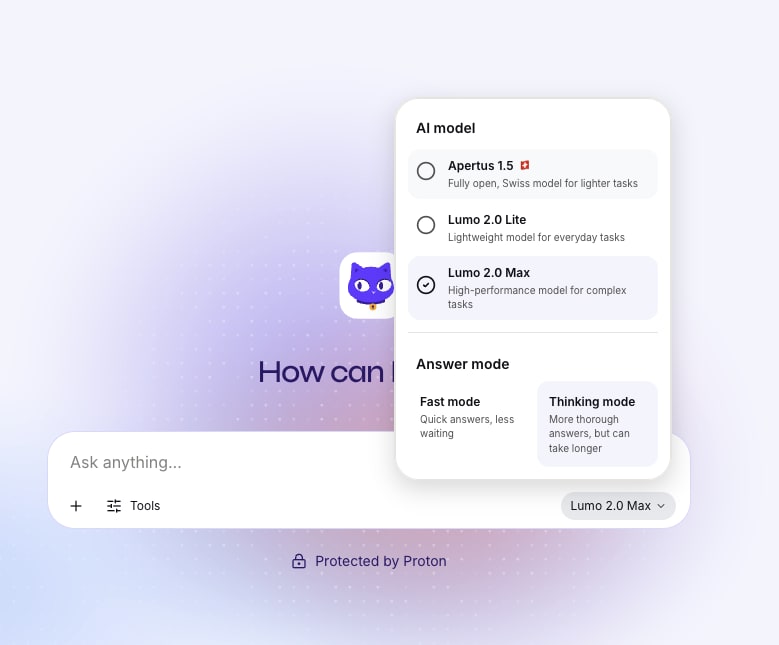
3. Trong cửa sổ bật lên, chọn mô hình Lumo bạn muốn dùng.
Xong. Lumo sẽ dùng mô hình bạn đã chọn cho mọi phản hồi, cho đến khi bạn thay đổi. Nếu bạn chọn Lumo 2.0 Max, mô hình sẽ tự động chuyển sang Lite khi bạn đạt giới hạn sử dụng hàng ngày của Max.
Thay đổi chế độ lập luận
1. Truy cập lumo.proton.me(cửa sổ mới) hoặc mở ứng dụng di động Lumo.
2. Bên dưới cửa sổ trò chuyện, chọn biểu tượng mô hình ở góc dưới cùng bên phải.
3. Trong cửa sổ bật lên, chọn chế độ suy luận bạn muốn giữa Fast hoặc Thinking.
Đã xong. Lumo sẽ sử dụng chế độ được chọn cho tất cả các phản hồi cho đến khi thay đổi.