
Lumoのモデルと推論モード
- 閲覧中
- 0 分
- カテゴリー
- Lumo AI
Lumo AIには、Lumo 2.0 Lite、Lumo 2.0 Max、Apertus 1.5の3種類のモデルと、FastとThinkingの2つの推論モードがあります。
各モデルとモードを理解することで、あらゆる種類のタスクにおいて最も有用な回答を得るのに役立ちます。
この記事では、以下の内容について説明します:
Lumoモデルの説明
Lumoは、作業内容に適した3つのモデルを提供しています:
- Lumo 2.0 Lite:日常的なタスク向けに設計された、高性能で効率的なモデルです。一般的な質問への回答、文章作成の支援、要約など、日々のさまざまなタスクを迅速かつ確実に処理します。
- Lumo 2.0 Max:Lumoで最も強力なモデルです。より優れた推論能力、より深い文脈の理解、より正確な出力を実現し、複雑または高度なタスクに適しています。
- Apertus 1.5:EPHL、ETH Zurich、スイス国立スーパーコンピューティングセンター(CSCS)の研究者によって開発された、独立した完全オープンの大規模言語モデル(LLM)です。Apertus 1.5は多言語対応で、ロマンシュ語やスイスドイツ語などの少数言語を含む1,000以上の言語で学習しています。
すべてのモデルは、すべてのLumoユーザーが利用できます。Lumo PlusプランとLumo for Businessプランでは、Lumo 2.0 Maxの1日あたりの利用上限が大幅に引き上げられています。
Lumoの推論モードの説明
Lumoには二つの推論モードもあります:
Fast: 可能な限り迅速に回答することに焦点を当てています。このモードは、簡単な問い合わせ、迅速な検索、および網羅的な回答よりも迅速な応答がより有用なタスクに適しています。
Thinking: 深さとリサーチを優先します。Lumoは、回答する前にお客様の問い合わせをステップバイステップで推論するため、追加の時間をかけます。これにより、より徹底的で熟考された回答が生成され、慎重な分析が必要な複雑な問題に適しています。
どちらの推論モードも、すべてのLumoユーザーが利用可能であり、LiteとMaxの両方のモデルで使用できます。
タスクに最適なモデルとモードの選択
お客様のタスクに合わせて任意の種類のモデルとモードを選択できますが、この一般的なガイドはモデルのパフォーマンスを最適化するのに役立ちます:
| タスク | 推奨モデル | 推奨モード |
|---|---|---|
| 素早い質問と検索 | Lumo 2.0 Lite | Fast |
| 一般的な執筆または編集 | Lumo 2.0 Lite | Thinking |
| ブレインストーミングとアイデア出し | Lumo 2.0 Max | Fast |
| コーディングと技術的なタスク | Lumo 2.0 Max | Thinking |
どちらを選択すべきか迷う場合は、まずは最小限の待ち時間で強力かつ高品質な回答を得られる、FastモードのLumo 2.0 Maxから開始してください。
より慎重または構造化された回答が必要な場合は、Thinkingモードを選択してください。
Lumoのモードまたはモデルを変更する方法
モデルの変更
1. lumo.proton.me(新しいウィンドウ) にアクセスするか、Lumoモバイルアプリ を開きます。
2. チャットウィンドウの下にある、右下のモデルアイコンを選択します。デフォルトではLumo 2.0 Maxに設定されているはずです。
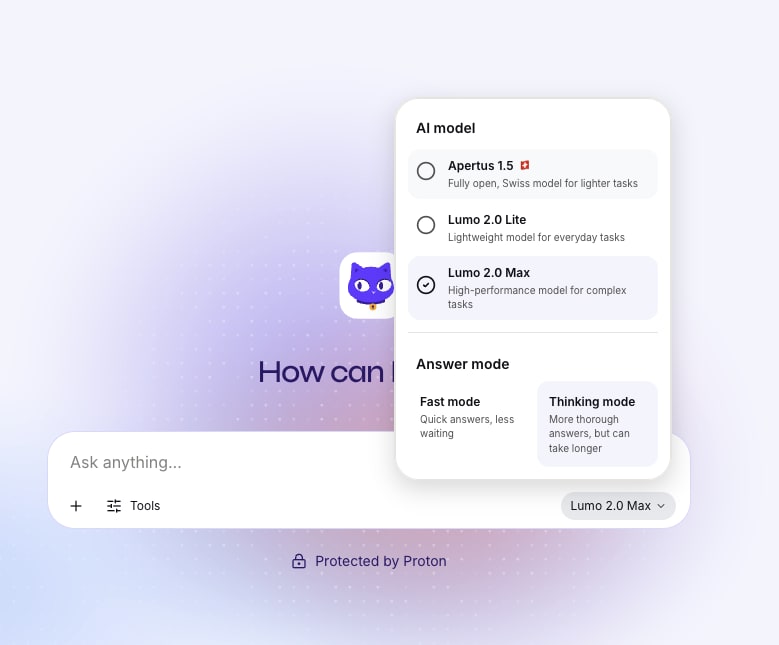
3. ポップアップで、希望するLumoモデルを選択します。
これで完了です。Lumoは、変更するまで、すべての応答に選択したモデルを使用します。Lumo 2.0 Maxを選択した場合、Maxの1日の利用上限に達すると、モデルは自動的にLiteに切り替わります。
推論モードの変更
1. lumo.proton.me(新しいウィンドウ) にアクセスするか、Lumoモバイルアプリ を開きます。
2. チャットウィンドウの下にある、右下のモデルアイコンを選択します。
3. ポップアップで、FastまたはThinkingのいずれかの推論モードを選択します。
完了しました。モードを変更するまで、Lumoはすべての回答に選択されたモードを使用します。