
如何在 Lumo 中使用 Proton Drive 整合功能
- 閱讀
- 0 分鐘
- 類別
- Lumo AI
Lumo 可以理解您上載的檔案,幫助您摘要或討論您與其分享的檔案。
Proton Drive 已整合至 Lumo,因此您可以輕鬆將儲存於 Proton Drive 的檔案加入或從每次聊天的 Lumo 工作記憶(即知識庫)中移除。
為什麼要使用知識庫?在長篇對話中,Lumo 可能會「忘記」您在對話初期分享的資訊。透過知識庫,您可以指定希望 Lumo 保持優先處理的資訊。
將 Proton Drive 檔案加入聊天
- 打開 Lumo 網頁應用程式(新視窗),或是 Android(新視窗) 或 iOS(新視窗) 行動應用程式。
- 如果尚未登入,請登入您的 Proton 帳號。
- 開始與 Lumo 聊天。
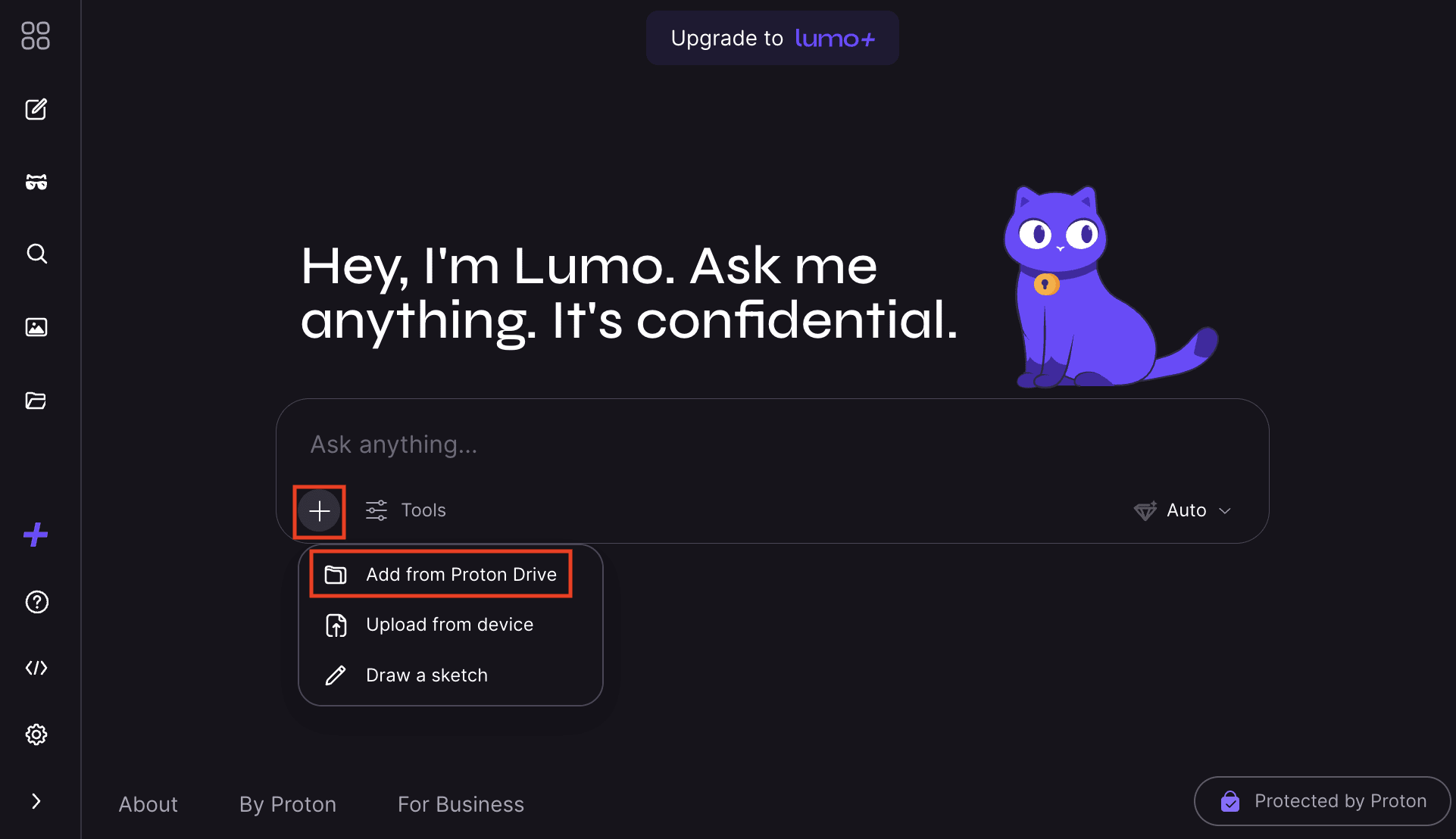
- 點擊 + 並選擇 從 Proton Drive 加入。
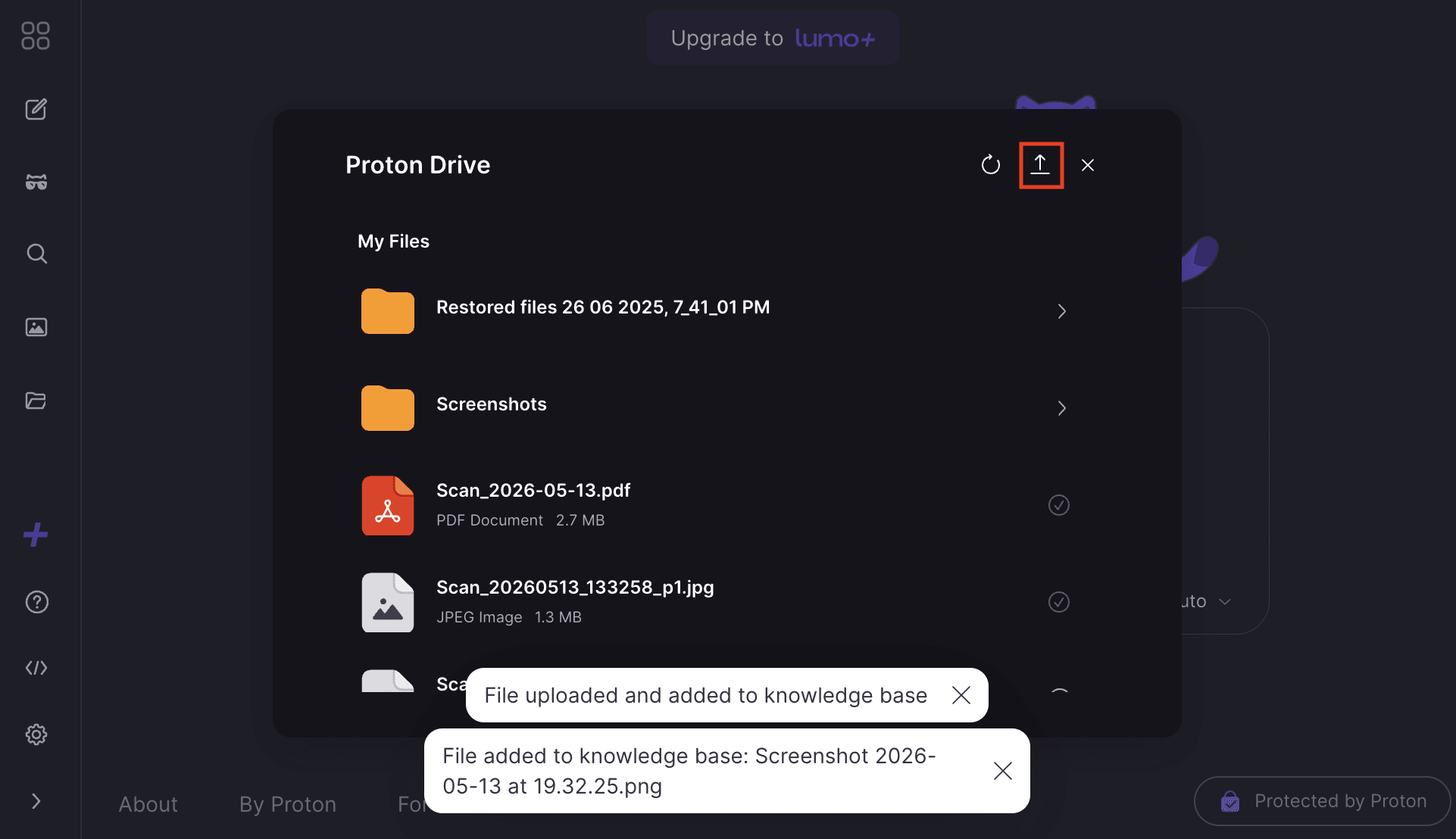
- 所有受支援的 Proton Drive 檔案都將載入。點擊每個您想要加入知識庫的檔案旁邊的 ⊕。

- 若要從您的裝置將檔案上載至 Proton Drive,請點擊 ⬆ 並選取一個或多個檔案。這些檔案將會自動加入知識庫。
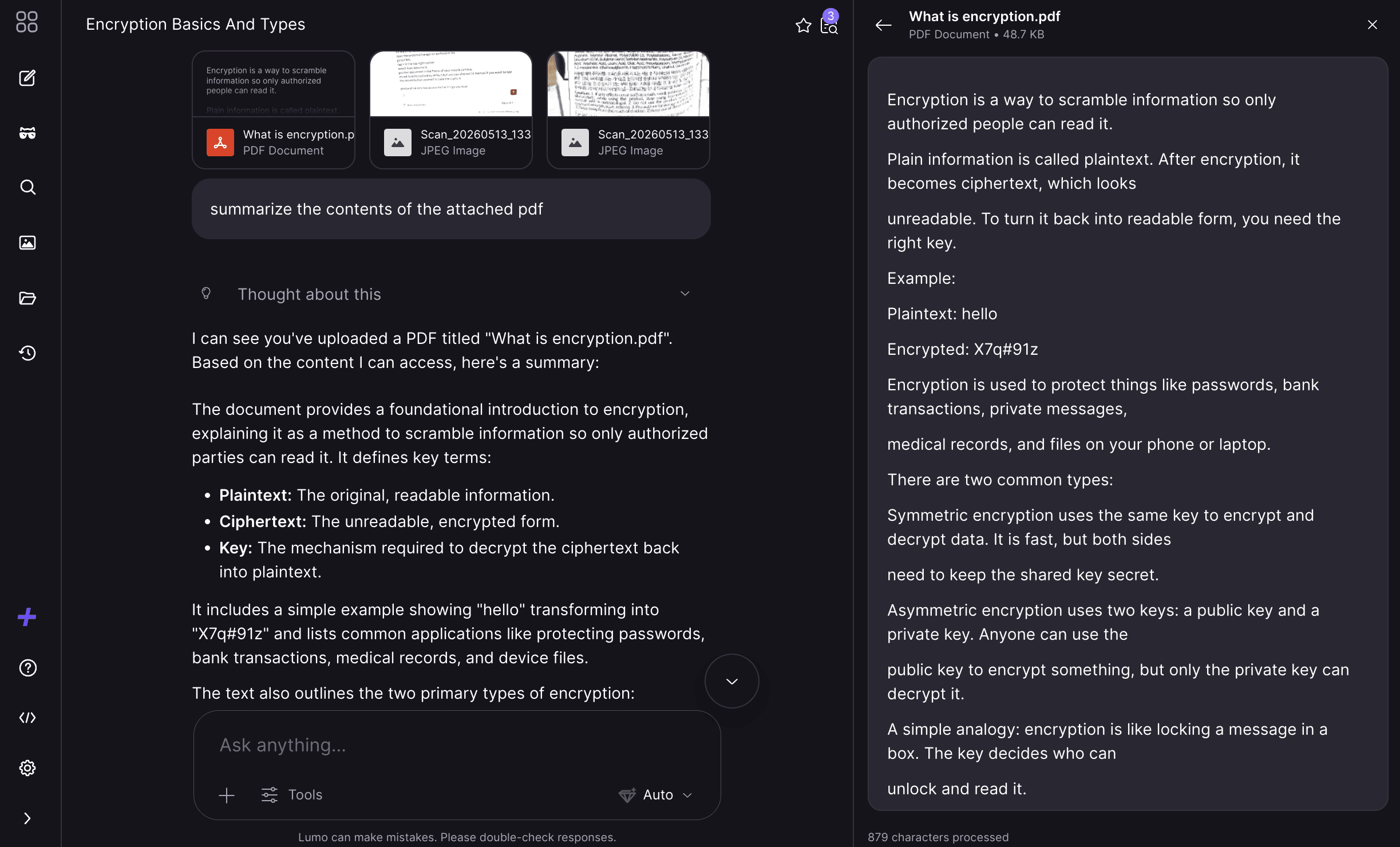
在與 Lumo 對話時,您可以要求它參考知識庫檔案中的任何資訊。
將 Proton Drive 檔案加入專案
您也可以將 Proton Drive 檔案加入專案,並讓重要的背景資訊在相關聊天中保持可用。當您在處理較長的任務、研究主題或管理您希望 Lumo 在該專案中持續參考的資訊時,此功能非常實用。
常見問題
什麼時候應該使用知識庫來加入檔案,而不是直接將檔案上載到聊天中?
使用知識庫是一種自訂 Lumo 在產生要求時所見內容的方法。在較長的聊天中,您可能會上載許多檔案,但隨著對話進行,有些檔案會變得不再相關。知識庫功能可讓您控管哪些資訊留在 Lumo 的核心記憶中。
我可以加入 Proton Docs、試算表或圖片嗎?
目前 Lumo 適用於文件、試算表、代碼和 PDF。不久之後,它將能夠分析其他檔案類型,包括 Proton Docs 和圖片。
如果知識庫空間不足怎麼辦?
您可以根據討論的相關性加入或移除知識庫檔案。這有助於 Lumo 更快運作並保持專注。如果您需要的空間超出 Free plan 所提供的範圍,請升級至 Lumo Plus。
這是否意味著 Lumo 可以存取我在 Proton Drive 中的檔案?
不會。Lumo 只會看見您在查詢中提交的檔案,並在處理完回應後立即將其刪除。