
Comment utiliser l’intégration de Proton Drive dans Lumo
- Lecture
- 3 minutes
- Catégorie
- Lumo IA
Lumo peut comprendre les fichiers que vous importez, vous aidant ainsi à résumer ou à discuter des fichiers que vous partagez avec lui.
Proton Drive est intégré à Lumo, vous pouvez donc facilement ajouter ou retirer vos fichiers stockés dans la mémoire de travail de Lumo pour chaque Chat, connue sous le nom de base de connaissances.
Pourquoi utiliser la base de connaissances ? Lors de longues conversations, Lumo peut « oublier » des informations partagées plus tôt dans la conversation. La base de connaissances vous permet de spécifier les informations que vous souhaitez que Lumo garde à l’esprit.
- Ajouter des fichiers Proton Drive à un Chat
- Ajouter des fichiers Proton Drive aux Projets
- Foire aux questions
Ajouter des fichiers Proton Drive à un Chat
- Ouvrez l’application web Lumo(nouvelle fenêtre) ou l’application mobile pour Android(nouvelle fenêtre) ou iOS(nouvelle fenêtre).
- Connectez-vous à votre Compte Proton si ce n’est pas déjà fait.
- Démarrez un Chat avec Lumo.
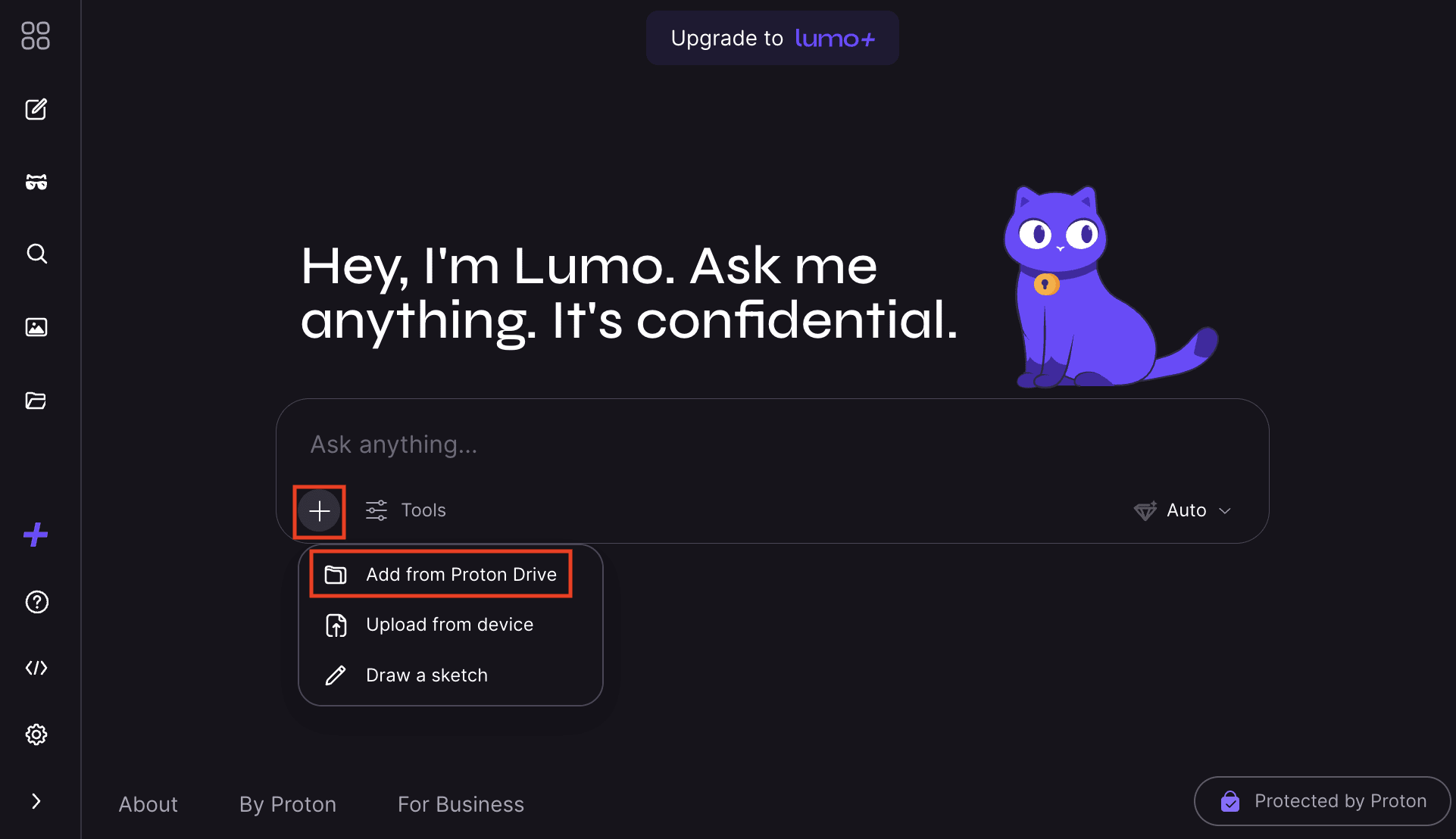
- Cliquez sur + et sélectionnez Ajouter depuis Proton Drive.
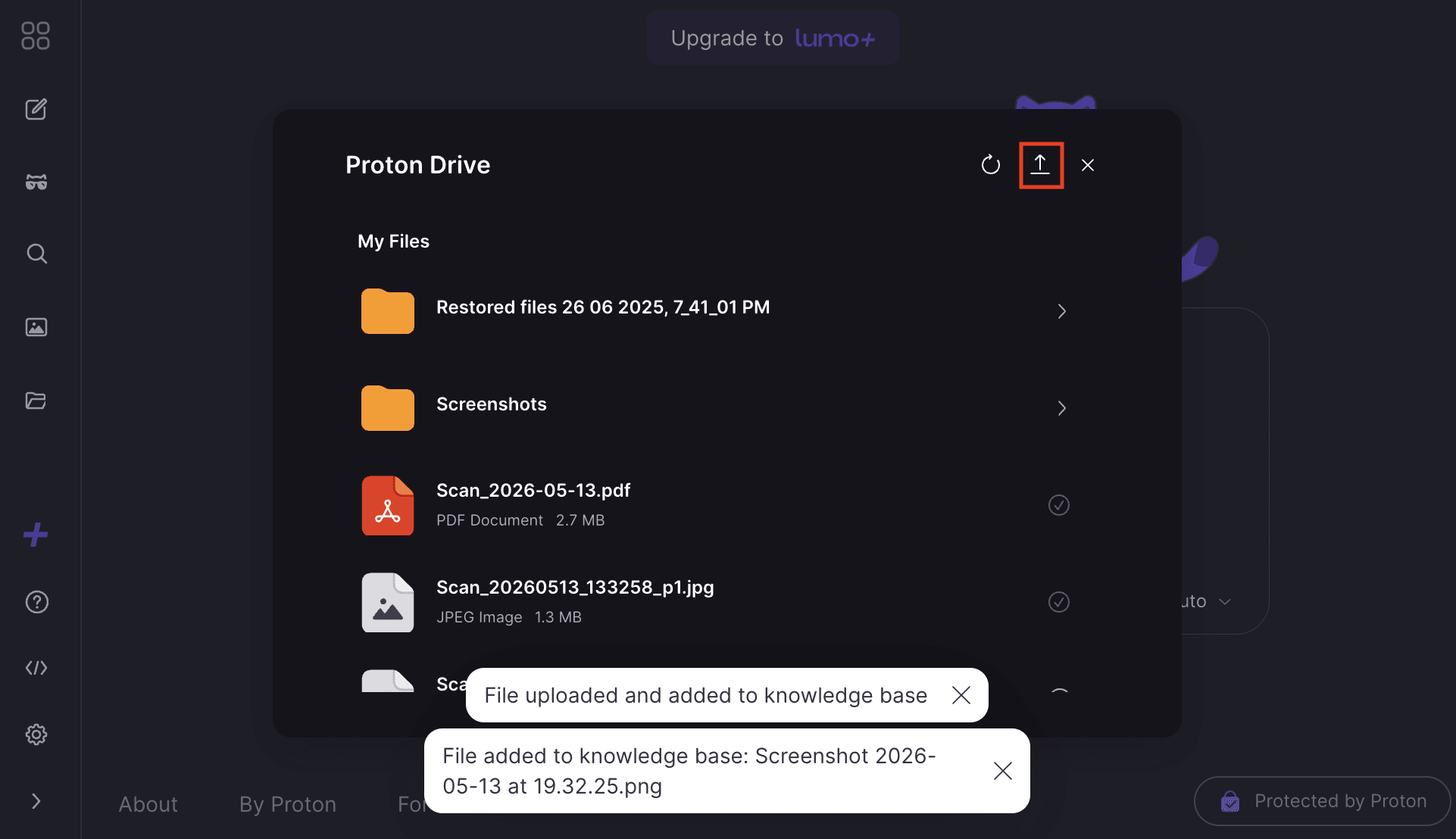
- Tous les fichiers Proton Drive pris en charge seront chargés. Cliquez sur ⊕ à côté de chaque fichier que vous souhaitez ajouter à la base de connaissances.

- Pour importer des fichiers vers Proton Drive depuis votre appareil, cliquez sur ⬆ et sélectionnez un ou plusieurs fichiers. Ils seront automatiquement ajoutés à la base de connaissances.
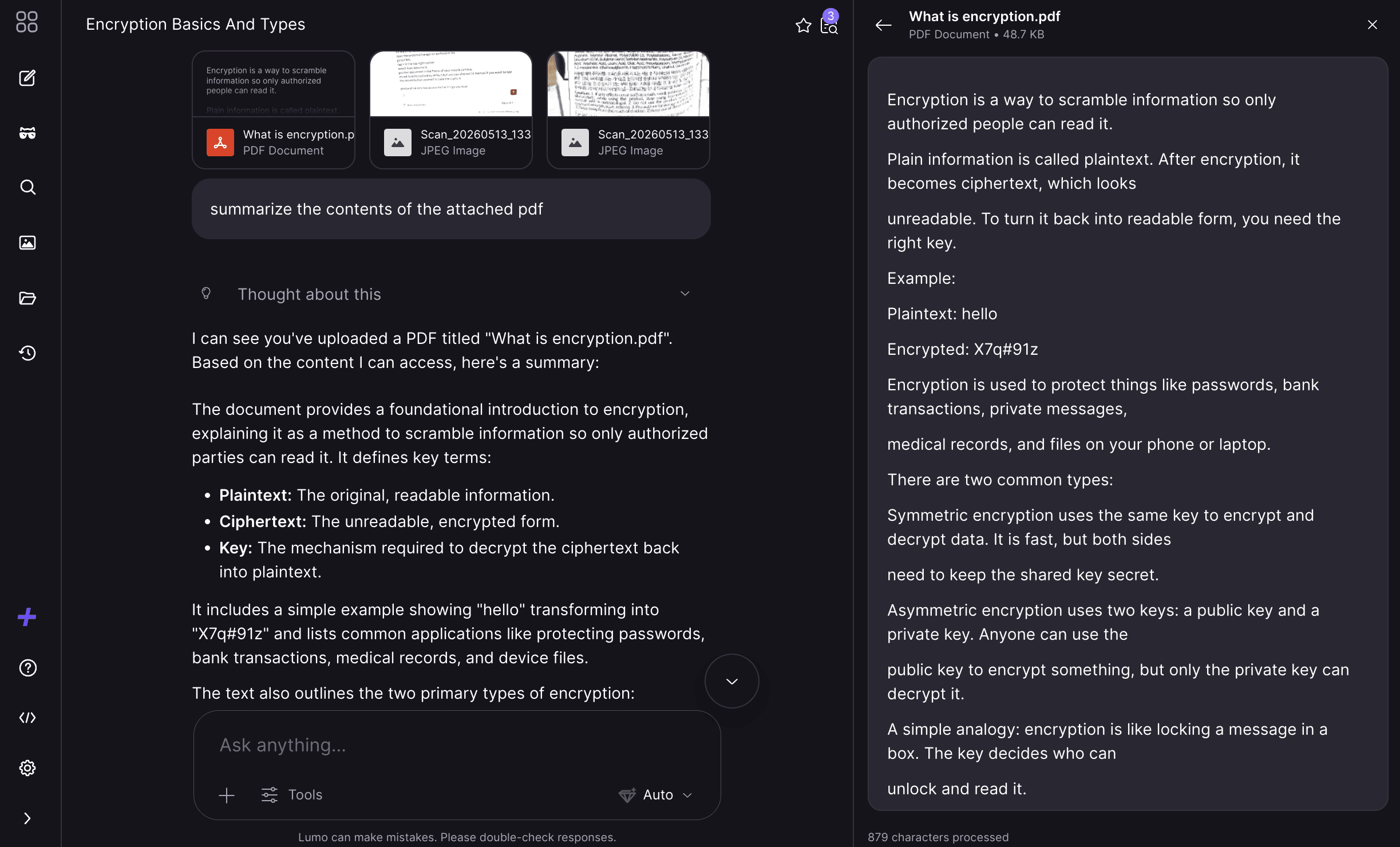
Lors d’une conversation avec Lumo, vous pouvez lui demander de faire référence à n’importe quelle information provenant des fichiers de la base de connaissances.
Ajouter des fichiers Proton Drive aux Projets
Vous pouvez également ajouter des fichiers Proton Drive aux Projets et garder un contexte important disponible dans les chats associés. Cela est utile lorsque vous travaillez sur une tâche plus longue, que vous effectuez des recherches sur un sujet ou que vous gérez des informations auxquelles vous souhaitez que Lumo fasse référence de manière cohérente au sein de ce projet.
Questions fréquentes
Utiliser la base de connaissances est un moyen de personnaliser ce que Lumo voit lors de la génération d’une requête. Dans les chats plus longs, vous pouvez importer de nombreux fichiers, dont certains deviennent non pertinents à mesure que vous progressez dans la conversation. La fonctionnalité de base de connaissances vous permet de contrôler les informations que Lumo garde à l’esprit.
Lumo fonctionne actuellement avec les documents, les feuilles de calcul, le code et les PDFs. Il sera bientôt capable d’analyser d’autres types de fichiers, y compris les Proton Docs et les images.
Vous pouvez ajouter ou retirer des fichiers de la base de connaissances, selon ce qui est pertinent pour votre discussion. Cela aide Lumo à travailler plus rapidement et à rester concentré. Si vous avez besoin de plus d’espace que ce que propose le Free plan, changez d’abonnement pour Lumo Plus.
Non. Lumo voit uniquement les fichiers que vous soumettez dans une requête et les supprime immédiatement après avoir traité une réponse.