
Comment utiliser les projets dans Lumo
- Lecture
- 9 minutes
- Catégorie
- Lumo IA
Les Projets dans Lumo sont des espaces dédiés où vous pouvez stocker toutes les informations (chats, fichiers, instructions) nécessaires à une tâche spécifique. Cela garantit que Lumo dispose toujours de tous les conseils dont il a besoin pour mieux vous assister, tout en vous évitant de devoir ressaisir les mêmes instructions au fil des sessions.
Les Projets sont chiffrés de bout en bout et synchronisés sur vos appareils, ce qui permet de garder vos données organisées et totalement privées.
Les utilisateurs de la version Gratuite peuvent avoir un projet à la fois. Les utilisateurs de Lumo Plus ou Lumo Professional peuvent avoir un nombre illimité de projets. Vous devez être connecté à votre Compte Proton pour utiliser les projets.
- Comment créer un Projet
- Comment lier des Fichiers Proton Drive à un Projet
- Comment importer manuellement des Fichiers vers un Projet
- Comment Lumo traite les Fichiers liés et importés
- Conseils pour donner des instructions pour les Projets
- Pourquoi utiliser les Projets ?
Comment créer un Projet
- Ouvrez l’application web Lumo sur lumo.proton.me(nouvelle fenêtre) ou l’application mobile et connectez-vous avec votre Compte Proton.
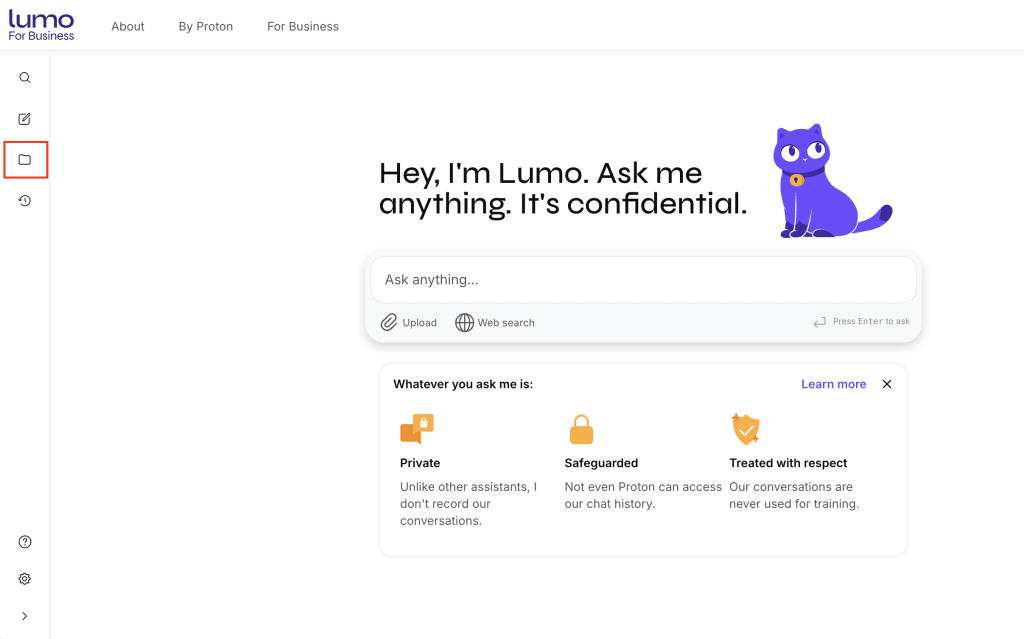
- Cliquez sur le bouton Dossier 📁 pour développer le menu (web) ou appuyez sur le bouton du menu hamburger ☰ (mobile).
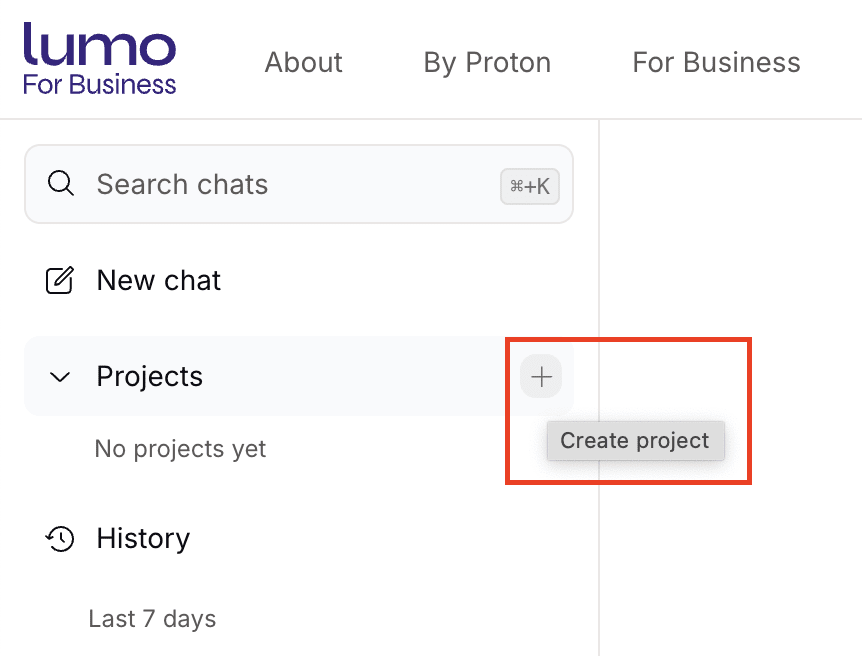
- Sélectionnez l’icône +.
- Saisissez un nom pour votre projet, ajoutez les instructions ou fichiers nécessaires, et sélectionnez Créer un projet pour confirmer.

Votre Projet est maintenant Créé. Vous pouvez Modifier les instructions et Ajouter ou Retirer des Fichiers. Vous pouvez aussi Lien des Fichiers Proton Drive à votre projet.
Comment lier des fichiers Proton Drive à un projet
- Sous Projets, sélectionnez un projet existant ou créez-en un nouveau.
- Sélectionnez Lier avec un dossier Proton Drive sur la droite.

- Choisissez un dossier dans votre compte Proton Drive et cliquez sur Associer ce dossier.

C’est terminé. Vos fichiers associés apparaîtront dans la section Connaissances du projet.

Chaque fois que de nouveaux éléments sont ajoutés au dossier Proton Drive associé, Lumo s’y référera automatiquement lors du travail sur le projet en cours.
Jusqu’à 200 fichiers peuvent être ajoutés à un projet. Vous pouvez également ajouter des fichiers Proton Drive aux chats en dehors des projets.
Comment importer manuellement des fichiers dans un projet
Vous pouvez également importer des fichiers directement depuis votre appareil vers un projet sans associer de dossier Drive.
- Ouvrez votre projet.
- Cliquez sur Importer depuis l’ordinateur sous Connaissances du projet. Alternativement, cliquez sur + dans la fenêtre de chat et sélectionnez Importer depuis un appareil.

- Sélectionnez les fichiers que vous souhaitez ajouter.
Comment Lumo traite les fichiers liés et importés
Que vous liiez des fichiers Proton Drive ou que vous les importiez manuellement, Lumo utilise une récupération intelligente pour trouver les informations les plus pertinentes sans ralentir le chat.
Lumo n’ajoute que les fichiers pertinents à votre question. Cela l’aide à utiliser le bon contexte tout en garantissant des réponses rapides et précises.
Le flux de récupération intelligente
- Synchronisation : Lumo indexe les fichiers auxquels il peut accéder depuis vos dossiers liés ou vos importations manuelles.
- Récupération : Lorsque vous envoyez un message, Lumo recherche dans l’index le contenu le plus pertinent. Il sélectionne généralement moins de 5 fichiers.
- Fond : Seuls les fichiers correspondants sont ajoutés à la requête envoyée au modèle.
- Répondre : Le modèle répond en utilisant ce contexte ciblé.
Documents volumineux
Lumo est conçu pour gérer efficacement les fichiers très volumineux. Il divise les longs Documents en segments plus petits, de sorte que même un document de 4 000 pages peut être indexé. Lorsque vous posez une question, seules les parties pertinentes sont récupérées et utilisées. Vous n’avez pas besoin de diviser les Fichiers volumineux manuellement.
Forcer un fichier spécifique avec des @mentions
Pour vous assurer qu’un Fichier spécifique est inclus, mentionnez-le directement dans votre invite. Tapez @ suivi du Nom du fichier, par exemple : @budget_report.pdf.
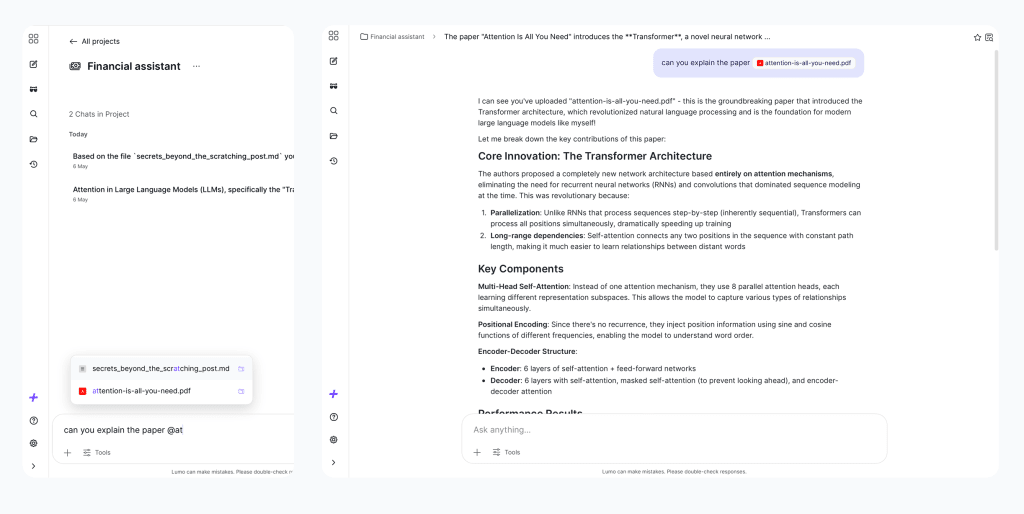
Lumo donnera la priorité à ce fichier et l’inclura aux côtés de tout Autre Fichier pertinent. Ceci est utile lorsque vous savez déjà quel document contient la réponse.
Exemples
Question générale
- Vous demandez : « Résumez l’État du Projets. »
- Ce qui se passe : Lumo scanner l’index pour les Fichiers marqués avec « État », « Résumé » ou des Date récentes. Il pourrait récupérer le dernier Rapport chaque semaine et la charte principale du Projets, ignorant les Brouillons plus anciens ou les Notes de réunion sans rapport.
Question spécifique
- Vous demandez : « Quel était le budget marketing du T3 dans la feuille de calcul ? »
- Ce qui se passe : Lumo Rechercher spécifiquement les Fichiers contenant les mots-clés « T3 » et « budget », récupère ce seul fichier et le transmet au modèle pour inférence.
Requête sur document volumineux
- Vous demandez : « Rechercher la clause À propos de la résiliation dans le contrat de 4000 pages. »
- Ce qui se passe : Même si le document est volumineux, Lumo ne récupère que les segment spécifiques contenant « résiliation » et « clause ». Il ne Charge pas l’intégralité des 4000 pages dans la fenêtre de contexte, garantissant une réponse rapide et précise.
Mention de fichier
- Vous demandez : « @meeting_notes.txt, qu’avons-nous décidé À propos du calendrier ? »
- Ce qui se passe : Lumo force l’inclusion de
meeting_notes.txtdans le contexte, garantissant que la réponse est basée sur ce fichier spécifique même si d’autres fichiers peuvent sembler Plus pertinents pour le mot « calendrier ».
Importations manuelles de petits fichiers
- Vous importez : Trois petits PDFs (totalisant 50 ko).
- Ce qui se passe : Comme la taille totale est insignifiante, Lumo charge les trois Fichiers dans le contexte pour chaque question ultérieure de cette session, plutôt que de Rechercher la pertinence.
Fichier attendu manquant
Si Lumo n’utilise pas un fichier que vous attendiez, ou si vous n’avez pas utilisé de @mention, il est possible que le fichier n’ait pas été classé comme pertinent pour votre question. Cela ne signifie pas que le fichier est manquant ou endommagé.
Pour améliorer les résultats, rendez votre question plus précise ou utilisez @file_name pour forcer l’inclusion d’un fichier.
Conseils pour donner des instructions aux Projets
Des instructions claires et ciblées aident Lumo à mieux comprendre votre flux de travail et à répondre d’une manière cohérente avec vos objectifs. Voici quelques conseils pour obtenir les meilleurs résultats avec les Projets :
Soyez précis : Les instructions du Projet doivent expliquer clairement ce que vous essayez d’accomplir et comment vous voulez que Lumo vous apporte de l’Aide. Incluez des Détails tels que le Type de résultat souhaité, votre style préféré ou vos domaines de concentration clés. Vous pouvez également demander à Lumo d’adopter une personnalité particulière pour façonner sa manière de répondre, comme celle d’un assistant de remise en forme personnel ou d’un partenaire de brainstorming.
Définissez le ton : De formel à amical, Lumo peut adapter son ton de voix pour correspondre aux besoins de votre Projet. Vous pouvez spécifier le public visé ou le sentiment général que vous souhaitez dans les réponses. Par exemple, « Ce Projet concerne des publications pour une nouvelle marque fintech, elles doivent donc paraître bien informées mais accessibles. »
Fournissez autant de contexte que possible : Aidez Lumo à voir la situation dans son ensemble en ajoutant vos objectifs, vos échéances et tout contexte pertinent, y compris des fichier et Autre Pièces jointes.
Mettre à jour au fur et à mesure : À mesure que votre travail évolue et que de nouvelles idées et références apparaissent, revisitez systématiquement les instructions et les Fichiers de votre Projet pour affiner ou développer vos conseils. Cela permet à Lumo de suivre les dernières orientations.
Exemples
| Thème du Projet | Modification et relecture de travaux universitaires | Apprentissage des langues et conseils | Assistant de fitness |
| Exemple d’instructions | Agissez en tant qu’Éditeur pour mes documents universitaires, en les évaluant du point de vue d’un enseignant ou d’un conférencier. Ma spécialité est la médecine avec une spécialisation en psychologie ce semestre. Mon professeur préfère généralement les analyses originales. Adoptez un ton académique formel avec un vocabulaire précis, la voix à la troisième personne et aucune contraction. Suivez l’anglais américain et utilisez le style APA pour les citations. Lors de la Modification, aidez à vérifier mes références et si elles sont cohérentes avec des revues médicales publiées à partir de 2010. | Je veux apprendre à parler et à écrire le japonais de base d’ici août cette année. Je Démarrer sans données existantes et n’ai aucune formation officielle dans cette langue, mais j’ai regardé beaucoup d’animes japonais et Autre médias. Tu es mon tuteur et professeur de langue, mais d’une manière amicale et Conversationnelle. Chaque interaction doit Début avec une question d’échauffement, suivie d’une courte conversation. Surligne les fautes de grammaire et Aide à proposer 2 à 3 expressions alternatives basées sur celles-ci. Définir des points de référence et Créer un abonnement de cours, et fournis-moi des exercices ou Autre conseils simples pour améliorer ma compréhension de la langue quotidiennement. | Aide-moi à suivre mes progrès en matière de bien-être physique pour l’année. Mon IMC est de 26,5 avec aucune Conditions médicales ou blessures antérieures et je souhaiterais le faire descendre à 24 avant la fin de 2026. Je n’ai pas d’équipement à Domicile mais j’ai accès à une salle de sport avec des installations de base comme un tapis de course et des poids. Tu agiras en tant que mon entraîneur personnel et Aide à Personnaliser les entraînements, vérifier et mesurer mes progrès, et affiner généralement Autre choses que je peux faire pour atteindre mon objectif de fitness comme ajuster mon régime ou mon style de vie. Aide-moi à rester motivé en utilisant un langage encourageant. |
Pourquoi utiliser des Projets ?
Vous pouvez utiliser des Projets dans Lumo pour rester productif dans votre vie personnelle et professionnelle. Voici quelques exemples :
Suivre les finances : Lien les documents financiers et les accusé de réception et demandez à Lumo d’évaluer votre santé financière.
Gérer plusieurs clients : Créer un Projets pour chaque client afin de pouvoir garder les briefs de campagne, les Rapports et les instructions de ton séparés.
Examiner la documentation juridique : Obtenez l’Aide de Lumo pour résumer ou contre-vérifier les contrats, testaments et Plus.
Réussir ses travaux universitaires : Stockez ensemble les Listes de lecture, les Notes et les Brouillons, et demandez à Lumo d’analyser vos documents de recherche.
Plan abonnement : Indiquez des idées de destination, des horaires, les Préférences et les budgets pour donner à Lumo une image claire de ce à quoi devrait ressembler vos prochaines vacances.