
Så använder du Projekt i Lumo
- Lästid
- 9 min
- Kategori
- Lumo AI
Projekt i Lumo är dedikerade utrymmen där du kan lagra all information (chattar, filer, instruktioner) som behövs för en specifik uppgift. Detta säkerställer att Lumo alltid har all vägledning som behövs för att hjälpa dig bättre, samtidigt som du slipper skriva in samma instruktioner igen för varje session.
Projekt är end-to-end-krypterade och synkroniseras över dina enheter, vilket håller din data organiserad och helt privat.
Gratisanvändare kan ha ett projekt åt gången. Användare med Lumo Plus eller Lumo Professional kan ha obegränsat med projekt. Du måste vara inloggad på ditt Proton-konto för att använda projekt.
- Hur man skapar ett Projekt
- Hur man länkar Proton Drive-filer till ett Projekt
- Hur man manuellt laddar upp filer till ett Projekt
- Hur Lumo bearbetar länkade och uppladdade filer
- Tips för att ge instruktioner för Projekt
- Varför använda Projekt?
Hur man skapar ett Projekt
- Öppna Lumo-webbappen på lumo.proton.me(nytt fönster) eller mobilappen och logga in med ditt Proton-konto.
- Klicka på mapp-knappen 📁 för att expandera menyn (webb) eller tryck på menyknappen ☰ (mobil).
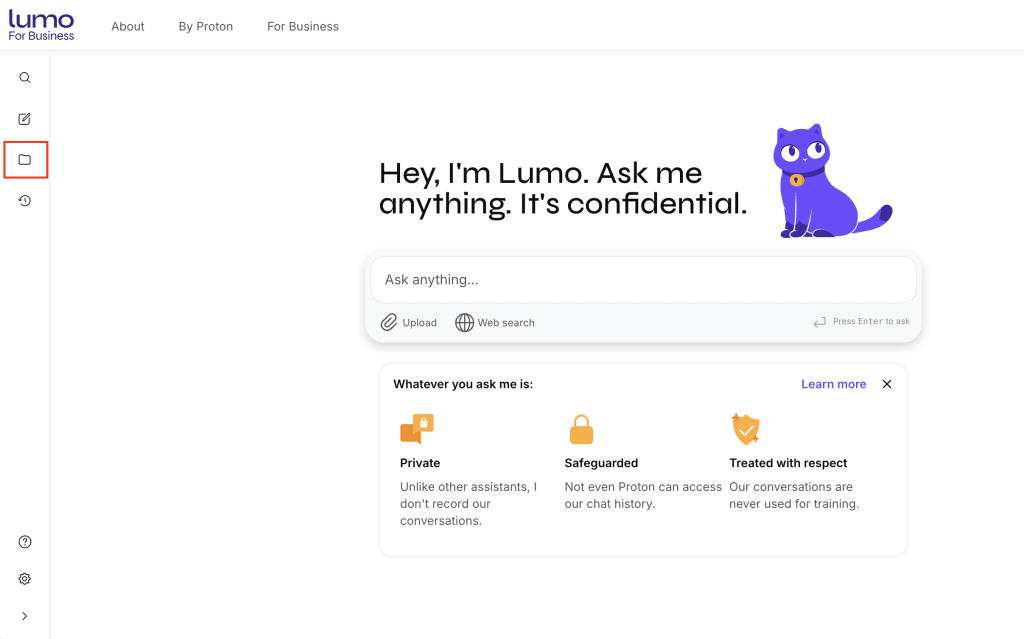
- Välj +-ikonen.
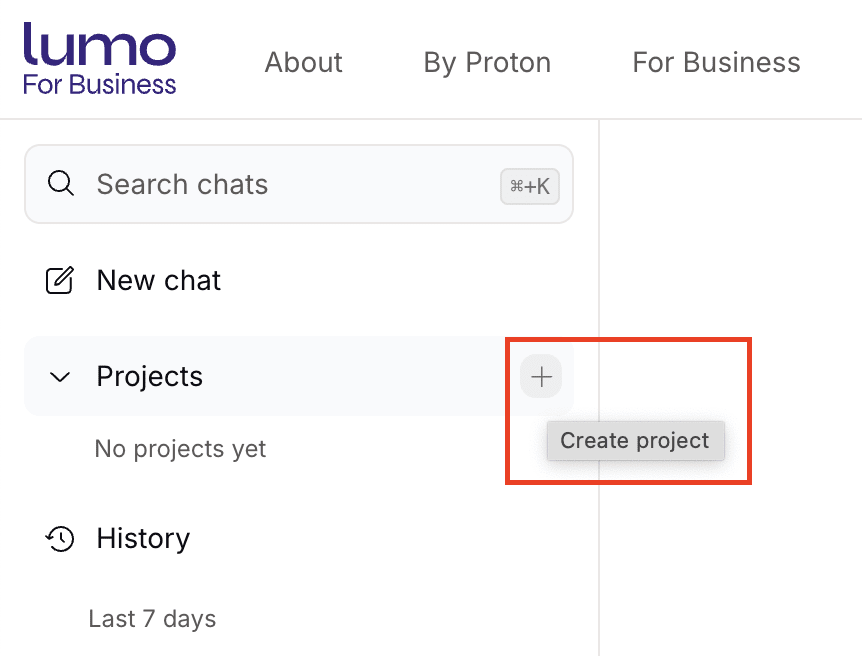
- Ange ett namn för ditt projekt, lägg till instruktioner eller filer som du behöver, och välj Skapa projekt för att bekräfta.

Ditt projekt har nu skapats. Du kan redigera instruktioner och lägga till eller ta bort filer. Du kan även länka filer från Proton Drive till ditt projekt.
Så här länkar du filer från Proton Drive till ett projekt
- Under Projekt, välj ett befintligt projekt eller skapa ett nytt.
- Välj Länka med Proton Drive-mapp till höger.

- Välj en mapp från ditt Proton Drive-konto och klicka på Länka denna mapp.

Klart. Dina länkade filer kommer att visas under avsnittet Projektkunskap.

När nya tillgångar läggs till i den länkade Proton Drive-mappen kommer Lumo automatiskt att referera till dem när du arbetar med det aktuella projektet.
Upp till 200 filer kan läggas till i ett projekt. Du kan också lägga till Proton Drive-filer i chattar utanför projekt.
Hur man manuellt laddar upp filer till ett projekt
Du kan också ladda upp filer direkt från din enhet till ett projekt utan att länka en Drive-mapp.
- Öppna ditt projekt.
- Klicka på Ladda upp från datorn under Projektkunskap. Alternativt kan du klicka på + i chattdialogen och välja Ladda upp från enhet.

- Välj de filer du vill lägga till.
Hur Lumo bearbetar länkade och uppladdade filer
Oavsett om du länkar filer från Proton Drive eller laddar upp dem manuellt, använder Lumo smart hämtning för att hitta den mest relevanta informationen utan att sakta ner chatten.
Lumo lägger bara till filer som är relevanta för din fråga. Detta hjälper den att använda rätt kontext samtidigt som svaren förblir snabba och korrekta.
Processen för smart hämtning
- Synkronisera: Lumo indexerar de filer som den har åtkomst till från dina länkade mappar eller manuella uppladdningar.
- Hämta: När du skickar ett meddelande söker Lumo i indexet efter det mest relevanta innehållet. Den väljer vanligtvis färre än 5 filer.
- Ground: Endast de matchande filerna läggs till i förfrågan som skickas till modellen.
- Respond: Modellen svarar med hjälp av det målinriktade sammanhanget.
Stora Dokument
Lumo är utformat för att hantera mycket stora Filer effektivt. Det delar upp långa Dokument i mindre block, så även ett dokument på 4 000 sidor kan indexeras. När du ställer en fråga hämtas och används endast de relevanta delarna. Du behöver inte dela upp stora Filer manuellt.
Tvinga fram en specifik fil med @mentions
För att säkerställa att en specifik fil inkluderas, nämn den direkt i din prompt. Typ @ följt av Fil Namn, till exempel: @budget_report.pdf.
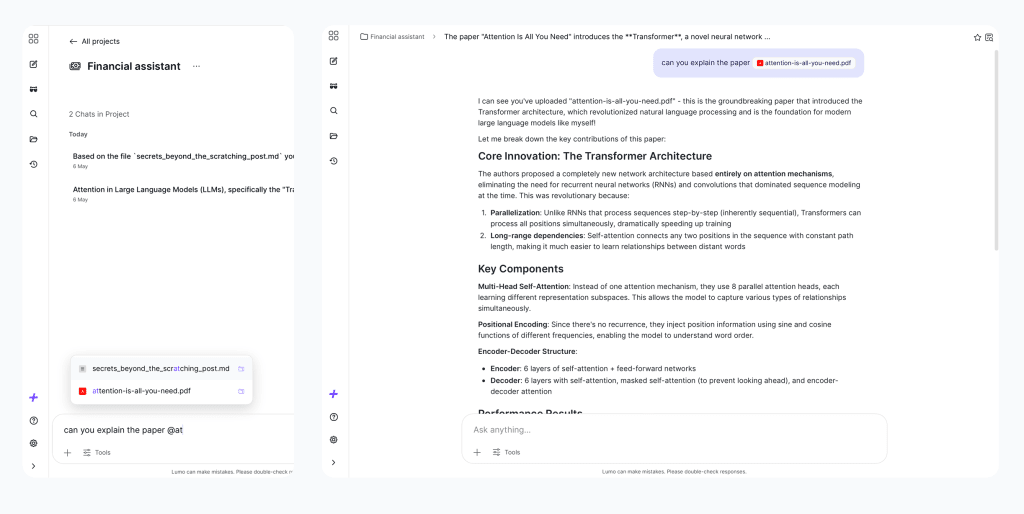
Lumo kommer att prioritera den filen och inkludera den tillsammans med andra relevanta Filer. Detta är användbart när du redan vet vilket Dokument som innehåller svaret.
Exempel
Bred fråga
- Du frågar: “Sammanfatta projekt status.”
- Vad händer: Lumo skannar indexet efter Filer taggade med “Status,” “Sammanfattning,” eller Datum. Den kan hämta den senaste veckovis rapporten och det huvudsakliga Projekt-stadgan, och ignorerar äldre Utkast eller obesläktade mötes Anteckningar.
Specifik fråga
- Du frågar: “Vad var Q3 marknadsföringsbudgeten i kalkylbladet?”
- Vad händer: Lumo sök specifikt efter de Filer som innehåller “Q3” och “budget” nyckelord, hämtar den enskilda Filen, och skickar den Till modellen för inferens.
Fråga om stora Dokument
- Du frågar: “Hitta klausulen om uppsägning i det 4000-sidiga kontraktet.”
- Vad händer: Trots att dokumentet är enormt, hämtar Lumo endast de specifika blocken som innehåller “uppsägning” och “klausul.” Den laddar inte hela 4000 sidor in i kontextfönstret, vilket säkerställer ett snabbt och precist svar.
Filreferens
- Du frågar: “@meeting_notes.txt, vad bestämde vi Om tidslinjen?”
- Vad händer: Lumo tvingar inkluderingen av
meeting_notes.txti kontexten, vilket säkerställer att svaret baseras på den specifika filen även om Andra Filer kan verka mer relevanta för ordet “tidslinje.”
Manuell uppladdning av liten fil
- Du ladda upp: Tre små PDF:er (totalt 50KB).
- Vad händer: Eftersom den totala storlek är obetydlig, Ladda Lumo in alla tre Filer i kontexten för varje efterföljande session i den session, istället för att sök efter relevans.
Saknad förväntad fil
Om Lumo inte använder en fil du förväntade dig, eller om du inte använde ett @omnämnande, kanske filen inte har rankats som relevant för din fråga. Detta betyder inte att filen saknas eller är trasig.
För att förbättra resultaten, gör din fråga mer specifik eller använd @filnamn för att tvinga fram att en fil inkluderas.
Tips för att ge instruktioner för Projekt
Tydliga, fokuserade instruktioner hjälper Lumo att bättre förstå ditt arbetsflöde och svara på ett sätt som stämmer överens med dina mål. Här är några tips för att få bästa resultat med Projekt:
Var specifik: Projekt-instruktioner bör tydligt förklara vad du försöker uppnå och hur du vill att Lumo ska ge Hjälp. Inkludera detaljer såsom Typ av resultat du vill ha, din föredragna stil eller viktiga fokusområden. Du kan även få Lumo att anta en viss personlighet för att forma hur den svarar, såsom en personlig fitnessassistent eller en bollplankspartner.
Definiera tonen: Från formell till vänlig, Lumo kan anpassa sin ton för att matcha ditt Projekts behov. Du kan specificera den avsedda målgruppen eller den allmänna känslan du vill ha i svar. Till exempel: “Detta Projekt är för inlägg på sociala medier för ett nytt fintech-varumärke, så de bör låta kunniga men tillmötesgående.”
Ge så mycket sammanhang som möjligt: Hjälp Lumo att se helheten genom att Lägg till dina mål, tidsfrister och relevant bakgrund, inklusive filer och Annat Bilagor.
Uppdatera efter hand: I takt med att ditt arbete utvecklas och nya idéer och referenser tillkommer bör du regelbundet se över ditt projekts instruktioner och filer för att förfina eller utöka din vägledning. Detta gör att Lumo kan hålla jämna steg med de senaste riktningarna.
Exempel
| Projekttema | Redigering och korrekturläsning av kursarbeten | Språkinlärning och vägledning | Fitnessassistent |
| Exempel på instruktioner | Agera som min redigerare för universitetsuppsatser och utvärdera dem ur en lärares eller lektors perspektiv. Mitt huvudämne är medicin med fokus på psykologi den här terminen. Min professor föredrar vanligtvis originella analyser. Använd en formell akademisk ton med exakt vokabulär, tredje person och inga sammandragningar. Följ amerikansk engelska och använd APA-stil för källhänvisningar. Vid redigering, hjälp till att faktagranska mina referenser och se om de stämmer överens med publicerade medicinska tidskrifter från 2010 och framåt. | Jag vill lära mig att tala och skriva grundläggande japanska till augusti i år. Jag Börja från början och har ingen formell utbildning i språket, men har sett mycket japansk anime och Annat media. Du är min handledare och språklärare, men på ett vänligt och samtalande sätt. Varje interaktion bör börja med en uppvärmningsfråga, följt av en kort konversation. Markera eventuella grammatikfel och Hjälp till att föreslå 2–3 alternativa uttryck baserat på det. Ställ in riktmärken och Skapa ett paket, och ge mig övningar eller enkla tips för att förbättra min förståelse för språket dagligen. | Hjälp mig att hålla koll på mina framsteg inom fysisk hälsa för året. Mitt BMI är 26,5 utan medicinska Villkor eller tidigare skador och jag skulle vilja få ner det till 24 före slutet av 2026. Jag har ingen Hem-utrustning men har få åtkomst till ett gym med grundläggande faciliteter som löpband och vikter. Du kommer att agera som min personliga tränare och Hjälp Till att Anpassa träningspass, checka in och mäta mina framsteg, och generellt finjustera Annat jag kan göra för att nå mitt träningsmål som att justera min kost eller livsstil. Hjälp mig att hålla mig motiverad genom att använda uppmuntrande språk. |
Varför använda Projekt?
Du kan använda Projekt i Lumo för att förbli produktiv i både ditt personliga och professionella liv. Här är några exempel:
Spåra ekonomi: länk finansiella Dokument och kvitto och låt Lumo utvärdera din ekonomiska hälsa.
hantera flera klienter: Skapa ett Projekt för varje klient så att du kan hålla kampanj-briefs, Rapporter och instruktioner om tonläge åtskilda.
Granska juridisk dokumentation: Låt Lumo hjälpa dig att sammanfatta eller dubbelkontrollera kontrakt, testamenten och Mer.
Ace university coursework: Lagra läslistor, Anteckningar och Utkast tillsammans, och låt Lumo analysera forskningsrapporter åt dig.
paket semester: Ange destinationsidéer, scheman, Preferenser och budgetar för att ge Lumo en tydlig bild av hur din nästa semester bör se ut.