
Miten projekteja käytetään Lumossa
- Luetaan
- 7 min
- Kategoria
- Lumo AI
Lumo-projektit ovat omistettuja tiloja, joihin voit tallentaa kaikki tiettyyn tehtävään tarvittavat tiedot (keskustelut, tiedostot, ohjeet). Tämä varmistaa, että Lumolla on aina kaikki tarvitsemansa ohjeet auttaakseen sinua paremmin, säästäen sinut samalla samojen ohjeiden uudelleenkirjoittamiselta istuntojen välillä.
Projektit on päästä päähän -salattu ja synkronoitu laitteidesi välillä, mikä pitää tietosi järjestettyinä ja täysin yksityisinä.
Ilmaiset käyttäjät voivat käyttää yhtä projektia kerrallaan. Lumo Plus- tai Lumo Professional -käyttäjillä voi olla rajoittamaton määrä projekteja. Projektien käyttäminen edellyttää, että olet kirjautunut sisään Proton-tilillesi.
- Projektin luominen
- Proton Drive -tiedostojen linkittäminen Projektiin
- Tiedostojen manuaalinen lähettäminen Projektiin
- Kuinka Lumo käsittelee linkitettyjä ja lähetettyjä tiedostoja
- Vinkkejä ohjeiden antamiseen Projekti-toiminnolle
- Miksi Projekti-toimintoa kannattaa käyttää?
Projektin luominen
- Avaa Lumin verkkosovellus osoitteessa lumo.proton.me(uusi ikkuna) tai mobiilisovellus ja kirjaudu sisään Proton-tililläsi.
- Laajenna valikko napsauttamalla kansion 📁 painiketta (verkko) tai napauttamalla hampurilaisvalikon ☰ painiketta (mobiili).
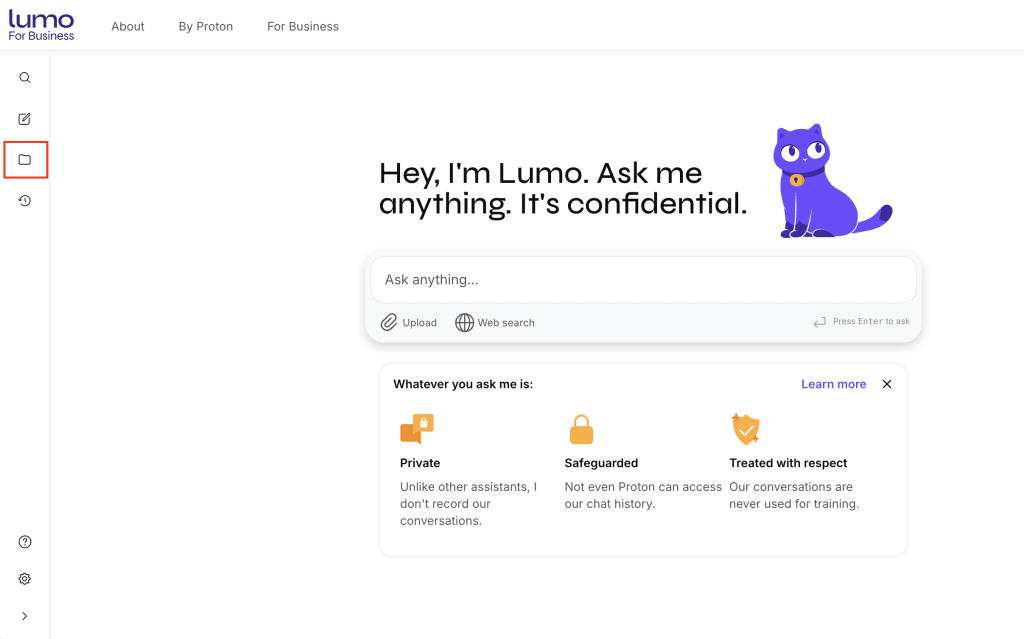
- Valitse +-kuvake.
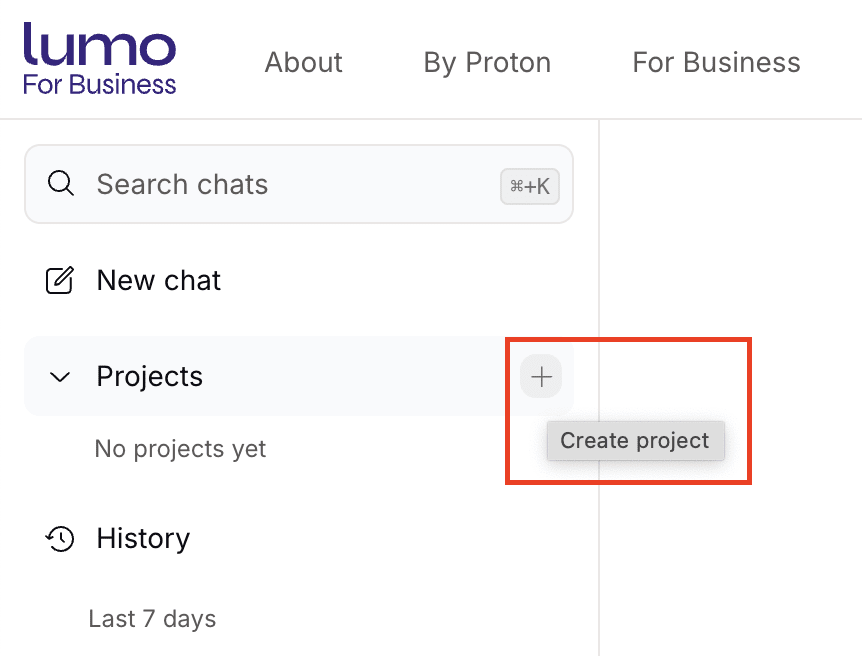
- Syötä projektillesi nimi, lisää tarvittavat ohjeet tai tiedostot ja vahvista valitsemalla Luo projekti.

Projektisi on nyt luotu. Voit muokata ohjeita sekä lisätä tai poistaa tiedostoja. Voit myös linkittää Proton Drive -tiedostoja projektiisi.
Proton Drive -tiedostojen linkittäminen projektiin
- Valitse Projektit-kohdasta olemassa oleva projekti tai luo uusi.
- Valitse Linkitä Proton Drive -kansio oikealta.

- Valitse kansio Proton Drive -tililtäsi ja napsauta Linkitä tämä kansio.

Kaikki valmiina. Linkitetyt tiedostosi näkyvät Projektin tietopankki -osiossa.

Aina kun linkitettyyn Proton Drive -kansioon lisätään uutta aineistoa, Lumo viittaa siihen automaattisesti työskennellessään nykyisen projektin parissa.
Projektiin voi lisätä enintään 200 tiedostoa. Voit myös lisätä Proton Drive -tiedostoja keskusteluihin projektien ulkopuolella.
Kuinka lähetät tiedostoja manuaalisesti projektiin
Voit myös lähettää tiedostoja suoraan laitteeltasi projektiin ilman Drive-kansion linkittämistä.
- Avaa projektisi.
- Napsauta Lähetä tietokoneelta kohdassa Projektin tiedot. Vaihtoehtoisesti napsauta +-merkkiä keskusteluikkunassa ja valitse Lähetä laitteelta.

- Valitse tiedostot, jotka haluat lisätä.
Miten Lumo käsittelee linkitettyjä ja lähetettyjä tiedostoja
Riippumatta siitä, linkitätkö Proton Drive -tiedostoja vai lähetätkö niitä manuaalisesti, Lumo käyttää älykästä hakua löytääkseen olennaisimmat tiedot hidastamatta keskustelua.
Lumo lisää vain kysymyksesi kannalta olennaiset tiedostot. Tämä auttaa sitä käyttämään oikeaa kontekstia ja pitämään vastaukset nopeina ja tarkkoina.
Älykkään haun prosessi
- Synkronointi: Lumo indeksoi tiedostot, joita se voi käyttää linkitetyistä kansioistasi tai manuaalisista lähetyksistä.
- Haku: Kun lähetät viestin, Lumo etsii indeksistä olennaisinta sisältöä. Se valitsee yleensä alle 5 tiedostoa.
- Ground: Vain vastaavat tiedostot lisätään mallille lähetettävään pyyntöön.
- Respond: Malli vastaa käyttämällä kyseistä kohdennettua kontekstia.
Suuret Dokumentit
Lumo on suunniteltu käsittelemään erittäin suuria tiedostoja tehokkaasti. Se jakaa pitkät dokumentit pienempiin paloihin, joten jopa 4 000-sivuinen dokumentti voidaan indeksoida. Kun esität kysymyksen, vain olennaiset osat haetaan ja niitä käytetään. Sinun ei tarvitse jakaa suuria tiedostoja manuaalisesti.
Tietyn tiedoston pakottaminen @maininnoilla
Varmistaaksesi, että tietty tiedosto sisällytetään, mainitse se suoraan kehotteessasi. Kirjoita @ ja sen jälkeen tiedoston Nimi, esimerkiksi: @budget_report.pdf.
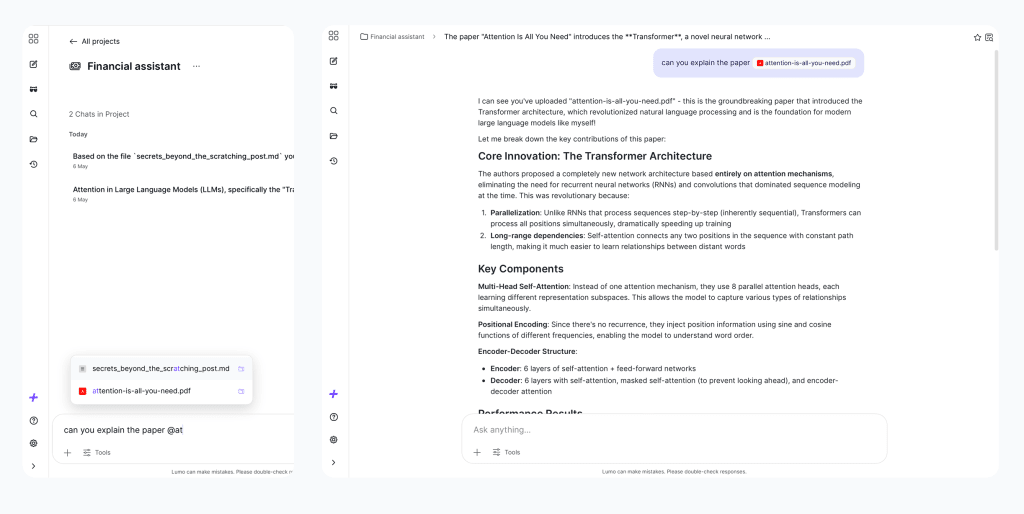
Lumo asettaa kyseisen tiedoston etusijalle ja sisällyttää sen muiden asiaankuuluvien Tiedostot joukkoon. Tämä on hyödyllistä, kun tiedät jo, mikä dokumentti sisältää vastauksen.
Esimerkkejä
Laaja kysymys
- Kysyt: “Tee yhteenveto projektin Tila.”
- Mitä tapahtuu: Lumo skannaa hakemistoa Tiedostot, joiden tägeissä on “Tila”, “Yhteenveto” tai viimeaikaisia Päiväys. Se saattaa hakea viimeisimmän viikottainen raportin ja tärkeimmän projektin peruskirjan, ohittaen vanhemmat luonnos tai asiaan liittymättömät Muistiinpanot.
Tarkka kysymys
- Kysyt: “Mikä oli Q3-markkinointibudjetti laskentataulukko?”
- Mitä tapahtuu: Lumo etsi erityisesti Tiedostot, jotka sisältävät avainsanat “Q3” ja “budjetti”, hakee kyseisen tiedosto ja välittää sen mallille päättelyä varten.
Laajan dokumentin kysely
- Kysyt: “Etsi sopimuksen irtisanomista koskeva ehto 4000-sivuisesta sopimuksesta.”
- Mitä tapahtuu: Vaikka dokumentti on valtava, Lumo hakee vain tietyt pala, jotka sisältävät sanat “irtisanominen” ja “ehto”. Se ei Lataa koko 4000 sivua konteksti-ikkunaan, mikä varmistaa nopean ja tarkan vastauksen.
Tiedosto-maininta
- Kysyt: “@meeting_notes.txt, mitä päätimme aikajanasta?”
- Mitä tapahtuu: Lumo pakottaa
meeting_notes.txt-tiedoston mukaan kontekstiin varmistaen, että vastaus perustuu juuri kyseiseen tiedostoon, vaikka muut tiedostot saattaisivat vaikuttaa merkityksellisemmiltä sanan ”aikajana” kannalta.
Pienten tiedostojen manuaaliset lähetykset
- Lähetät: Kolme pientä PDF-tiedostoa (yhteensä 50 kt).
- Mitä tapahtuu: Koska koko on mitätön, Lumo lataa kaikki kolme tiedostoa kontekstiin jokaista kyseisen istunnon kysymystä varten, sen sijaan että se etsisi merkityksellisyyttä.
Puuttuva odotettu tiedosto
Jos Lumo ei käytä tiedostoa, jota odotit, tai et käyttänyt @mainintaa, tiedostoa ei ehkä ole luokiteltu kysymyksesi kannalta merkitykselliseksi. Tämä ei tarkoita, että tiedosto puuttuisi tai olisi rikki.
Paranna tuloksia tekemällä kysymyksestäsi täsmällisempi tai käytä @tiedosto-komentoa pakottaaksesi tiedoston sisällyttämisen.
Vinkkejä ohjeiden antamiseen Projektit-ominaisuudelle
Selkeät ja keskitetyt ohjeet auttavat Lumo-Tuki-toimintoa ymmärtämään työnkulkusi paremmin ja vastaamaan tavoitteidesi mukaisesti. Tässä on muutamia vinkkejä parhaiden tulosten saamiseksi Projektit-ominaisuudella:
Ole täsmällinen: Projektit-ohjeiden tulisi selkeästi selittää, mitä yrität saavuttaa ja miten haluat Lumo-Tuki-toiminnon auttavan. Sisällytä tietoja, kuten haluamasi tulosteen Tyyppi, suosikki-tyylisi tai keskeiset painopistealueet. Voit myös saada Lumo-Tuki-toiminnon omaksumaan tietyn persoonallisuuden muokkaamaan vastaustapaa, kuten henkilökohtaisen kuntoiluvalmentajan tai ideointikumppanin roolin.
Määritä äänensävy: Lumo voi mukauttaa äänensävynsä vastaamaan Projektit-tarpeitasi aina muodollisesta ystävälliseen. Voit määrittää kohdeyleisön tai yleiset fiiliksen, jonka haluat vastauksissa olevan. Esimerkiksi: “Tämä Projektit on tarkoitettu uuden fintech-brändin julkaisu varten, joten niiden tulisi kuulostaa asiantuntevilta mutta helposti lähestyttäviltä.”
Anna niin paljon kontekstia kuin mahdollista: Auta Lumo-Tuki-toimintoa näkemään suurempi kokonaiskuva lisäämällä tavoitteesi, määräaikasi ja kaikki asiaankuuluvat taustatiedot, mukaan lukien tiedosto ja muut Liitteet.
Päivitä työn edetessä: Kun työsi kehittyy ja uusia ideoita sekä viitteitä ilmaantuu, palaa johdonmukaisesti Projektisi ohjeisiin ja tiedostoihin tarkentaaksesi tai laajentaaksesi ohjeistustasi. Tämä mahdollistaa Lumon pysymisen ajan tasalla uusimmista suunnista.
Esimerkkejä
| Projektin teema | Kurssitöiden muokkaus ja oikoluku | Kielten oppiminen ja opastus | Kuntoiluavustaja |
| Esimerkkiohjeet | Toimi yliopistopapereideni muokkaajana ja arvioi niitä opettajan tai luennoitsijan näkökulmasta. Pääaineeni on lääketiede, ja keskityn tällä lukukaudella psykologiaan. Professorini suosii yleensä alkuperäisiä analyyseja. Käytä muodollista akateemista sävyä, täsmällistä sanastoa, kolmannen persoonan kerrontaa, äläkä käytä lyhenteitä. Noudata amerikanenglantia ja käytä APA-tyyliä viittauksissa. Auta muokkauksen yhteydessä tarkistamaan viitteideni faktat ja varmistamaan, ovatko ne johdonmukaisia vuoden 2010 jälkeen julkaistujen lääketieteellisten lehtien kanssa. | Haluan oppia puhumaan ja kirjoittamaan perusjapania tämän vuoden elokuuhun mennessä. Aloita alusta enkä ole saanut kieltä koskaan muodollisesti opetettua, mutta olen katsonut paljon japanilaista animea ja muuta mediaa. Olet tutorini ja kieliopettajani, mutta ystävällisellä ja keskustelevalla tavalla. Jokaisen vuorovaikutuksen tulee Alkaa lämmittelykysymyksellä, jota seuraa lyhyt keskustelu. Korosta kielioppivirheitä ja auta ehdottamaan 2–3 vaihtoehtoista ilmaisua niiden perusteella. Aseta vertailukohdat ja Luo tilaus, ja tarjoa minulle harjoituksia tai yksinkertaisia vinkkejä kielitaitoni parantamiseksi päivittäin. | Tuki minua pysymään fyysisen hyvinvointini edistymisen tasalla tänä vuonna. BMI-arvoni on 26,5, minulla ei ole sairauksia tai aiempia vammoja, ja haluaisin laskea sen 24:ään ennen vuoden 2026 loppua. Minulla ei ole Koti-laitteita, mutta minulla on käytä kuntosaliin, jossa on perusvarusteet, kuten juoksumatto ja painoja. Toimit henkilökohtaisena valmentajanasi ja Mukauta treenejä, tarkistat ja mittaat edistymistäni, ja yleisesti hienosäädät Muu asioita, joita voin tehdä saavuttaakseni kuntotavoitteeni, kuten ruokavalion tai elämäntapojen säätäminen. Tuki minua pysymään motivoituneena käyttämällä kannustavaa kieltä. |
Miksi käyttää Projektit-toimintoa
Voit käyttää Projektit-toimintoa Lumossa pysyäksesi tuottavana sekä henkilökohtaisessa että ammatillisessa elämässäsi. Tässä on joitain esimerkkejä:
Seuraa taloutta: Linkitä taloudelliset Dokumentit ja kuittaus ja anna Lumon arvioida taloudellinen tilanteesi.
Hallitse useita asiakkaita: Luo Projekti jokaiselle asiakkaalle, jotta voit pitää kampanjoiden briefit, Raportit ja sävyohjeet erillään.
Tarkastele oikeudellisia asiakirjoja: Pyydä Lumo apua sopimusten, testamenttien ja muiden asiakirjojen tiivistämiseen tai tarkistamiseen.
Loista yliopiston kurssitöissä: Tallenna lukulistat, Muistiinpanot ja luonnokset yhteen paikkaan, ja anna Lumon analysoida tutkimuspaperit puolestasi.
tilaus lomaa: Ilmoita kohdeideat, aikataulut, Asetukset ja budjetit, jotta saat Lumolle tyhjennä kuvan siitä, miltä seuraavan lomasi tulisi näyttää.