
Hvordan bruke prosjekter i Lumo
- Lesetid
- 8 min
- Kategori
- Lumo AI
Prosjekter i Lumo er dedikerte områder der du kan lagre all informasjon (chatter, filer, instruksjoner) som trengs for en bestemt oppgave. Dette sikrer at Lumo alltid har all veiledningen den trenger for å hjelpe deg bedre, samtidig som du slipper å skrive inn de samme instruksjonene på nytt for hver økt.
Prosjekter er ende-til-ende-kryptert og synkronisert på tvers av enhetene dine, slik at dataene dine holdes organisert og helt privat.
Free-brukere kan ha ett prosjekt om gangen. Lumo Plus- eller Lumo Professional-brukere kan ha et ubegrenset antall prosjekter. Du må være logget på Proton-kontoen din for å bruke prosjekter.
- Hvordan opprette et prosjekt
- Hvordan koble Proton Drive-filer til et prosjekt
- Hvordan laste opp filer manuelt til et prosjekt
- Hvordan Lumo behandler koblede og opplastede filer
- Tips til å gi instruksjoner for prosjekter
- Hvorfor bruke prosjekter?
Hvordan opprette et prosjekt
- Åpne Lumo-nettappen på lumo.proton.me(nytt vindu) eller mobilappen og logg på med din Proton-konto.
- Klikk på mappe-knappen 📁 for å utvide menyen (nett) eller trykk på hamburger-menyknappen ☰ (mobil).
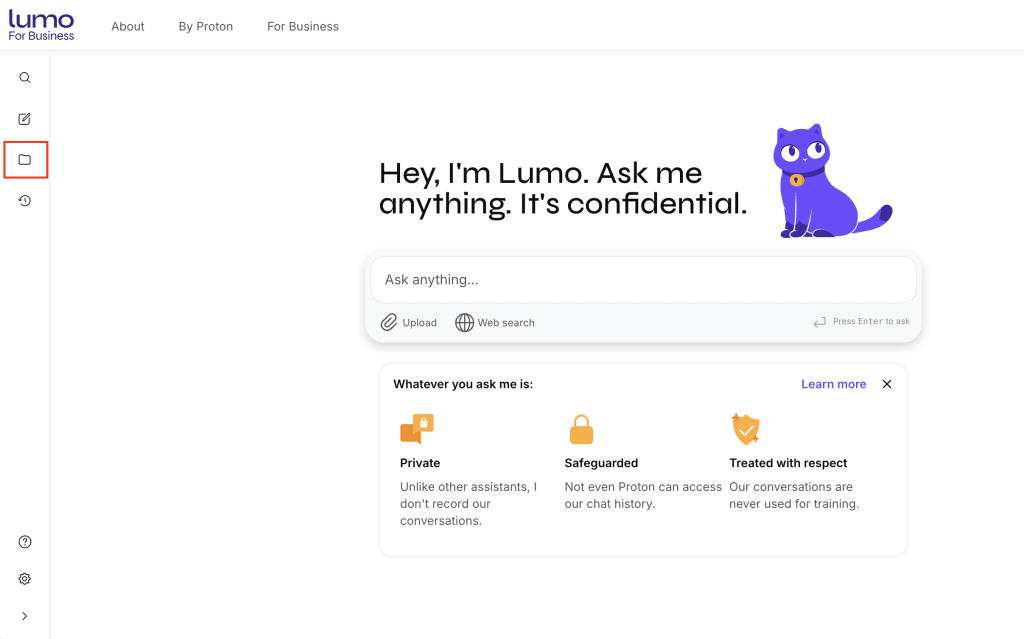
- Velg +-ikonet.
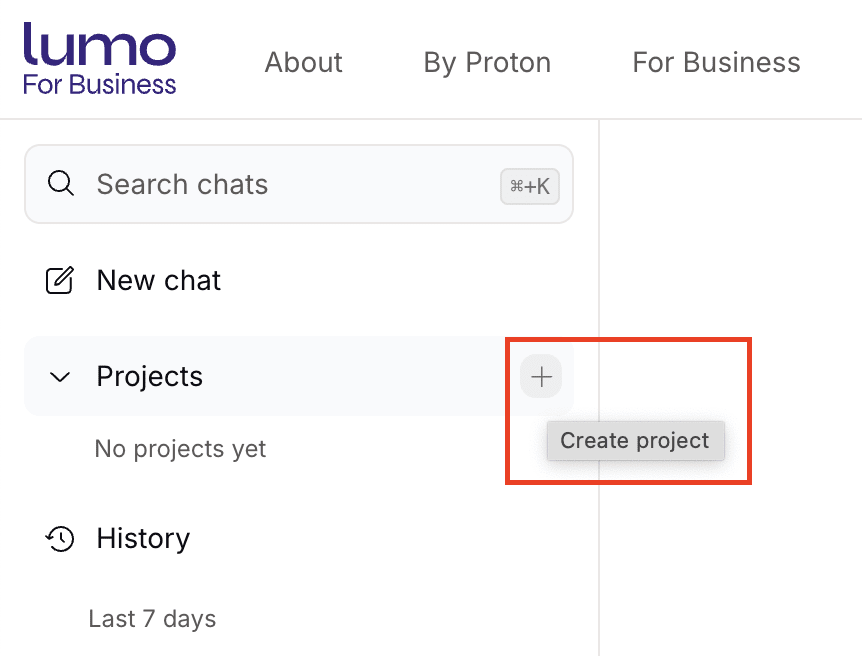
- Angi et navn for prosjektet ditt, legg til instruksjoner eller filer du måtte trenge, og velg Opprett prosjekt for å bekrefte.

Prosjektet ditt er nå opprettet. Du kan redigere instruksjonene og legge til eller fjerne filer. Du kan også koble Proton Drive-filer til prosjektet ditt.
Hvordan koble Proton Drive-filer til et prosjekt
- Under Prosjekter, velg et eksisterende prosjekt eller opprett et nytt.
- Velg Koble til Proton Drive-mappe på høyre side.

- Velg en mappe fra din Proton Drive-konto og klikk på Tilknytt denne mappen.

Alt utført. Dine koblede filer vil vises under Prosjektkunnskap-delen.

Hver gang nye ressurser legges til i den koblede Proton Drive-mappen, vil Lumo automatisk referere til dem når den jobber med det gjeldende prosjektet.
Opptil 200 filer kan legges til i et prosjekt. Du kan også legge til Proton Drive-filer i chatter utenfor prosjekter.
Hvordan laste opp filer manuelt til et prosjekt
Du kan også laste opp filer direkte fra enheten din til et prosjekt uten å koble til en Drive-mappe.
- Åpne prosjektet ditt.
- Klikk på Last opp fra datamaskin under Prosjektkunnskap. Alternativt kan du klikke på + i chat-dialogen og velge Last opp fra enhet.

- Velg filene du ønsker å legge til.
Hvordan Lumo behandler koblede og opplastede filer
Enten du kobler til Proton Drive-filer eller laster dem opp manuelt, bruker Lumo smart henting for å finne den mest relevante informasjonen uten at chatten blir tregere.
Lumo legger kun til filer som er relevante for spørsmålet ditt. Dette hjelper den med å bruke riktig kontekst samtidig som responstiden holdes rask og nøyaktig.
Flyten for smart henting
- Synkroniser: Lumo indekserer filene den har tilgang til fra de koblede mappene eller manuelle opplastingene dine.
- Hent: Når du sender en melding, søker Lumo i indeksen etter det mest relevante innholdet. Den velger vanligvis færre enn 5 filer.
- Grunnlag: Kun de matchende filene legges til i forespørselen som sendes til modellen.
- Svar: Modellen svarer ved bruk av den målrettede konteksten.
Store dokumenter
Lumo er designet for å håndtere svært store filer effektivt. Den deler opp lange dokumenter i mindre segmenter, slik at selv et dokument på 4 000 sider kan indekseres. Når du stiller et spørsmål, er det kun de relevante delene som hentes og brukes. Du trenger ikke å dele opp store filer manuelt.
Tvinge frem bruk av en bestemt fil med @-omtaler
For å være sikker på at en bestemt fil inkluderes, nevner du den direkte i forespørselen din. Skriv @ etterfulgt av filnavnet, for eksempel: @budsjett_rapport.pdf.
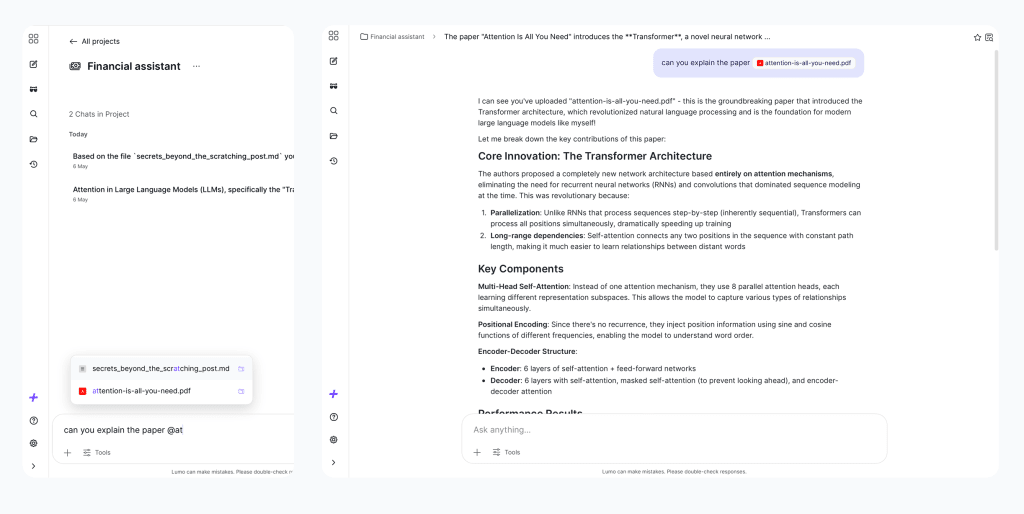
Lumo vil prioritere denne filen og inkludere den sammen med andre relevante filer. Dette er nyttig når du allerede vet hvilket dokument som inneholder svaret.
Eksempler
Generelt spørsmål
- Du spør: «Oppsummer prosjektstatus.»
- Hva skjer: Lumo skanner indeksen etter filer merket med «status», «sammendrag» eller nylige datoer. Den kan hente den nyeste ukentlige rapporten og hovedprosjektcharteret, og ignorerer eldre utkast eller ikke-relaterte møtenotater.
Spesifikt spørsmål
- Du spør: «Hva var markedsføringsbudsjettet for 3. kvartal i regnearket?»
- Hva skjer: Lumo søker spesifikt etter filene som inneholder nøkkelordene «3. kvartal» og «budsjett», henter den enkelte filen og sender den til modellen for inferens.
Spørring i store dokumenter
- Du spør: «Finn klausulen om oppsigelse i kontrakten på 4000 sider.»
- Hva skjer: Selv om dokumentet er enormt, henter Lumo bare de spesifikke segmentene som inneholder «oppsigelse» og «klausul». Den laster ikke inn hele dokumentet på 4000 sider i kontekstvinduet, noe som sikrer et raskt og presist svar.
Filhenvisning
- Du spør: «@meeting_notes.txt, hva bestemte vi angående tidslinjen?»
- Hva skjer: Lumo tvinger inkludering av
meeting_notes.txti konteksten, noe som sikrer at svaret er basert på den spesifikke filen selv om andre filer kan virke mer relevante for ordet «tidslinje».
Manuell opplasting av små filer
- Du laster opp: Tre små PDF-er (totalt 50 KB).
- Hva skjer: Siden den totale størrelsen er ubetydelig, laster Lumo inn alle tre filene i konteksten for hvert påfølgende spørsmål i den økten, i stedet for å søke etter relevans.
Manglende forventet fil
Hvis Lumo ikke bruker en fil du forventet, eller du ikke brukte en @omtale, kan det hende at filen ikke ble rangert som relevant for spørsmålet ditt. Dette betyr ikke at filen mangler eller er ødelagt.
For å forbedre resultatene kan du gjøre spørsmålet mer spesifikt eller bruke @filnavn for å tvinge frem inkludering av en fil.
Tips for instruksjoner for Prosjekter
Klare, fokuserte instruksjoner hjelper Lumo med å bedre forstå arbeidsflyten din og svare på en måte som stemmer overens med målene dine. Her er noen tips for å få de beste resultatene med Prosjekter:
Vær spesifikk: Instruksjoner for Prosjekter bør tydelig forklare hva du prøver å oppnå og hvordan du vil at Lumo skal hjelpe. Inkluder detaljer som ønsket type resultat, foretrukken stil eller viktige fokusområder. Du kan også få Lumo til å ta i bruk en bestemt personlighet for å forme hvordan den svarer, for eksempel som en personlig treningsassistent eller en idémyldringspartner.
Definer tonen: Fra formell til vennlig, kan Lumo tilpasse sin tone for å matche prosjektets behov. Du kan spesifisere ønsket målgruppe eller den generelle følelsen du vil ha i svarene. For eksempel: «Dette prosjektet er for innlegg i sosiale medier for et nytt fintech-merke, så de bør høres kunnskapsrike, men imøtekommende ut.»
Gi så mye kontekst som mulig: Hjelp Lumo med å se helheten ved å legge til målene dine, tidsfrister og eventuell relevant bakgrunnsinformasjon, inkludert filer og andre vedlegg.
Oppdater underveis: Etter hvert som arbeidet ditt utvikler seg og nye ideer og referanser kommer til, bør du konsekvent gå tilbake til prosjektets instruksjoner og filer for å forbedre eller utvide veiledningen din. Dette gjør at Lumo kan holde tritt med de nyeste anvisningene.
Eksempler
| Prosjekttema | Redigering og korrekturlesing av skoleoppgaver | Språklæring og veiledning | Treningsassistent |
| Eksempler på instruksjoner | Funger som min redaktør for universitetsoppgaver, og evaluer dem fra perspektivet til en lærer eller foreleser. Hovedfaget mitt er medisin med fokus på psykologi dette semesteret. Professoren min foretrekker vanligvis originale analyser. Bruk en formell akademisk tone med presist ordforråd, tredjepersonsperspektiv og ingen sammentrekninger. Følg amerikansk engelsk og bruk APA-stil for referanser. Mens du redigerer, hjelp til med å faktasjekke referansene mine og om de er konsistente med publiserte medisinske tidsskrifter fra 2010 og utover. | Jeg vil lære å snakke og skrive grunnleggende japansk innen august i år. Jeg starter fra begynnelsen og har ingen formell utdanning i språket, men har sett mye japansk anime og andre medier. Du er min veileder og språklærer, men på en vennlig og samtalepreget måte. Hver interaksjon bør starte med et oppvarmingsspørsmål, etterfulgt av en kort samtale. Fremhev eventuelle grammatiske feil og foreslå 2–3 alternative uttrykk basert på det. Angi mål og lag en leksjonsplan, og gi meg øvelser eller enkle tips for å forbedre språkkunnskapene mine daglig. | Hjelp meg å holde oversikt over fremgangen min i fysisk form i år. BMI-en min er 26,5 uten medisinske tilstander eller tidligere skader, og jeg vil gjerne få den ned til 24 før slutten av 2026. Jeg har ikke noe hjemmeutstyr, men har tilgang til et treningsstudio med grunnleggende fasiliteter som tredemølle og vekter. Du skal fungere som min personlige trener og hjelpe til med å tilpasse treningsøkter, sjekke inn og måle fremgangen min, og generelt finjustere andre ting jeg kan gjøre for å nå treningsmålet mitt, som å justere kosthold eller livsstil. Hjelp meg å holde motivasjonen oppe ved å bruke oppmuntrende språk. |
Hvorfor bruke Prosjekter?
Du kan bruke Prosjekter i Lumo for å holde deg produktiv i både ditt personlige og profesjonelle liv. Her er noen eksempler:
Spor økonomi: Koble til økonomiske dokumenter og kvitteringer, og la Lumo evaluere din økonomiske helse.
Administrer flere klienter: Opprett et prosjekt for hver klient slik at du kan holde kampanjebriefer, rapporter og toneinstruksjoner adskilt.
Gjennomgå juridisk dokumentasjon: Få Lumo til å hjelpe med å oppsummere eller kryssjekke kontrakter, testamenter og mer.
Utmerket i skoleoppgaver: Lagre leselister, notater og utkast sammen, og la Lumo analysere forskningsartikler for deg.
Planlegg ferier: Angi destinasjonsideer, tidsplaner, preferanser og budsjetter for å gi Lumo et klart bilde av hvordan din neste ferie skal se ut.