
Wie du Projekte in Lumo verwendest
- Lesen
- 9 Min.
- Kategorie
- Lumo KI
Projekte in Lumo sind dedizierte Bereiche, in denen du alle Informationen (Chats, Dateien, Anleitungen) speichern kannst, die für eine bestimmte Aufgabe benötigt werden. Dies stellt sicher, dass Lumo immer über alle Anleitungen verfügt, die es benötigt, um dir besser zu helfen, während du dir das erneute Eintippen derselben Anleitungen über Sitzungen hinweg sparst.
Projekte sind Ende-zu-Ende-verschlüsselt und werden über deine Geräte hinweg synchronisiert, damit deine Daten organisiert und vollständig privat bleiben.
Kostenlose Benutzer können jeweils ein Projekt haben. Benutzer von Lumo Plus oder Lumo Professional können unbegrenzt viele Projekte erstellen. Du musst bei deinem Proton Konto angemeldet sein, um Projekte zu nutzen.
- Wie Sie ein Projekt erstellen
- Wie Sie Proton Drive Dateien mit einem Projekt verknüpfen
- Wie Sie Dateien manuell in ein Projekt hochladen
- Wie Lumo verknüpfte und hochgeladene Dateien verarbeitet
- Tipps zum Erteilen von Anweisungen für Projekte
- Warum Projekte nutzen?
Wie Sie ein Projekt erstellen
- Öffnen Sie die Lumo Web-App unter lumo.proton.me(neues Fenster) oder die mobile App und melden Sie sich mit Ihrem Proton Konto an.
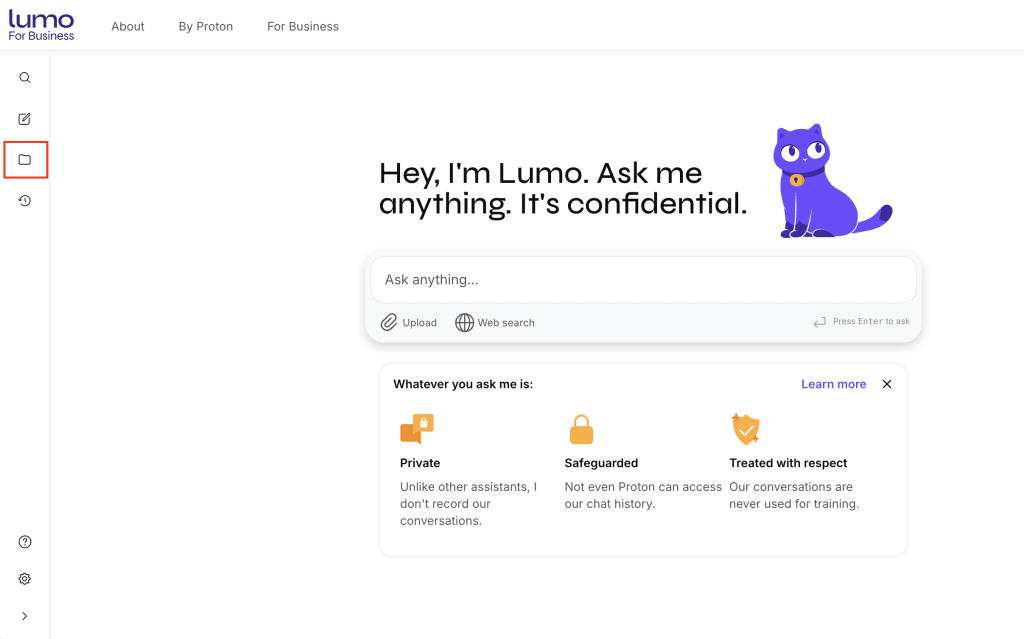
- Klicken Sie auf die Ordner-Schaltfläche 📁, um das Menü zu erweitern (Web), oder tippen Sie auf die Schaltfläche für das Hamburgermenü ☰ (Mobil).
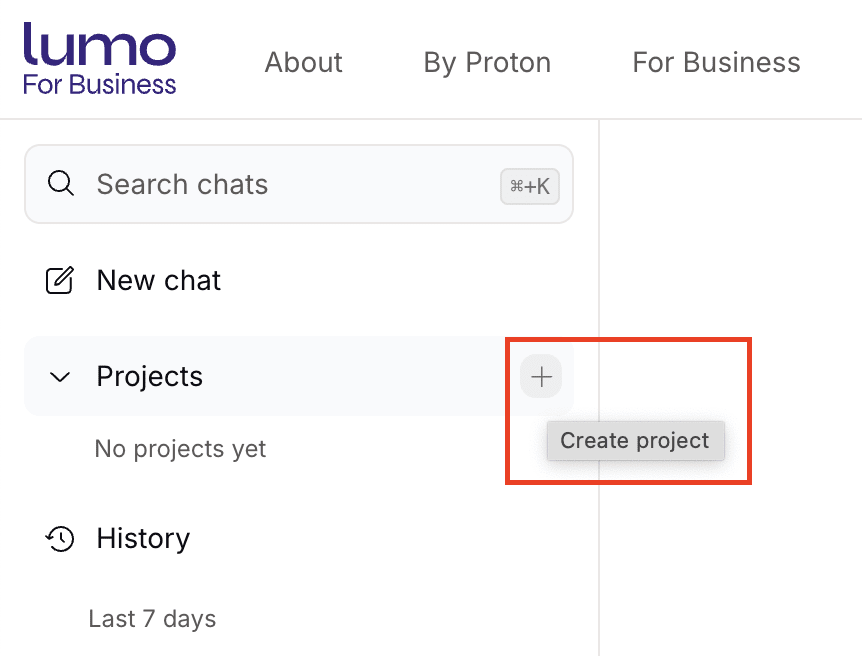
- Wählen Sie das + Symbol aus.
- Geben Sie einen Namen für Ihr Projekt ein, fügen Sie bei Bedarf Anweisungen oder Dateien hinzu und wählen Sie Projekt erstellen aus, um dies zu bestätigen.

Ihr Projekt wurde nun erstellt. Sie können die Anweisungen bearbeiten sowie Dateien hinzufügen oder entfernen. Sie können außerdem Proton Drive-Dateien mit Ihrem Projekt verknüpfen.
So verknüpfen Sie Proton Drive-Dateien mit einem Projekt
- Wählen Sie unter Projekte ein bestehendes Projekt aus oder erstellen Sie ein neues.
- Wählen Sie rechts Mit Proton Drive-Ordner verknüpfen aus.

- Wählen Sie einen Ordner aus Ihrem Proton Drive-Konto aus und klicken Sie auf Diesen Ordner verknüpfen.

Fertig. Ihre verknüpften Dateien erscheinen im Bereich Projektwissen.

Wann immer neue Assets zum verknüpften Proton Drive-Ordner hinzugefügt werden, greift Lumo bei der Arbeit am aktuellen Projekt automatisch darauf zu.
Es können bis zu 200 Dateien zu einem Projekt hinzugefügt werden. Sie können auch Proton Drive-Dateien zu Chats außerhalb von Projekten hinzufügen.
So laden Sie Dateien manuell in ein Projekt hoch
Sie können Dateien auch direkt von Ihrem Gerät in ein Projekt hochladen, ohne einen Drive-Ordner zu verknüpfen.
- Öffnen Sie Ihr Projekt.
- Klicken Sie unter Projektwissen auf Vom Computer hochladen. Alternativ klicken Sie im Chat-Dialog auf + und wählen Sie Vom Gerät hochladen aus.

- Wählen Sie die Dateien aus, die Sie hinzufügen möchten.
Wie Lumo verknüpfte und hochgeladene Dateien verarbeitet
Egal, ob Sie Proton Drive-Dateien verknüpfen oder manuell hochladen, Lumo verwendet eine intelligente Abfrage, um die relevantesten Informationen zu finden, ohne den Chat zu verlangsamen.
Lumo fügt nur Dateien hinzu, die für Ihre Frage relevant sind. Dies hilft dabei, den richtigen Kontext zu verwenden und gleichzeitig Antworten schnell und präzise zu halten.
Der Ablauf der intelligenten Abfrage
- Synchronisierung: Lumo indexiert die Dateien, auf die es über Ihre verknüpften Ordner oder manuellen Uploads zugreifen kann.
- Abfrage: Wenn Sie eine Nachricht senden, durchsucht Lumo den Index nach den relevantesten Inhalten. Es wählt normalerweise weniger als 5 Dateien aus.
- Ground: Nur die passenden Dateien werden zu der an das Modell gesendeten Anfrage hinzugefügt.
- Respond: Das Modell antwortet unter Verwendung dieses gezielten Kontextes.
Große Dokumente
Lumo wurde entwickelt, um sehr große Dateien effizient zu Handle. Es unterteilt lange Dokumente in kleinere Datenblock, sodass sogar ein 4.000-seitiges Dokument indiziert werden kann. Wenn Sie eine Frage stellen, werden nur die relevanten Teile abgerufen und verwendet. Sie müssen große Dateien nicht manuell unterteilen.
Erzwingen einer bestimmten Datei mit @Erwähnungen
Um sicherzustellen, dass eine bestimmte Datei enthalten ist, erwähnen Sie sie direkt in Ihrer Eingabeaufforderung. Geben Sie @ gefolgt von dem Datei Name ein, zum Beispiel: @budget_report.pdf.
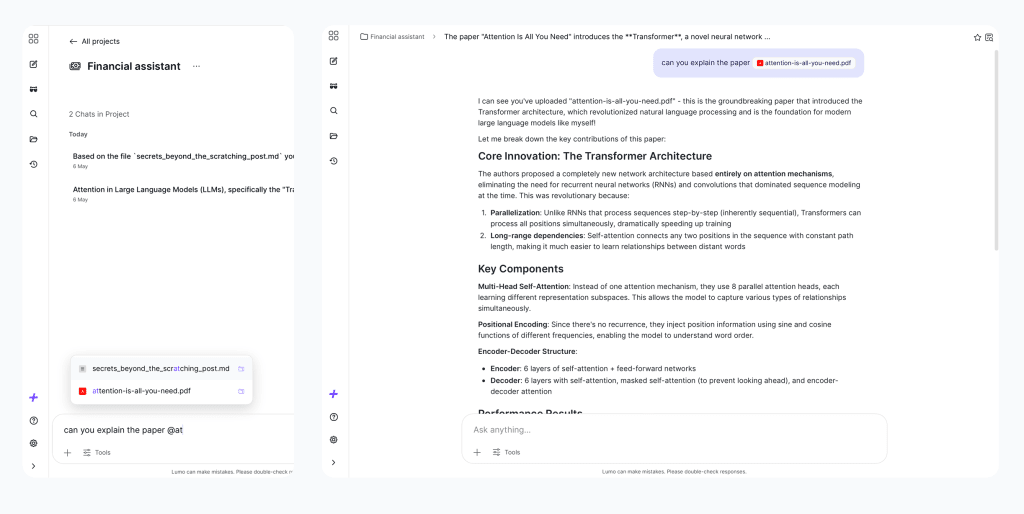
Lumo wird diese Datei priorisieren und sie zusammen mit allen Weitere relevanten Dateien einbeziehen. Dies ist nützlich, wenn Sie bereits wissen, welches Dokument die Antwort enthält.
Beispiele
Allgemeine Frage
- Sie fragen: „Fassen Sie den Projektstatus zusammen.“
- Was passiert: Lumo scannt den Index nach Dateien, die mit „Status“, „Zusammenfassung“ oder aktuellen Daten getaggt sind. Es könnte den neuesten wöchentlichen Bericht und die Projektcharta abrufen und dabei ältere Entwürfe oder nicht relevante Besprechungsnotizen ignorieren.
Spezifische Frage
- Sie fragen: „Wie hoch war das Marketingbudget für Q3 in der Tabelle?“
- Was passiert: Lumo sucht gezielt nach Dateien, die die Keywords „Q3“ und „Budget“ enthalten, ruft diese einzelne Datei ab und übergibt sie zur Schlussfolgerung an das Modell.
Große Dokumentenabfrage
- Sie fragen: „Suchen Sie die Klausel zur Kündigung im 4000-seitigen Vertrag.“
- Was passiert: Obwohl das Dokument riesig ist, ruft Lumo nur die spezifischen Datenblöcke ab, die „Kündigung“ und „Klausel“ enthalten. Es lädt nicht die gesamten 4000 Seiten in das Kontextfenster, was eine schnelle und präzise Antwort gewährleistet.
Dateierwähnung
- Sie fragen: „@meeting_notes.txt, was haben wir bezüglich der Zeitplanung beschlossen?“
- Was passiert: Lumo erzwingt die Einbeziehung von
meeting_notes.txtin den Kontext und stellt sicher, dass die Antwort auf dieser spezifischen Datei basiert, selbst wenn andere Dateien für das Wort „Zeitplanung“ relevanter erscheinen könnten.
Manuelles Hochladen kleiner Dateien
- Sie laden hoch: Drei kleine PDFs (insgesamt 50KB).
- Was passiert: Da die Gesamtgröße unerheblich ist, lädt Lumo alle drei Dateien für jede nachfolgende Frage in dieser Sitzung in den Kontext, anstatt nach Relevanz zu suchen.
Erwartete Datei fehlt
Wenn Lumo eine Datei, die Sie erwartet haben, nicht verwendet, oder Sie kein @mention verwendet haben, wurde die Datei möglicherweise nicht als relevant für Ihre Frage eingestuft. Dies bedeutet nicht, dass die Datei fehlt oder beschädigt ist.
Um die Ergebnisse zu verbessern, formulieren Sie Ihre Frage präziser oder verwenden Sie @file_name, um das Einbeziehen einer Datei zu erzwingen.
Tipps zum Geben von Anweisungen für Projekte
Klare, fokussierte Anweisungen helfen Lumo dabei, Ihren Arbeitsablauf besser zu verstehen und auf eine Weise zu reagieren, die mit Ihren Zielen übereinstimmt. Hier sind einige Tipps, um mit Projekte die besten Ergebnisse zu erzielen:
Seien Sie präzise: Anweisungen für Projekte sollten klar erläutern, was Sie erreichen möchten und wie Lumo Ihnen dabei helfen soll. Fügen Sie Details hinzu, wie z. B. den gewünschten Typ der Ausgabe, Ihren bevorzugten Stil oder wichtige Schwerpunkte. Sie können Lumo auch dazu bringen, eine bestimmte Persönlichkeit anzunehmen, um seine Antworten zu gestalten, wie z. B. die eines persönlichen Fitness-Assistenten oder eines Brainstorming-Partners.
Definieren Sie den Ton: Von formell bis freundlich kann Lumo seinen Tonfall an die Bedürfnisse Ihres Projekts anpassen. Sie können das beabsichtigte Publikum oder das allgemein gewünschte Gefühl für die Antworten festlegen. Zum Beispiel: „Dieses Projekt ist für Social-Media-Posts für eine neue Fintech-Marke, daher sollten sie sachkundig, aber zugänglich klingen.“
Stellen Sie so viele Kontextinformationen wie möglich bereit: Helfen Sie Lumo, das Gesamtbild zu sehen, indem Sie Ihre Ziele, Fristen und alle relevanten Hintergrundinformationen hinzufügen, einschließlich Dateien und Weitere Anhänge.
Aktualisieren während Sie arbeiten: Während sich Ihre Arbeit weiterentwickelt und neue Ideen und Quellen hinzukommen, überprüfen Sie regelmäßig die Anweisungen und Dateien Ihres Projekts, um Ihre Anleitung zu verfeinern oder zu erweitern. Das ermöglicht Lumo, mit den neuesten Vorgaben Schritt zu halten.
Beispiele
| Farbschema des Projekts | Bearbeitet und Korrekturlesen von Kursarbeiten | Sprachenlernen und Anleitung | Fitnessassistent |
| Beispielanweisungen | Handle als mein Editor für universitäre Arbeiten und bewerte diese aus der Perspektive eines Lehrers oder Dozenten. Mein Hauptfach ist Medizin mit einem Schwerpunkt auf Psychologie in diesem Semester. Mein Professor bevorzugt normalerweise originelle Analysen. Wähle einen formellen akademischen Ton mit präzisem Wortschatz, schreibe in der dritten Person und vermeide Kurzformen. Befolge das amerikanische Englisch und verwende den APA-Stil für Zitate. Hilf mir beim Bearbeiten, meine Quellen zu überprüfen und festzustellen, ob sie mit medizinischen Fachzeitschriften übereinstimmen, die ab 2010 veröffentlicht wurden. | Ich möchte bis August dieses Jahres lernen, einfaches Japanisch zu sprechen und zu schreiben. Ich fange Ganz von vorne an und habe keine formale Ausbildung in der Sprache, habe aber viele japanische Animes und Weitere Medien geschaut. Du bist mein Tutor und Sprachlehrer, aber auf eine freundliche und unterhaltende Art. Jede Unterhaltung sollte mit einer Aufwärmfrage beginnen, gefolgt von einer kurzen Unterhaltung. Hebe alle Grammatikfehler hervor und Hilfe dabei, 2–3 alternative Ausdrücke basierend darauf zu empfehlen. Festlegen Benchmarks und Erstellen ein Abonnement, und versorge mich täglich mit Übungen oder einfachen Tipps, um mein Verständnis der Sprache zu verbessern. | Hilfe mir dabei, meine Fortschritte beim körperlichen Wohlbefinden für das Jahr im Blick zu behalten. Mein BMI liegt bei 26,5 ohne medizinische Bedingungen oder frühere Verletzungen und ich möchte ihn vor Ende 2026 auf 24 senken. Ich habe keine Privat-Ausstattung, habe aber Zugang zu einem Fitnessstudio mit grundlegenden Einrichtungen wie einem Laufband und Gewichten. Du fungierst als mein Personal Trainer und Hilfe beim Anpassen von Workouts, überprüfst und misst meine Fortschritte und stimmst generell Weitere Dinge, die ich tun kann, um mein Fitnessziel zu erreichen, wie die Anpassung meiner Ernährung oder meines Lebensstils, fein ab. Hilfe mir dabei, motiviert zu bleiben, indem du ermutigende Sprache verwendest. |
Warum Projekte nutzen?
Sie können Projekte in Lumo nutzen, um sowohl in Ihrem Privat- als auch im Berufsleben produktiv zu bleiben. Hier sind einige Beispiele:
Finanzen verfolgen: Link Finanzdokumente und Bestätigung und lassen Sie Lumo Ihre finanzielle Gesundheit bewerten.
Mehrere Kunden verwalten: Erstellen Sie ein Projekt für jeden Kunden, damit Sie Kampagnen-Briefings, Berichte und Anweisungen zum Tonfall getrennt halten können.
Rechtliche Dokumentation überprüfen: Nutzen Sie Lumo, um Verträge, Testamente und mehr zusammenzufassen oder gegenzuprüfen.
Universitätskurse meistern: Speichern Sie Leselisten, Notizen und Entwürfe an einem Ort und lassen Sie Lumo Forschungsarbeiten für Sie analysieren.
Urlaube planen: Geben Sie Zielideen, Zeitpläne, Einstellungen und Budgets an, um Lumo ein klares Bild davon zu vermitteln, wie Ihr nächster Urlaub aussehen soll.