
Cómo usar los proyectos en Lumo
- Lectura
- 9 min
- Categoría
- Lumo AI
Los Proyectos en Lumo son espacios dedicados donde puedes almacenar toda la información (chats, archivos, instrucciones) necesaria para una tarea específica. Esto garantiza que Lumo siempre disponga de toda la guía que necesita para asistirte mejor, a la vez que te evita tener que volver a escribir las mismas instrucciones en cada sesión.
Los Proyectos están cifrados de extremo a extremo y sincronizados en todos tus dispositivos, manteniendo tus datos organizados y totalmente privados.
Los usuarios de la versión Gratuita pueden tener un Proyecto a la vez. Los usuarios de Lumo Plus o Lumo Professional pueden tener proyectos ilimitados. Debes iniciar sesión en tu Cuenta de Proton para usar los Proyectos.
- Cómo crear un Proyecto
- Cómo enlazar archivos de Proton Drive a un Proyecto
- Cómo cargar archivos manualmente a un Proyecto
- Cómo procesa Lumo los archivos enlazados y cargados
- Consejos para dar instrucciones para Proyectos
- ¿Por qué usar Proyectos?
Cómo crear un Proyecto
- Abre la aplicación web de Lumo en lumo.proton.me(ventana nueva) o la aplicación móvil e inicia sesión con tu Cuenta Proton.
- Haz clic en el botón de la carpeta 📁 para expandir el menú (web) o pulsa el botón del menú hamburguesa ☰ (móvil).
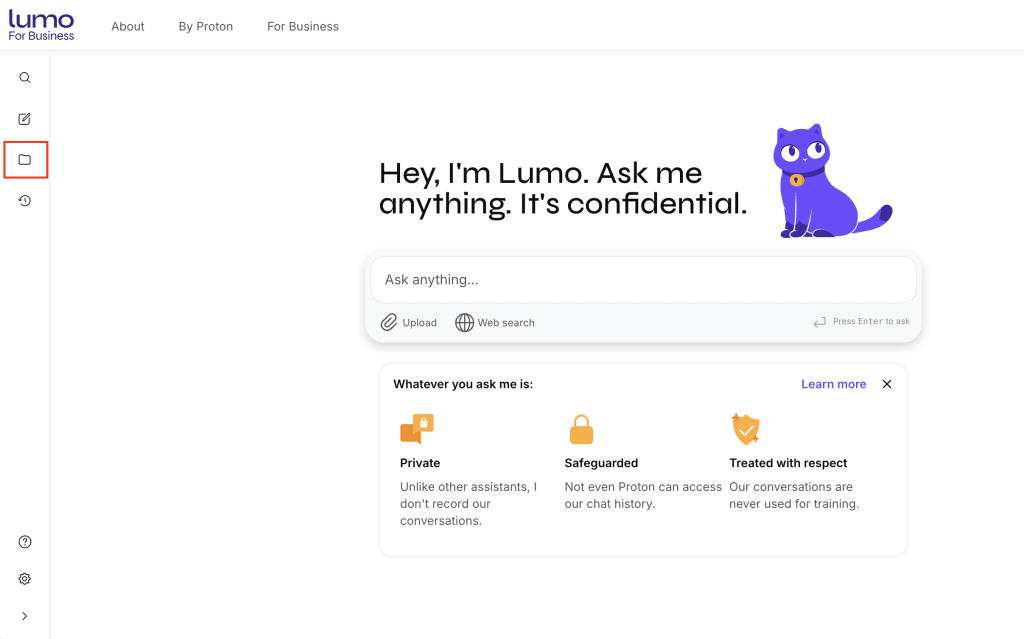
- Selecciona el icono +.
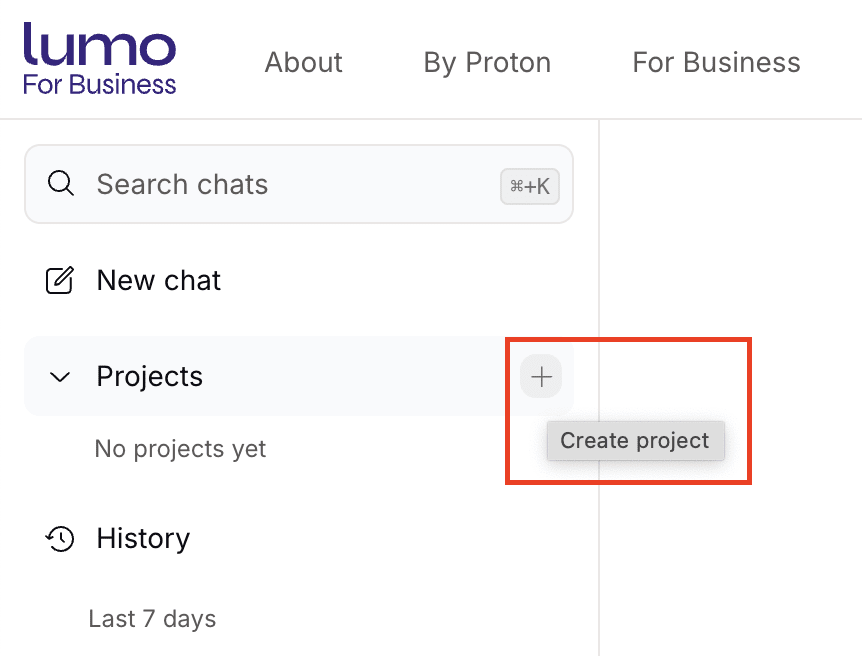
- Ingresa un nombre para tu proyecto, añade cualquier instrucción o archivo que necesites y selecciona Crear proyecto para confirmar.

Tu proyecto ya ha sido creado. Puedes editar las instrucciones y añadir o eliminar archivos. También puedes enlazar archivos de Proton Drive a tu proyecto.
Cómo enlazar archivos de Proton Drive a un proyecto
- En Proyectos, selecciona un proyecto existente o crea uno nuevo.
- Selecciona Enlazar con carpeta de Proton Drive a la derecha.

- Elige una carpeta de tu cuenta de Proton Drive y haz clic en Enlazar esta carpeta.

Todo listo. Tus archivos enlazados aparecerán en la sección Conocimiento del proyecto.

Cada vez que se añadan nuevos elementos a la carpeta de Proton Drive enlazada, Lumo hará referencia a ellos automáticamente al trabajar en el proyecto actual.
Se pueden añadir hasta 200 archivos a un proyecto. También puedes añadir archivos de Proton Drive a chats fuera de los proyectos.
Cómo cargar archivos manualmente a un proyecto
También puedes cargar archivos directamente desde tu dispositivo a un proyecto sin enlazar una carpeta de Drive.
- Abre tu proyecto.
- Haz clic en Cargar desde el ordenador en Conocimientos del proyecto. Alternativamente, haz clic en + en el chat y selecciona Cargar desde el dispositivo.

- Selecciona los archivos que quieras añadir.
Cómo procesa Lumo los archivos vinculados y cargados
Tanto si vinculas archivos de Proton Drive como si los cargas manualmente, Lumo utiliza la recuperación inteligente para encontrar la información más relevante sin ralentizar el chat.
Lumo solo añade los archivos que son relevantes para tu pregunta. Esto le ayuda a utilizar el contexto adecuado manteniendo las respuestas rápidas y precisas.
El flujo de recuperación inteligente
- Sincronización: Lumo indexa los archivos a los que puede acceder desde tus carpetas vinculadas o cargas manuales.
- Recuperación: Cuando envías un mensaje, Lumo busca en el índice el contenido más relevante. Normalmente selecciona menos de {count, plural, one {1 archivo} other {# archivos}} de los 5 archivos.
- Ground: Solo se añaden los Archivos coincidentes a la solicitud que se va a enviar al modelo.
- Respond: El modelo responde utilizando ese contexto específico.
Documentos grandes
Lumo está diseñado para gestionar Archivos muy grandes de forma eficiente. Divide los Documentos largos en segmentos más pequeños, por lo que incluso un documento de 4.000 páginas puede indexarse. Cuando haces una pregunta, solo se recuperan y utilizan las partes relevantes. No necesitas dividir los Archivos grandes manualmente.
Forzar un Archivo específico con @menciones
Para asegurarte de que se incluya un Archivo específico, menciónalo directamente en tu prompt. Escribe @ seguido del Nombre del archivo, por ejemplo: @budget_report.pdf.
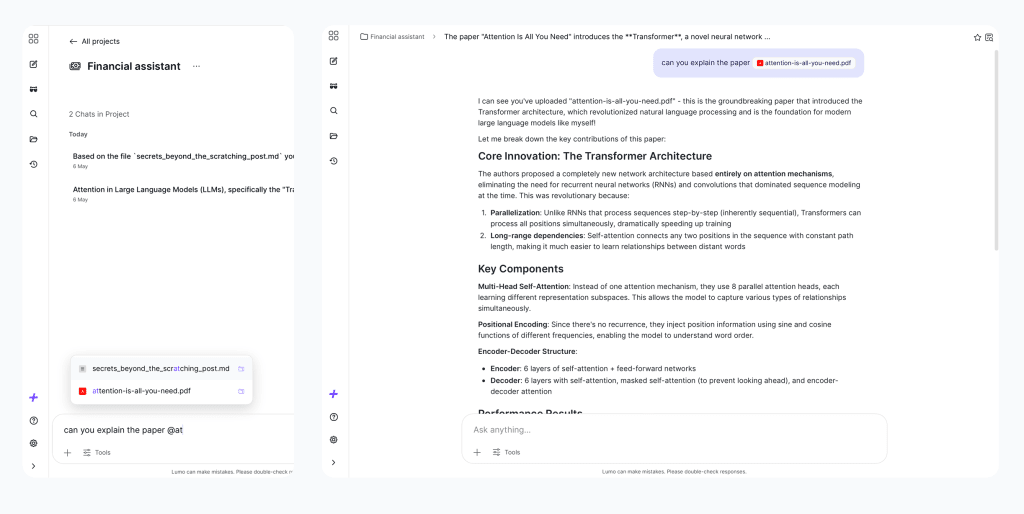
Lumo priorizará ese Archivo e incluirálo junto con cualquier Otro Archivos relevante. Esto es útil cuando ya sabes qué Documentos contiene la respuesta.
Ejemplos
Pregunta amplia
- Tú preguntas: “Resumir el Estado del Proyectos.”
- Qué sucede: Lumo va a Escanear el índice en busca de Archivos etiquetados con “Estado,” “Resumen,” o Fechas recientes. Podría recuperar el último Informe semanal y el acta principal del Proyectos, ignorando borradores antiguos o Notas de reunión no relacionadas.
Pregunta específica
- Tú preguntas: “¿Cuál era el presupuesto de marketing del Q3 en la hoja de cálculo?”
- Qué sucede: Lumo buscar específicamente los Archivos que contienen las palabras clave “Q3” y “presupuesto”, recupera ese único archivo y lo pasa al modelo Para inferencia.
Consulta de Documentos grandes
- Tú preguntas: “Buscar la cláusula Acerca de la rescisión en el contrato de 4000 páginas.”
- Qué sucede: Aunque el Documentos es enorme, Lumo solo recupera los segmento específicos que contienen “rescisión” y “cláusula”. No Cargar las 4000 páginas completas en la ventana de contexto, lo que garantiza una respuesta rápida y precisa.
Mención de archivo
- Preguntas: “@meeting_notes.txt, ¿qué decidimos Acerca de la línea de tiempo?”
- Lo que sucede: Lumo fuerza la inclusión de
meeting_notes.txtPara el contexto, asegurando que la respuesta se base en ese archivo específico incluso si Otro archivos podrían parecer Más relevantes Para la palabra “línea de tiempo”.
Cargas manuales de archivos pequeños
- Cargas: Tres PDFs pequeños (con un total de 50KB).
- Lo que sucede: Dado que el tamaño total es insignificante, Lumo Cargar Todas las Archivos en el contexto Para cada pregunta posterior en esa sesión, en lugar de Buscar relevancia.
Archivo esperado no encontrado
Si Lumo no utiliza un archivo que esperabas, o no usaste una @mención, es posible que el archivo no haya sido clasificado como relevante Para tu pregunta. Esto no significa que el archivo falte o esté dañado.
Para mejorar los resultados, haga su pregunta más específica o utilice @file_name para forzar la inclusión de un archivo.
Consejos para dar instrucciones para Proyectos
Instrucciones claras y enfocadas ayudan a Lumo a entender mejor su flujo de trabajo y a responder de una manera que sea consistente con sus metas. Aquí hay algunos consejos para obtener los mejores resultados con Proyectos:
Sea específico: Las instrucciones de Proyectos deben explicar claramente lo que intenta lograr y cómo quiere que Lumo brinde Ayuda. Incluya Detalles como el Tipo de resultado que desea, su estilo preferido, o áreas clave de enfoque. También puede hacer que Lumo adopte una personalidad particular para dar forma a cómo responde, como la de un asistente personal de fitness o un compañero de lluvia de ideas.
Defina el tono: De formal a amigable, Lumo puede adaptar su tono de voz para coincidir con las necesidades de su Proyecto. Puede especificar la audiencia pretendida o la sensación General que desea en las respuestas. Por ejemplo, “Este Proyecto es para publicaciones en redes sociales para una Nuevo marca de fintech, por lo que deben sonar conocedores pero accesibles.”
Proporcione tanto contexto como sea posible: Ayuda a Lumo a ver la imagen más grande añadiendo sus metas, fechas límite, y cualquier antecedente relevante, incluyendo Archivos y Otro Archivos adjuntos.
Actualizar a medida que avanzas: A medida que tu trabajo evoluciona y recibes Nuevo ideas y referencias, revisa constantemente las instrucciones y Archivos de tu Proyecto Para refinar o Expandir tu guía. Esto permite a Lumo mantenerse al día con las últimas direcciones
Ejemplos
| tema del Proyecto | Editar y corregir trabajos universitarios | Aprendizaje y orientación de idiomas | Asistente de fitness |
| Instrucciones de muestra | Actúa como mi Editor para trabajos universitarios, evaluándolos desde la perspectiva de un profesor o docente. Mi especialidad es medicina con un enfoque en psicología este semestre. Mi profesor suele preferir análisis originales. Adopta un tono académico formal con vocabulario preciso, voz en tercera persona y sin contracciones. Sigue el inglés estadounidense y utiliza el estilo APA para las citas. Mientras realizas la tarea de Editar, Ayuda a verificar mis referencias y si son consistentes con revistas médicas publicadas a partir de 2010. | Quiero aprender a hablar y escribir japonés básico para agosto de este año. Empezar desde cero y no tengo educación formal con el idioma, pero he visto mucho anime japonés y Otro contenido. Empieza siendo mi tutor y profesor de idiomas, pero de una manera amistosa y conversacional. Cada interacción debe comenzar con una pregunta de calentamiento, seguida de una corta conversación. Resalta cualquier error gramatical y Ayuda a sugerir 2–3 expresiones alternativas basadas en eso. Establecer puntos de referencia y Crear un plan, y proporcióname ejercicios o cualquier consejo simple para mejorar mi dominio del idioma diariamente. | Ayuda a mantenerme al tanto de mi progreso de bienestar físico para el año. Mi IMC es 26.5 sin Condiciones médicas o lesiones previas y me gustaría bajarlo Para 24 antes de que el 2026 Termina. No tengo ningún equipo en Casa pero tengo Acceder a un gimnasio con instalaciones básicas como una cinta de correr y pesas. Actuarás como mi entrenador personal y Ayuda a personalizar los entrenamientos, controlar y medir mi progreso, y generalmente ajustar Otro cosas que puedo hacer Para cumplir con mi objetivo de fitness como ajustar mi dieta o estilo de vida. Ayuda a mantenerme motivado usando un lenguaje alentador. |
¿Por qué usar Proyectos?
Puedes usar Proyectos en Lumo Para mantenerte productivo tanto en tu vida personal como profesional. Aquí hay algunos ejemplos:
Seguimiento de finanzas: Enlace documentos financieros y acuse de recibo y haz que Lumo evalúe tu salud financiera.
Administrar múltiples clientes: Crear un Proyecto para cada cliente, Para que pueda mantener los resúmenes de campaña, Informes e instrucciones de tono por separado.
Verificar documentación legal: Ayuda de Lumo para resumir o verificar contratos, testamentos y Más.
Destacar en el trabajo universitario: Guardar las listas de lectura, Notas y borradores juntos, y permitir que Lumo analice trabajos de investigación Para usted.
plan de vacaciones: Indicar ideas de destinos, horarios, Preferencias y presupuestos Para darle a Lumo una imagen clara de cómo debería ser su próxima festividad.