
Sådan bruges projekter i Lumo
- Læsetid
- 8 min
- Kategori
- Lumo AI
Projekter i Lumo er dedikerede områder, hvor du kan gemme alle de oplysninger (chats, filer, instruktioner), der er nødvendige for en specifik opgave. Dette sikrer, at Lumo altid har al den vejledning, der skal til for at kunne hjælpe dig bedre, samtidig med at du slipper for at skulle indtaste de samme instruktioner igen på tværs af sessioner.
Projekter er end-to-end krypteret og synkroniseret på tværs af dine enheder, hvilket holder dine data organiserede og fuldstændig private.
Free-brugere kan have ét projekt ad gangen. Lumo Plus- eller Lumo Professional-brugere kan have ubegrænsede projekter. Du skal være logget ind på din Proton-konto for at bruge projekter.
- Sådan opretter du et Projekt
- Sådan linker du Proton Drive-filer til et Projekt
- Sådan uploader du filer manuelt til et Projekt
- Sådan behandler Lumo linkede og uploadede filer
- Tips til at give instruktioner til Projekter
- Hvorfor bruge Projekter?
Sådan opretter du et Projekt
- Åbn Lumo web-app på lumo.proton.me(nyt vindue) eller mobil-app og log ind med din Proton Konto.
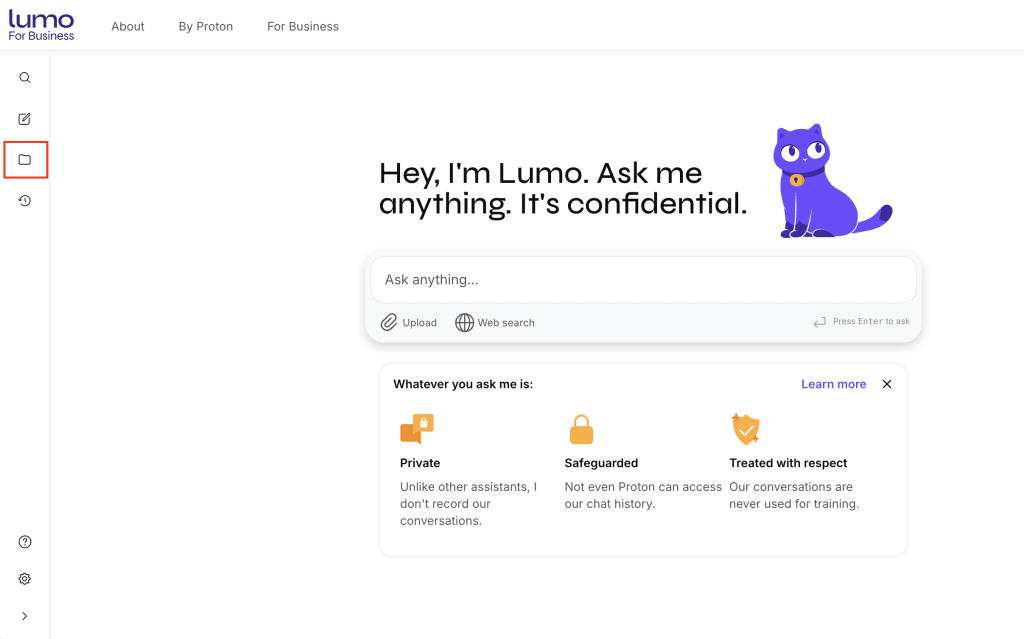
- Klik på knappen Mappe 📁 for at udvide menuen (web) eller tryk på knappen til hamburgermenuen ☰ (mobil).
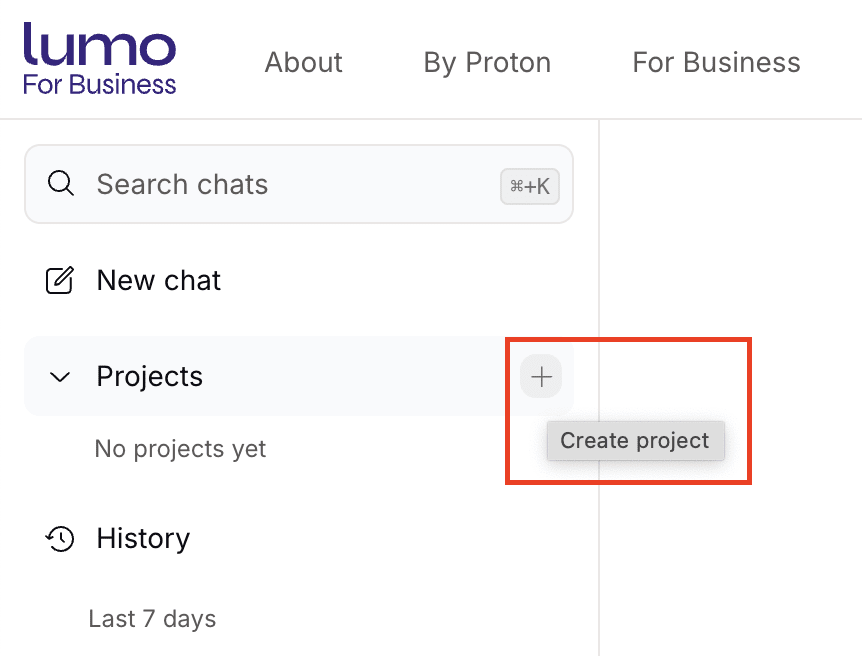
- Vælg ikonet +.
- Indtast et navn til dit projekt, tilføj eventuelle instruktioner eller filer, du måtte have brug for, og vælg Opret projekt for at bekræfte.

Dit projekt er nu oprettet. Du kan redigere instruktionerne og tilføje eller fjerne filer. Du kan også linke Proton Drive-filer til dit projekt.
Sådan linker du Proton Drive-filer til et projekt
- Under Projekter skal du vælge et eksisterende projekt eller oprette et nyt.
- Vælg Link med Proton Drive-mappe til højre.

- Vælg en mappe fra din Proton Drive-konto, og klik på Tilknyt denne mappe.

Så er alt klar. Dine tilknyttede filer vises under sektionen Projekt-viden.

Når nye aktiver tilføjes til den tilknyttede Proton Drive-mappe, vil Lumo automatisk referere til dem, når der arbejdes på det aktuelle projekt.
Op til 200 filer kan tilføjes til et projekt. Du kan også tilføje Proton Drive-filer til chats uden for projekter.
Sådan uploader du manuelt filer til et projekt
Du kan også uploade filer direkte fra din enhed til et projekt uden at tilknytte en Drive-mappe.
- Åbn dit projekt.
- Klik på Upload fra computer under Projekt-viden. Alternativt kan du klikke på + i chat-dialogen og vælge Upload fra enhed.

- Vælg de filer, du ønsker at tilføje.
Hvordan Lumo behandler linkede og uploadede filer
Uanset om du linker Proton Drive-filer eller uploader dem manuelt, bruger Lumo intelligent hentning til at finde den mest relevante information uden at gøre chatten langsommere.
Lumo tilføjer kun filer, der er relevante for dit spørgsmål. Dette hjælper den med at bruge den rette kontekst, samtidig med at svarene forbliver hurtige og præcise.
Flowet for intelligent hentning
- Synkronisering: Lumo indekserer de filer, den kan få adgang til fra dine linkede mapper eller manuelle uploads.
- Hentning: Når du sender en besked, søger Lumo i indekset efter det mest relevante indhold. Den vælger normalt færre end 5 filer.
- Ground: Kun de matchende filer tilføjes til anmodningen, der sendes til modellen.
- Respond: Modellen svarer ved hjælp af den målrettede kontekst.
Store Dokumenter
Lumo er designet til at handle meget store filer effektivt. Den opdeler lange Dokumenter i mindre datablok, så selv et 4.000-siders dokument kan indekseres. Når du stiller et spørgsmål, hentes og bruges kun de relevante dele. Du behøver ikke at opdele store Filer manuelt.
Gennemtving en bestemt fil med @mentions
For at sikre, at en bestemt fil er inkluderet, skal du nævne den direkte i din prompt. Type @ efterfulgt af Navn på filen, for eksempel: @budget_report.pdf.
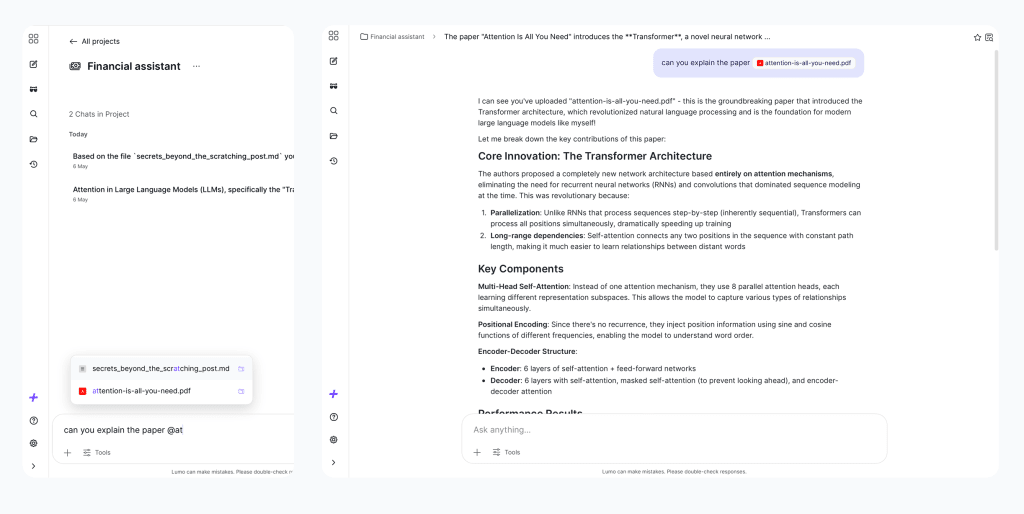
Lumo vil prioritere den fil og inkludere den sammen med andre relevante Filer. Dette er nyttigt, når du allerede ved, hvilket dokument der indeholder svaret.
Eksempler
Bredt spørgsmål
- Du spørger: “Opsummér projekt Status.”
- Hvad sker der: Lumo scanner indekset for Filer tagget med “Status,” “Sammenfatning,” eller nyere Dato. Den kan hente den seneste ugentlig Rapporter og det primære projekts charter, mens ældre udkast eller ikke-relaterede Noter ignoreres.
Specifikt spørgsmål
- Du spørger: “Hvad var Q3 marketing budget i regneark?”
- Hvad sker der: Lumo søg specifikt efter de Filer, der indeholder nøgleordene “Q3” og “budget”, henter den enkelte fil og sender den til modellen for inferens.
Forespørgsel på stort dokument
- Du spørger: “Find klausulen om opsigelse i kontrakten på 4000 sider.”
- Hvad sker der: Selvom dokumentet er enormt, henter Lumo kun de specifikke datablok, der indeholder “opsigelse” og “klausul.” Den indlæser ikke samtlige 4000 sider i kontekstvinduet, hvilket sikrer et hurtigt og præcist svar.
Filhenvisning
- Du spørger: “@meeting_notes.txt, hvad besluttede vi Om tidslinjen?”
- Hvad sker der: Lumo tvinger inkluderingen af
meeting_notes.txti konteksten, hvilket sikrer, at svaret er baseret på den specifikke fil, selvom Andre Filer kan virke mere relevante for ordet “tidslinje.”
Manuel upload af små Filer
- Du upload: Tre små PDFs (i alt 50KB).
- Hvad sker der: Da den samlede størrelse er ubetydelig, indlæser Lumo alle tre Filer i konteksten for hvert efterfølgende spørgsmål i den session, frem for at søg efter relevans.
Manglende forventet fil
Hvis Lumo ikke bruger en fil, du forventede, eller du ikke brugte en @mention, er filen måske ikke blevet rangeret som relevant for dit spørgsmål. Dette betyder ikke, at filen mangler eller er defekt.
For at forbedre resultaterne skal du gøre dit spørgsmål mere specifikt eller bruge @fil_navn for at gennemtvinge inkludering af en fil.
Tips til at give instruktioner til Projekter
Ryd, fokuserede instruktioner hjælper Lumo med bedre at forstå din arbejdsgang og svare på en måde, der er i overensstemmelse med dine mål. Her er nogle tips til at få de bedste resultater med Projekter:
Vær specifik: Instruktioner til Projekter bør tydeligt forklare, hvad du forsøger at opnå, og hvordan du ønsker, at Lumo skal yde Hjælp. Inkluder Detaljer såsom den Type output, du ønsker, din foretrukne stil eller centrale fokusområder. Du kan også få Lumo til at indtage en bestemt personlighed for at forme, hvordan den svarer, såsom en personlig fitnessassistent eller en brainstorm-partner.
Definer tonen: Fra formel til venlig kan Lumo tilpasse sin tone, så den matcher dit Projekts behov. Du kan specificere den tilsigtede målgruppe eller den Generelle fornemmelse, du ønsker i svar. For eksempel: “Dette Projekt er til opslag på sociale medier for et nyt fintech-brand, så de bør lyde vidende, men tilgængelige.”
Giv så meget kontekst som muligt: Hjælp Lumo med at se det store billede ved at Tilføj dine mål, deadlines og enhver relevant baggrund, inklusive Filer og Andre Vedhæftede filer.
Opdatér løbende: Efterhånden som Deres arbejde udvikler sig, og nye idéer og referencer kommer til, bør De konsekvent gennemgå Deres projekts instruktioner og Filer for at præcisere eller udvide Deres vejledning. Dette gør det muligt for Lumo at følge med i de nyeste anvisninger
Eksempler
| Projekttema | Redigering og korrekturlæsning af kursusarbejde | Sprogindlæring og vejledning | Fitnessassistent |
| Eksempel på instruktioner | Aptér som min Redaktør for universitetsopgaver, og evaluér dem fra en lærers eller undervisers perspektiv. Mit hovedfag er medicin med fokus på psykologi dette semester. Min professor foretrækker normalt originale analyser. Benyt en formel akademisk tone med præcist ordforråd, tredje persons-form og ingen sammentrækninger. Følg amerikansk engelsk og benyt APA-typografi til citater. Hjælp under Redigerer med at faktatjekke mine referencer, og om de er i overensstemmelse med publicerede medicinske tidsskrifter fra 2010 og fremefter. | Jeg vil lære at tale og skrive grundlæggende japansk inden august i år. Jeg skal Start fra bunden og har ingen formel uddannelse i sproget, men har set en masse japansk anime og Andre medier. Du er min vejleder og sproglærer, men på en venlig og samtale-baseret måde. Hver interaktion skal Start med et opvarmningsspørgsmål, efterfulgt af en kort samtale. Fremhæv eventuelle grammatikfejl og Hjælp med at foreslå 2–3 alternative udtryk baseret på det. Indstil benchmarks og opret en lektionsplan (abonnement), og giv mig øvelser eller simple tips til at forbedre min forståelse af sproget dagligt. | Hjælp mig med at holde styr på mine fremskridt inden for fysisk velvære i år. Mit BMI er 26,5 uden helbredsmæssige Betingelser eller tidligere skader, og jeg vil gerne have det ned på 24 inden udgangen af 2026. Jeg har ikke noget Hjemmeudstyr, men har få adgang til et fitnesscenter med grundlæggende faciliteter såsom et løbebånd og vægte. Du vil fungere som min personlige træner og Hjælp med at Tilpas træning, tjekke ind og måle mine fremskridt, og generelt finjustere Andre ting, jeg kan gøre for at nå mit fitnessmål, som f.eks. at justere min kost eller livsstil. Hjælp mig med at forblive motiveret ved at bruge opmuntrende sprog. |
Hvorfor bruge Projekter?
Du kan bruge Projekter i Lumo Til at forblive produktiv i både dit privat- og arbejdsliv. Her er nogle eksempler:
Track finanser: Link finansielle Dokumenter og kvittering og få Lumo til at evaluere din økonomiske sundhed.
Administrer flere klienter: Opret et Projekt til hver klient, så du kan holde kampagnebriefs, Rapporter og tone-instruktioner adskilt.
Gennemse juridisk dokumentation: Få Lumo til at hjælpe med at opsummere eller krydstjekke kontrakter, testamenter med mere.
Gør det godt på universitetet: Gem læselister, Noter og udkast sammen, og få Lumo til at analysere forskningsartikler for dig.
Planlæg ferier: Angiv destinationsidéer, tidsplaner, Præferencer og budgetter for at give Lumo et ryd billede af, hvordan din Næste ferie skal se ud.