
Hoe u Projecten in Lumo gebruikt
- Lezen
- 8 min
- Categorie
- Lumo AI
Projecten in Lumo zijn speciale ruimtes waar u alle informatie (chatten, bestanden, instructies) kunt opslaan die nodig is voor een specifieke taak. Dit zorgt ervoor dat Lumo altijd over alle begeleiding beschikt die het nodig heeft om u beter te helpen, terwijl u niet telkens opnieuw dezelfde instructies hoeft in te typen tijdens een sessie.
Projecten zijn end-to-end versleuteld en gesynchroniseerd op al uw apparaten, waardoor uw gegevens georganiseerd en volledig privé blijven.
Gratis gebruikers kunnen één Project tegelijk hebben. Gebruikers van Lumo Plus of Lumo Professional kunnen een onbeperkt aantal Projecten hebben. U moet aangemeld zijn bij uw Proton Account om Projecten te gebruiken.
- Hoe maak je een Project aan
- Hoe koppel je Proton Drive-bestanden aan een Project
- Hoe upload je handmatig bestanden naar een Project
- Hoe Lumo gekoppelde en geüploade bestanden verwerkt
- Tips voor het geven van instructies voor Projecten
- Waarom Projecten gebruiken?
Hoe maak je een Project aan
- Open de Lumo web-app op lumo.proton.me(nieuw venster) of de mobiele app en meld je aan met je Proton Account.
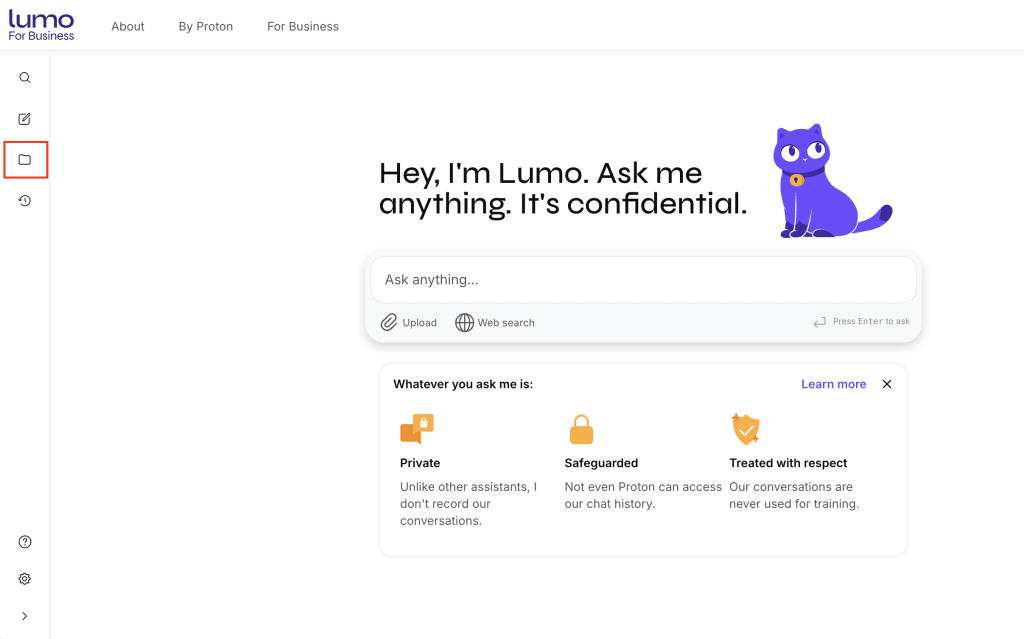
- Klik op de 📁 mapknop om het menu uit te vouwen (web) of tik op de hamburgermenu ☰ knop (mobiel).
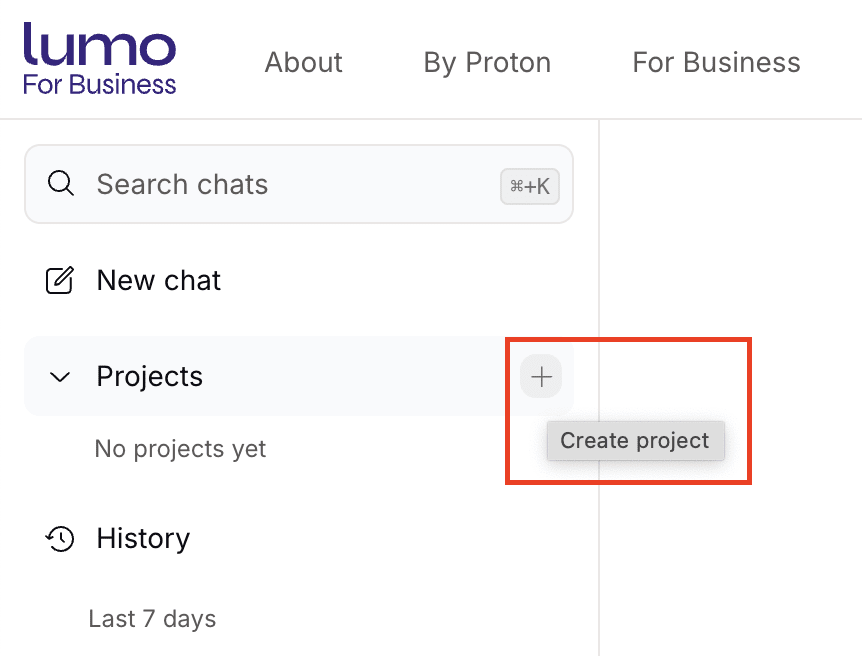
- Selecteer het + icoon.
- Voer een naam in voor uw Project, voeg eventuele instructies of bestanden toe die u nodig heeft en selecteer Project aanmaken om te bevestigen.

Uw Project is nu aangemaakt. U kunt de instructies bewerken en bestanden toevoegen of verwijderen. U kunt ook Proton Drive-bestanden koppelen aan uw project.
Hoe koppel ik Proton Drive-bestanden aan een Project
- Selecteer onder Projecten een bestaand Project of maak een nieuwe aan.
- Selecteer Koppeling met Proton Drive-map aan de rechterkant.

- Kies een map uit je Proton Drive-account en klik op Koppel deze map.

Helemaal klaar. Je gekoppelde bestanden verschijnen in de sectie Projectkennis.

Wanneer er nieuwe assets worden toegevoegd aan de gekoppelde Proton Drive-map, zal Lumo hier automatisch naar verwijzen tijdens het werken aan het huidige Project.
Er kunnen maximaal 200 bestanden aan een Project worden toegevoegd. Je kunt ook Proton Drive-bestanden toevoegen aan chats buiten Projecten om.
Hoe je handmatig bestanden uploadt naar een Project
Je kunt ook bestanden rechtstreeks vanaf je apparaat uploaden naar een Project zonder een Drive-map te koppelen.
- Open je Project.
- Klik op Uploaden vanaf de computer onder Projectkennis. U kunt ook op + klikken in het chatvenster en Uploaden vanaf apparaat selecteren.

- Selecteer de bestanden die u wilt toevoegen.
Hoe Lumo gekoppelde en geüploade bestanden verwerkt
Of u nu Proton Drive-bestanden koppelt of ze handmatig uploadt, Lumo gebruikt slimme ophalen-functionaliteit om de meest relevante informatie te vinden zonder de chat te vertragen.
Lumo voegt alleen bestanden toe die relevant zijn voor uw vraag. Dit helpt bij het gebruik van de juiste context terwijl de antwoorden snel en nauwkeurig blijven.
Het proces voor slim ophalen
- Synchroniseren: Lumo indexeert de bestanden waartoe het toegang heeft vanuit uw gekoppelde mappen of handmatige uploads.
- Ophalen: Wanneer u een bericht verzendt, doorzoekt Lumo de index naar de meest relevante inhoud. Het selecteert meestal minder dan 5 bestanden.
- Ground: Alleen de overeenkomende Bestanden worden toegevoegd aan het verzoek dat naar het model wordt verzonden.
- Respond: Het model antwoordt met gebruik van die doelgerichte context.
Grote Documenten
Lumo is ontworpen om zeer grote Bestanden efficiënt te verwerken. Het splitst lange Documenten in kleinere chunks, zodat zelfs een Document van 4.000 pagina’s kan worden geïndexeerd. Wanneer u een vraag stelt, worden alleen de relevante delen opgehaald en gebruikt. U hoeft grote Bestanden niet handmatig te splitsen.
Een specifiek Bestand afdwingen met @vermeldingen
Om er zeker van te zijn dat een specifiek Bestand wordt opgenomen, vermeldt u dit direct in uw prompt. Typ @ gevolgd door de Naam van het Bestand, bijvoorbeeld: @budget_report.pdf.
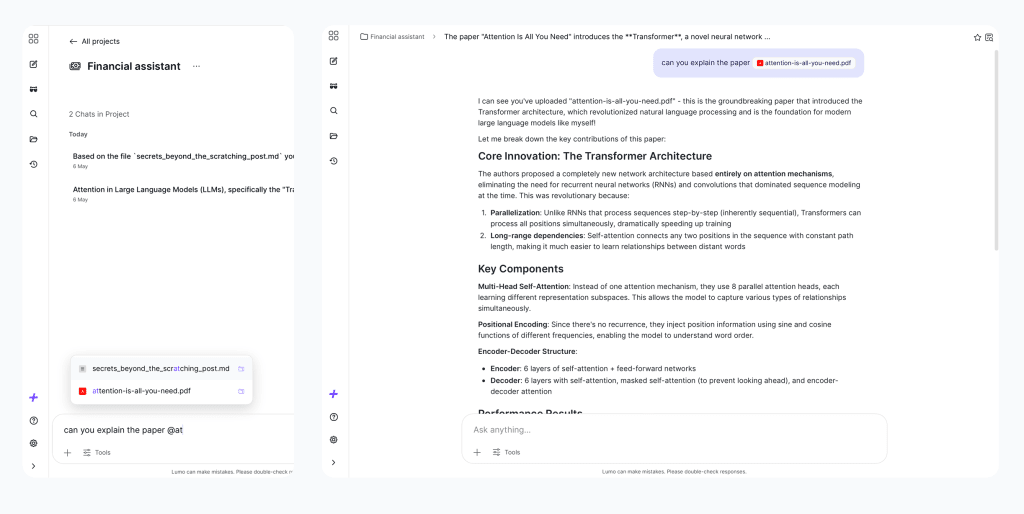
Lumo zal dat Bestand prioriteit geven en het opnemen naast alle andere relevante Bestanden. Dit is nuttig wanneer u al weet welk Document het antwoord bevat.
Voorbeelden
Algemene vraag
- Jij vraagt: “Vat de Status van het project samen.”
- Wat gebeurt er: Lumo voert een scan uit op de index naar Bestanden met het label “Status,” “Overzicht,” of recente datums. Het kan het laatste wekelijks rapport en het hoofdprojectcharter ophalen, waarbij oudere concepten of niet-gerelateerde Notities worden genegeerd.
Specifieke vraag
- Jij vraagt: “Wat was het Q3 marketingbudget in de spreadsheet?”
- Wat gebeurt er: Lumo gaat specifiek Zoeken naar de Bestanden die de trefwoorden “Q3” en “budget” bevatten, haalt dat enkele bestand op en geeft het Aan het model voor deductie.
Query voor groot Document
- Jij vraagt: “Zoeken naar de clausule over beëindiging in het contract van 4000 pagina’s.”
- Wat gebeurt er: Hoewel het Document enorm is, haalt Lumo alleen de specifieke chunks op die “beëindiging” en “clausule” bevatten. Het laadt niet de volledige 4000 pagina’s in het contextvenster, wat zorgt voor een snel en nauwkeurig antwoord.
Bestandsvermelding
- Je vraagt: “@meeting_notes.txt, wat hebben we besloten over de tijdlijn?”
- Wat gebeurt er: Lumo dwingt de opname van
meeting_notes.txtin de context af, waardoor het antwoord is gebaseerd op dat specifieke bestand, zelfs als andere bestanden relevanter lijken voor het woord “tijdlijn.”
Handmatige uploads van kleine Bestanden
- Je uploadt: Drie kleine PDFs (totaal 50KB).
- Wat gebeurt er: Omdat de totale grootte onbeduidend is, laadt Lumo alle drie de bestanden in de context voor elke volgende vraag in die sessie, in plaats van te zoeken naar relevantie.
Ontbrekend verwacht bestand
Als Lumo geen bestand gebruikt dat je had verwacht, of als je geen @mention hebt gebruikt, is het bestand mogelijk niet gerangschikt als relevant voor je vraag. Dit betekent niet dat het bestand ontbreekt of kapot is.
Om resultaten te verbeteren, maakt u uw vraag specifieker of gebruikt u @bestand om het opnemen van een bestand af te dwingen.
Tips voor het geven van instructies voor Projecten
Duidelijke, gerichte instructies helpen Lumo om uw werkstroom beter te begrijpen en te reageren op een manier die consistent is met uw doelen. Hier zijn enkele tips voor het verkrijgen van de beste resultaten met Projecten:
Wees specifiek: Instructies voor Projecten moeten duidelijk uitleggen wat u probeert te bereiken en hoe u wilt dat Lumo Hulp biedt. Voeg Details toe zoals het Soort uitvoer dat u wilt, uw voorkeursstijl of belangrijke focusgebieden. U kunt Lumo ook een bepaalde persoonlijkheid laten aannemen om de reacties vorm te geven, zoals die van een persoonlijke fitness-assistent of een brainstormpartner.
Bepaal de toon: Van formeel tot vriendelijk, Lumo kan zijn toon aanpassen aan de behoeften van uw Project. U kunt de beoogde doelgroep of het Algemene gevoel dat u in reacties wilt, specificeren. Bijvoorbeeld: “Dit Project is voor social media berichten voor een Nieuw fintech-merk, dus ze moeten deskundig maar benaderbaar klinken.”
Geef zoveel mogelijk context: Help Lumo het grotere geheel te zien door uw doelen, deadlines en relevante achtergrondinformatie toe te voegen, inclusief Bestanden en Andere Bijlagen.
Update al werkende: Naarmate uw werk evolueert en er nieuwe ideeën en bronnen binnenkomen, kunt u de instructies en Bestanden van uw Project consistent opnieuw bekijken om uw begeleiding te verfijnen of uit te breiden. Hierdoor kan Lumo de nieuwste richtingen bijhouden.
Voorbeelden
| Projectthema | Bewerken en redigeren van cursusmateriaal | Taalonderwijs en begeleiding | Fitnessassistent |
| Voorbeeldinstructies | Acteer als mijn Bewerker voor universitaire papers en evalueer deze vanuit het perspectief van een docent of lector. Mijn hoofdvak is geneeskunde met een focus op psychologie dit semester. Mijn professor geeft meestal de voorkeur aan originele analyses. Hanteer een formele academische toon met precieze woordenschat, spreek in de derde persoon en gebruik geen samentrekkingen. Volg het Amerikaans-Engels en gebruik de APA-stijl voor citaten. Help tijdens het Bewerken bij het controleren van mijn bronnen en of deze consistent zijn met medische tijdschriften die sinds 2010 zijn gepubliceerd. | Ik wil tegen augustus dit jaar basis Japans leren spreken en schrijven. Ik begin opnieuw en heb geen formele opleiding in de taal, maar heb veel Japanse anime en andere media bekeken. Jij bent mijn tutor en taalleraar, maar op een vriendelijke en informele manier. Elke interactie moet beginnen met een opwarmvraag, gevolgd door een kort gesprek. Markeer eventuele grammaticale fouten en help bij het voorstellen van 2–3 alternatieve uitdrukkingen op basis daarvan. Stel benchmarks in en maak een plan aan, en geef mij dagelijks oefeningen of eenvoudige tips om mijn beheersing van de taal te verbeteren. | Hulp mij om mijn fysieke welzijnsvooruitgang voor het jaar bij te houden. Mijn BMI is 26,5 met geen voorwaarden of eerdere blessures en ik zou het graag onder de 24 willen krijgen voor het einde van 2026. Ik heb geen thuis uitrusting, maar heb toegang tot een sportschool met basisvoorzieningen zoals een loopband en gewichten. Jij zult optreden als mijn personal trainer en hulp bieden bij het personaliseren van trainingen, inchecken en mijn voortgang meten, en over het algemeen andere dingen bijsturen die ik kan doen om mijn fitnessdoel te bereiken, zoals het aanpassen van mijn dieet of levensstijl. Hulp mij gemotiveerd te blijven door motiverende taal te gebruiken. |
Waarom Projecten gebruiken?
Je kunt Projecten in Lumo gebruiken om productief te blijven in zowel je persoonlijke als professionele leven. Hier zijn enkele voorbeelden:
Financiën bijhouden: Koppeling financiële Documenten en ontvangstbevestiging en laat Lumo je financiële gezondheid evalueren.
Meerdere klanten beheren: Aanmaken een Project voor elke klant zodat u campagne-briefings, Rapporten en tooninstructies gescheiden kunt houden.
Juridische documentatie Bekijken: Krijg Hulp van Lumo bij het samenvatten of controleren van contracten, testamenten en Meer.
Universitaire cursussen halen: Sla leeslijsten, Notities en concepten samen op, en laat Lumo onderzoeksverslagen voor u analyseren.
Vakanties abonnement: Geef bestemmingsideeën, planningen, Voorkeuren en budgetten aan om Lumo een wissen beeld te geven van hoe uw Volgende vakantie eruit moet zien.