
Cum să utilizați Proiectele în Lumo
- Lectură
- 10 min
- Categorie
- Lumo AI
Proiectele din Lumo sunt spații dedicate unde puteți stoca toate informațiile (conversații, fișiere, instrucțiuni) necesare pentru o sarcină specifică. Acest lucru asigură faptul că Lumo dispune mereu de toate îndrumările de care are nevoie pentru a vă asista mai bine, scutindu-vă totodată de nevoia de a reintroduce aceleași instrucțiuni în fiecare sesiune.
Proiectele sunt criptate de la un capăt la altul și sincronizate pe dispozitivele dvs., păstrându-vă datele organizate și complet private.
Utilizatorii gratuiti pot avea un singur Proiect la un moment dat. Utilizatorii Lumo Plus sau Lumo Professional pot avea un număr nelimitat de Proiecte. Trebuie să fiți conectat la contul dvs. Proton pentru a utiliza Proiectele.
- Cum să creezi un Proiect
- Cum să adaugi un link către fișiere Proton Drive într-un Proiect
- Cum să încarci manual fișiere într-un Proiect
- Cum procesează Lumo fișierele cu link și cele încărcate
- Sfaturi pentru oferirea de instrucțiuni pentru Proiecte
- De ce să folosești Proiecte?
Cum să creezi un Proiect
- Deschide aplicația web Lumo la lumo.proton.me(fereastră nouă) sau aplicația mobilă și efectuează Conectare cu Contul tău Proton.
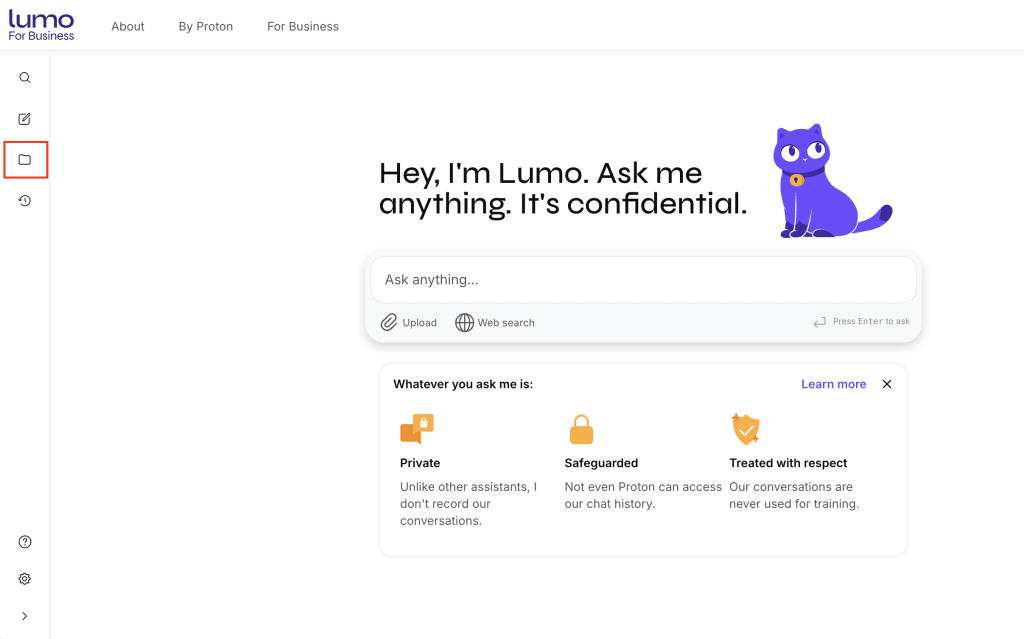
- Faceți clic pe butonul folder 📁 pentru a extinde meniul (web) sau atingeți butonul meniu de tip hamburger ☰ (mobil).
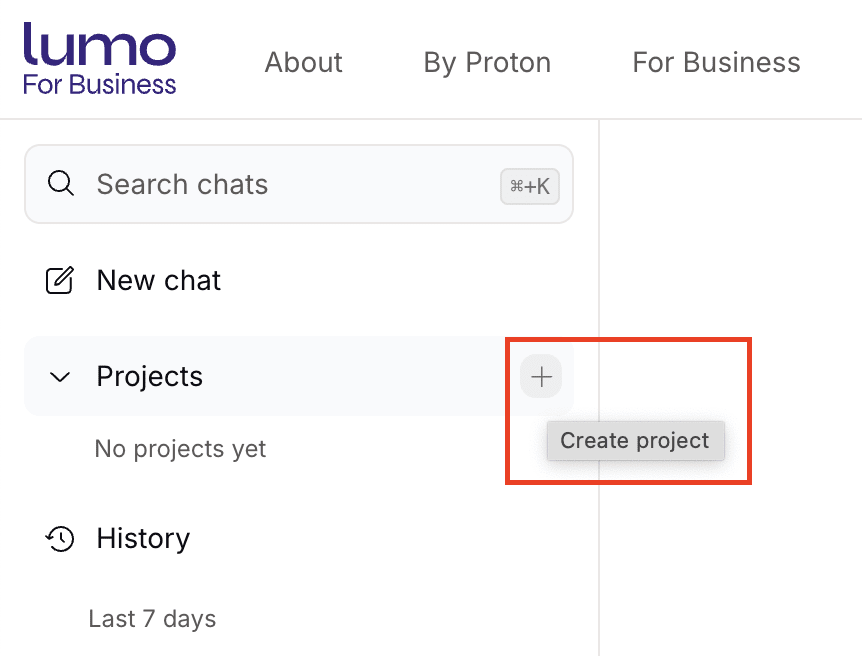
- Selectați pictograma +.
- Introduceți un nume pentru Proiectul dvs., adăugați orice instrucțiuni sau fișiere de care ați putea avea nevoie și selectați Creare proiect pentru confirmare.

Proiectul dvs. este acum creat. Puteți edita instrucțiunile și puteți adăuga sau elimina fișiere. De asemenea, puteți conecta fișiere din Proton Drive la proiectul dvs.
Cum să conectați fișiere din Proton Drive la un Proiect
- Sub Proiecte, selectați un Proiect existent sau creați unul nou.
- Selectați Conectare cu folderul Proton Drive în partea dreaptă.

- Alege un folder din contul tău Proton Drive și dă clic pe Asociere folder.

Totul este gata. Fișierele asociate vor apărea în secțiunea Cunoștințe proiect.

Ori de câte ori sunt adăugate fișiere noi în folderul Proton Drive asociat, Lumo le va folosi automat atunci când lucrezi la Proiectul curent.
Pot fi adăugate până la 200 de fișiere la un Proiect. De asemenea, poți adăuga fișiere Proton Drive în conversații în afara Proiectelor.
Cum să încarci manual fișiere într-un Proiect
De asemenea, poți încărca fișiere direct de pe dispozitivul tău într-un Proiect fără a asocia un folder Drive.
- Deschide Proiectul tău.
- Faceți clic pe Încărcare de pe computer sub Cunoștințe proiect. Alternativ, faceți clic pe + în dialogul de conversație și selectați Încărcare de pe dispozitiv.

- Selectați fișierele pe care doriți să le adăugați.
Cum procesează Lumo fișierele linkate și încărcate
Indiferent dacă linkați fișiere din Proton Drive sau le încărcați manual, Lumo utilizează preluarea inteligentă pentru a găsi cele mai relevante informații fără a încetini conversația.
Lumo adaugă doar fișierele relevante pentru întrebarea dvs. Acest lucru îl ajută să utilizeze contextul corect, păstrând în același timp răspunsurile rapide și precise.
Fluxul de preluare inteligentă
- Sincronizare: Lumo indexează fișierele pe care le poate accesa din folderele linkate sau prin încărcări manuale.
- Preluare: Când trimiteți un mesaj, Lumo caută în index conținutul cel mai relevant. De obicei, selectează {count, plural, one {un singur fișier} few {# fișiere} other {# fișiere}}, mai puțin de 5.
- Ground: Doar fișierele corespondente sunt adăugate la cererea trimisă către model.
- Respond: Modelul răspunde folosind acel context vizat.
Documente de mari dimensiuni
Lumo este conceput pentru a procesa fișiere foarte mari în mod eficient. Acesta împarte Documente lungi în bloc mai mici, astfel încât chiar și un document de 4.000 de pagini poate fi indexat. Când puneți o întrebare, doar părțile relevante sunt preluate și utilizate. Nu trebuie să împărțiți manual Fișiere mari.
Forțarea unui Fișier specific cu mențiuni @
Pentru a vă asigura că un Fișier specific este inclus, menționați-l direct în promptul dumneavoastră. Tastați @ urmat de Nume fișier, de exemplu: @budget_report.pdf.
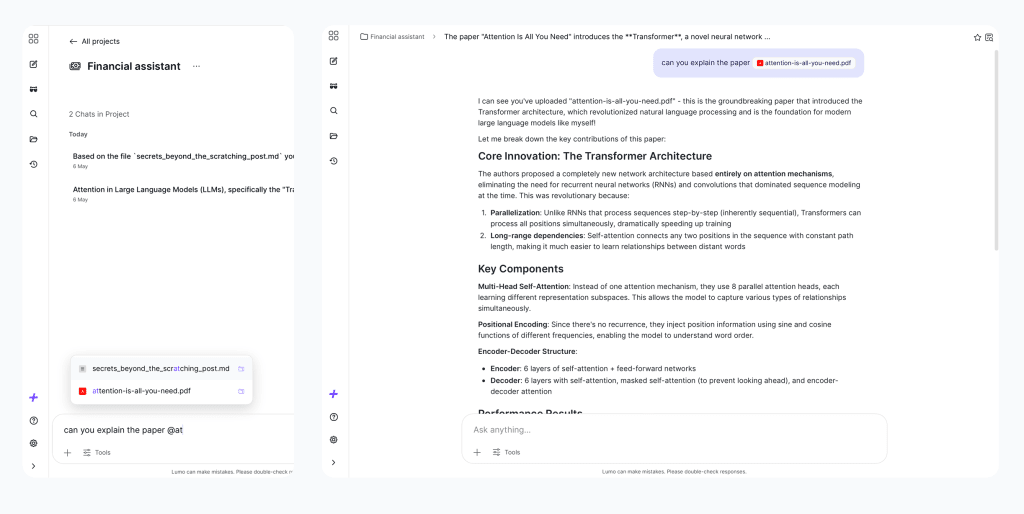
Lumo va acorda prioritate acelui Fișier și îl va include alături de oricare alte Fișiere relevante. Acest lucru este util atunci când știți deja ce Documente conțin răspunsul.
Exemple
Întrebare generală
- Întrebați: „Sumarizați starea proiectului.”
- Ce se întâmplă: Lumo face o scanare a indexului pentru Fișiere etichetate cu „stare”, „sumar” sau Date recente. Ar putea prelua cel mai recent Raport săptămânal și principala cartă a proiectului, ignorând Ciorne mai vechi sau Note de întâlnire neconexe.
Întrebare specifică
- Întrebați: „Care a fost bugetul de marketing pe T3 în foaia de calcul?”
- Ce se întâmplă: Lumo efectuează o Căutare specifică pentru Fișiere care conțin cuvintele cheie „T3” și „buget”, preia acel singur Fișier și îl transmite către model pentru inferență.
Interogare document mare
- Întrebați: „Găsiți clauza despre reziliere în contractul de 4000 de pagini.”
- Ce se întâmplă: Chiar dacă documentul este imens, Lumo preia doar acele bloc specifice care conțin „reziliere” și „clauză”. Nu efectuează o Încărcare a întregului document de 4000 de pagini în fereastra de context, asigurând un răspuns rapid și precis.
Menționare fișier
- Întrebi: “@meeting_notes.txt, ce am decis Despre cronologie?”
- Ce se întâmplă: Lumo forțează includerea
meeting_notes.txtîn context, asigurându-se că răspunsul se bazează pe acel fișier specific, chiar dacă Altele fișiere ar putea părea mai relevante pentru cuvântul „cronologie”.
Încărcare manuală fișier mic
- Tu faci o încărcare: Trei PDF-uri mici (în total 50KB).
- Ce se întâmplă: Deoarece mărime totală este nesemnificativă, Lumo realizează o Încărcare a tuturor celor trei fișiere în context pentru fiecare întrebare ulterioară din acea sesiune, în loc să facă o Căutare pentru relevanță.
Fișier așteptat lipsă
Dacă Lumo nu utilizează un fișier la care te așteptai sau nu ai utilizat o @mențiune, fișierul s-ar putea să nu fi fost clasat ca relevant pentru întrebarea ta. Acest lucru nu înseamnă că fișierul lipsește sau este deteriorat.
Pentru a îmbunătăți rezultatele, fă întrebarea mai specifică sau folosește @file_name pentru a forța includerea unui fișier.
Sfaturi privind oferirea de instrucțiuni pentru Proiecte
Instrucțiunile clare și concentrate ajută Lumo să înțeleagă mai bine fluxul tău de lucru și să răspundă într-un mod care este în concordanță cu obiectivele tale. Iată câteva sfaturi pentru a obține cele mai bune rezultate cu Proiecte:
Fii specific: Instrucțiunile pentru Proiecte ar trebui să explice clar ce încerci să obții și cum vrei să ofere Lumo Ajutor. Include detalii precum tipul de rezultat pe care îl dorești, stilul preferat sau principalele domenii de interes. De asemenea, poți face ca Lumo să adopte o anumită personalitate pentru a modela modul în care răspunde, cum ar fi cea a unui asistent personal de fitness sau a unui partener de brainstorming.
Definește tonul: De la formal la prietenos, Lumo își poate adapta tonul vocii pentru a se potrivi nevoilor Proiectului tău. Poți specifica publicul vizat sau starea de spirit generală pe care o dorești în răspunsuri. De exemplu, „Acest Proiect este pentru postări pe rețelele sociale pentru un brand fintech nou, deci ar trebui să sune informat, dar abordabil.”
Oferă cât mai multe detalii posibil: Ajută Lumo să vadă imaginea de ansamblu prin Adăugare obiectivelor, termenelor limită și oricărui context relevant, inclusiv Fișiere și alte Fișiere atașate.
Actualizare pe parcurs: Pe măsură ce munca dvs. evoluează și apar idei și referințe noi, revizuiți constant instrucțiunile și fișierele Proiectului pentru a vă rafina sau extinde îndrumările. Acest lucru permite Lumo să țină pasul cu cele mai recente direcții.
Exemple
| Temă proiect | Editare și corectare lucrări de curs | Învățarea limbilor străine și îndrumare | Asistent de fitness |
| Instrucțiuni eșantion | Acționați ca Editor pentru lucrările mele universitare, evaluându-le din perspectiva unui profesor sau lector. Specializarea mea este medicina cu accent pe psihologie în acest semestru. Profesorul meu preferă de obicei analizele originale. Adoptați un ton academic formal cu vocabular precis, voce la persoana a treia și fără contracții. Urmați engleza americană și utilizați stilul APA pentru citări. În timpul procesului de Se editează, oferiți Ajutor la verificarea faptelor pentru referințele mele și dacă acestea sunt în concordanță cu jurnalele medicale publicate începând cu anul 2010. | Îmi doresc să învăț să vorbesc și să scriu în japoneză de bază până în august anul acesta. Încep De la început și nu am nicio educație formală în această limbă, dar am urmărit multe anime-uri japoneze și Altele mijloace media. Ești tutorele și profesorul meu de limbă, dar într-un mod prietenos și Conversație. Fiecare interacțiune ar trebui să înceapă cu o întrebare de încălzire, urmată de o scurtă conversație. Evidențiază orice greșeli gramaticale și oferiți Ajutor la Sugerare a 2–3 expresii alternative pe baza acestora. Realizați o Setare de repere și o Creare de plan de lecție și oferă-mi exerciții sau orice sfaturi simple pentru a-mi îmbunătăți zilnic cunoștințele de limbă. | Ajutați-mă să rămân la curent cu progresul bunăstării mele fizice pentru anul acesta. Indicele meu de masă corporală este 26,5, fără condiții medicale sau leziuni anterioare și aș dori să îl reduc la 24 înainte de sfârșitul anului 2026. Nu am echipament Acasă, dar am acces la o sală de sport cu facilități de bază precum o bandă de alergare și greutăți. Veți acționa ca antrenorul meu personal și veți ajuta la Personalizarea antrenamentelor, la verificarea și măsurarea progresului meu și, în general, la reglarea fină a altor lucruri pe care le pot face pentru a-mi atinge obiectivul de fitness, cum ar fi ajustarea dietei sau a stilului de viață. Ajutați-mă să rămân motivat folosind un limbaj încurajator. |
De ce să folosiți Proiecte
Poți folosi Proiecte în Lumo pentru a rămâne productiv atât în viața personală, cât și în cea profesională. Iată câteva exemple:
Monitorizează finanțele: Link documente financiare și confirmare de primire și lasă Lumo să îți evalueze starea financiară.
Gestionare clienți multipli: Creare un Proiect pentru fiecare client, astfel încât să puteți păstra separat briefurile de campanie, Rapoarte și instrucțiunile privind tonul.
Revizuire documentație legală: Către Lumo pentru Ajutor la sintetizarea sau verificarea încrucișată a contractelor, testamentelor și Detalii.
Ace cursuri universitare: Stocați Lista de lecturi, Note și Ciorne împreună și lăsați Lumo să analizeze lucrările de cercetare pentru dumneavoastră.
Plan vacanțe: Indicați ideile de destinație, programele, Preferințe și bugetele pentru a oferi Lumo o imagine clară despre cum ar trebui să arate următoarea vacanță.