
Cách sử dụng Dự án trong Lumo
- Đọc
- 17 phút
- Danh mục
- Lumo AI
Các dự án trong Lumo là những không gian chuyên biệt nơi lưu trữ tất cả thông tin (các cuộc trò chuyện, tập tin, hướng dẫn) cần thiết cho một nhiệm vụ cụ thể. Điều này đảm bảo Lumo luôn có đầy đủ chỉ dẫn cần thiết để hỗ trợ tốt hơn, đồng thời giúp tránh việc phải nhập lại các hướng dẫn đó trong nhiều phiên làm việc.
Các dự án được mã hóa đầu cuối và đồng bộ trên các thiết bị, giúp dữ liệu của người dùng được sắp xếp ngăn nắp và hoàn toàn riêng tư.
Người dùng miễn phí có thể có một Dự án tại một thời điểm. Người dùng Lumo Plus hoặc Lumo Professional có thể có số lượng Dự án không giới hạn. Bạn cần đăng nhập vào Tài khoản Proton của mình để sử dụng Dự án.
- Cách tạo một Dự án
- Cách liên kết các tập tin Proton Drive vào một Dự án
- Cách tải lên thủ công các tập tin vào một Dự án
- Cách Lumo xử lý các tập tin đã liên kết và tải lên
- Mẹo đưa ra hướng dẫn cho các Dự án
- Tại sao nên sử dụng Dự án?
Cách tạo một Dự án
- Mở ứng dụng web Lumo tại lumo.proton.me(cửa sổ mới) hoặc ứng dụng di động và đăng nhập bằng Tài khoản Proton của bạn.
- Nhấp vào nút thư mục 📁 để mở rộng menu (web) hoặc chạm vào nút menu hamburger ☰ (di động).
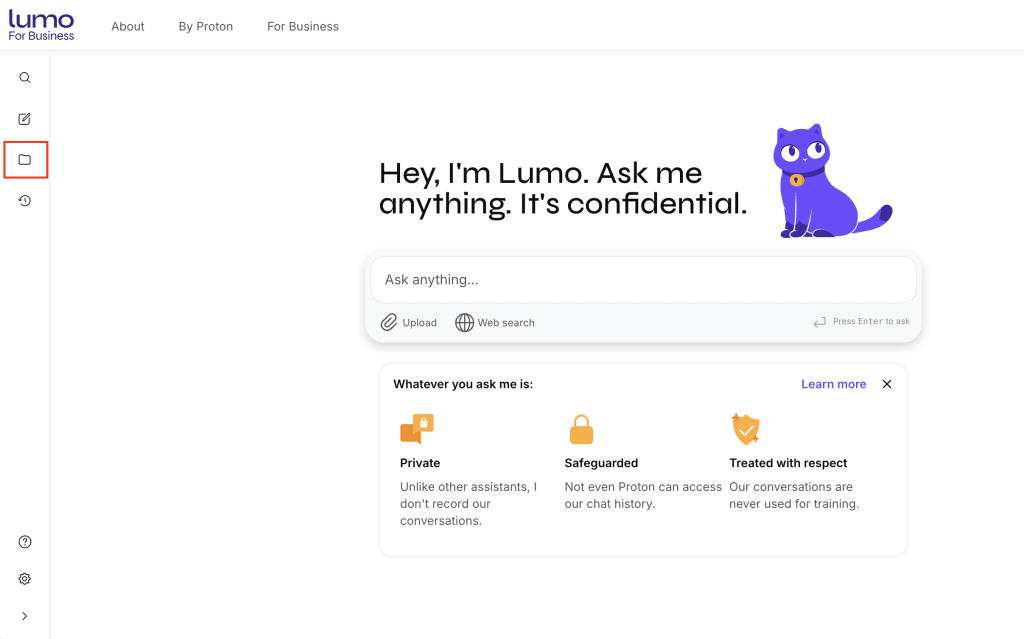
- Chọn biểu tượng +.
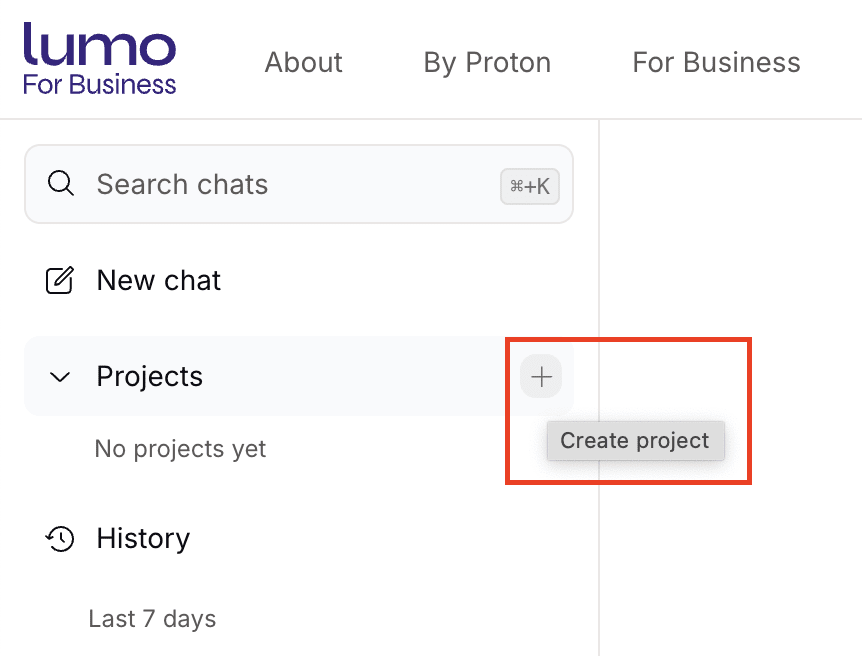
- Nhập tên cho Dự án của bạn, thêm bất kỳ hướng dẫn hoặc tập tin nào bạn cần, và chọn Tạo dự án để xác nhận.

Dự án của bạn hiện đã được tạo. Bạn có thể chỉnh sửa các hướng dẫn và thêm hoặc xóa các tập tin. Bạn cũng có thể liên kết các tập tin Proton Drive vào dự án của mình.
Cách liên kết các tập tin Proton Drive với một Dự án
- Trong mục Dự án, chọn một Dự án hiện có hoặc tạo một Dự án mới.
- Chọn Liên kết với thư mục Proton Drive ở bên phải.

- Chọn một thư mục từ tài khoản Proton Drive của bạn và nhấp vào Liên kết thư mục này.

Đã xong. Các tệp đã liên kết của bạn sẽ xuất hiện trong phần Kiến thức dự án.

Bất cứ khi nào các nội dung mới được thêm vào thư mục Proton Drive đã liên kết, Lumo sẽ tự động tham chiếu đến chúng khi làm việc trên Dự án hiện tại.
Có thể thêm tối đa 200 tệp vào một Dự án. Bạn cũng có thể thêm tệp Proton Drive vào các cuộc trò chuyện bên ngoài Dự án.
Cách tải tệp lên Dự án theo cách thủ công
Bạn cũng có thể tải tệp trực tiếp từ thiết bị của mình lên một Dự án mà không cần liên kết thư mục Drive.
- Mở Dự án của bạn.
- Nhấp vào Tải lên từ máy tính trong phần Kiến thức dự án. Ngoài ra, bạn có thể nhấp vào + trong hộp thoại trò chuyện và chọn Tải lên từ thiết bị.

- Chọn các tập tin bạn muốn thêm.
Cách Lumo xử lý các tập tin được liên kết và tải lên
Cho dù bạn liên kết các tập tin từ Proton Drive hay tự tải lên, Lumo đều sử dụng tính năng truy xuất thông minh để tìm thông tin phù hợp nhất mà không làm chậm cuộc trò chuyện.
Lumo chỉ thêm các tập tin liên quan đến câu hỏi của bạn. Điều này giúp hệ thống sử dụng đúng ngữ cảnh trong khi vẫn đảm bảo phản hồi nhanh và chính xác.
Quy trình truy xuất thông minh
- Đồng bộ: Lumo lập chỉ mục các tập tin mà hệ thống có thể truy cập từ các thư mục được liên kết hoặc từ các tập tin bạn tải lên thủ công.
- Truy xuất: Khi bạn gửi tin nhắn, Lumo sẽ tìm kiếm trong chỉ mục để có nội dung phù hợp nhất. Hệ thống thường chọn ít hơn 5 tập tin.
- Ground: Chỉ những tập tin khớp mới được thêm vào yêu cầu gửi tới mô hình.
- Respond: Mô hình trả lời bằng cách sử dụng ngữ cảnh mục tiêu đó.
Tài liệu lớn
Lumo được thiết kế để xử lý các tập tin rất lớn một cách hiệu quả. Nó chia các Tài liệu dài thành các khối nhỏ hơn, vì vậy ngay cả một Tài liệu 4.000 trang cũng có thể được lập chỉ mục. Khi bạn đặt câu hỏi, chỉ những phần liên quan mới được truy xuất và sử dụng. Bạn không cần phải chia các tập tin lớn theo cách thủ công.
Buộc sử dụng một tập tin cụ thể với @mentions
Để đảm bảo một tệp cụ thể được bao gồm, hãy đề cập trực tiếp đến nó trong lời nhắc của bạn. Nhập @ theo sau là Tên tệp, ví dụ: @budget_report.pdf.
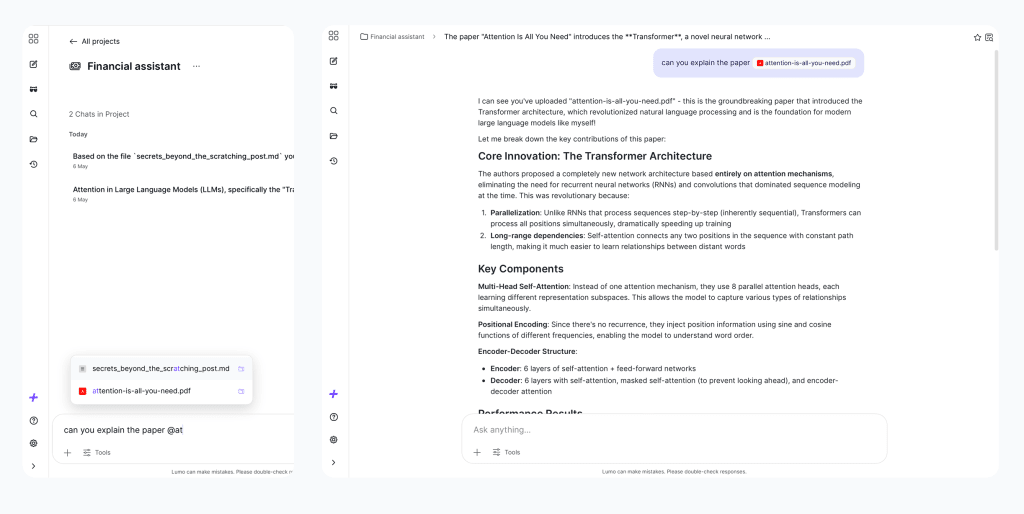
Lumo sẽ ưu tiên tệp đó và bao gồm nó cùng với bất kỳ Tập tin liên quan Khác nào. Điều này hữu ích khi bạn đã biết Tài liệu nào chứa câu trả lời.
Ví dụ
Câu hỏi rộng
- Bạn hỏi: “Tóm tắt Trạng thái dự án.”
- Điều gì xảy ra: Lumo quét chỉ mục để tìm các tập tin được gắn thẻ “Trạng thái,” “Tóm tắt,” hoặc các Ngày gần đây. Nó có thể truy xuất báo cáo hàng tuần mới nhất và điều lệ dự án chính, bỏ qua các thư nháp cũ hơn hoặc Ghi chú cuộc họp không liên quan.
Câu hỏi cụ thể
- Bạn hỏi: “Ngân sách tiếp thị Q3 trong bảng tính là bao nhiêu?”
- Điều gì xảy ra: Lumo tìm kiếm cụ thể các tệp chứa từ khóa “Q3” và “ngân sách,” truy xuất tệp duy nhất đó, và chuyển nó đến mô hình để suy luận.
Truy vấn Tài liệu lớn
- Bạn hỏi: “Tìm điều khoản về việc chấm dứt trong hợp đồng dài 4000 trang.”
- Điều gì xảy ra: Mặc dù Tài liệu rất lớn, Lumo chỉ truy xuất các khối cụ thể chứa “chấm dứt” và “điều khoản.” Nó không Tải toàn bộ 4000 trang vào cửa sổ ngữ cảnh, đảm bảo câu trả lời nhanh và chính xác.
Đề cập đến tệp
- Bạn hỏi: “@meeting_notes.txt, chúng ta đã quyết định gì về dòng thời gian?”
- Điều gì xảy ra: Lumo buộc phải đưa
meeting_notes.txtvào ngữ cảnh, đảm bảo câu trả lời dựa trên tệp cụ thể đó ngay cả khi các tệp Khác có vẻ liên quan hơn đến từ “dòng thời gian.”
Tải lên tệp thủ công quy mô nhỏ
- Bạn tải lên: Ba tệp PDF nhỏ (tổng cộng 50KB).
- Điều gì xảy ra: Vì tổng kích thước không đáng kể, Lumo Tải cả ba Tập tin vào ngữ cảnh cho mỗi câu hỏi tiếp theo trong phiên đó, thay vì Tìm kiếm sự liên quan.
Tệp dự kiến bị thiếu
Nếu Lumo không sử dụng tệp bạn mong đợi, hoặc bạn đã không sử dụng @mention, thì tệp đó có thể đã không được xếp hạng là có liên quan đến câu hỏi của bạn. Điều này không có nghĩa là tệp bị thiếu hoặc bị hỏng.
Để cải thiện kết quả, hãy làm cho câu hỏi của bạn cụ thể hơn hoặc sử dụng @file_name để buộc một tệp phải được bao gồm.
Mẹo cung cấp hướng dẫn cho Projects
Các hướng dẫn rõ ràng, tập trung giúp Lumo Hỗ trợ hiểu rõ hơn quy trình làm việc của bạn và phản hồi theo cách nhất quán với các mục tiêu của bạn. Dưới đây là một số mẹo để đạt được kết quả tốt nhất với Projects:
Be specific: Các hướng dẫn cho Project nên giải thích rõ ràng những gì bạn đang cố gắng đạt được và cách bạn muốn Lumo Hỗ trợ bạn. Bao gồm các Chi tiết như Loại đầu ra bạn muốn, phong cách ưa thích của bạn hoặc các lĩnh vực trọng tâm chính. Bạn cũng có thể yêu cầu Lumo áp dụng một tính cách cụ thể để định hình cách nó phản hồi, chẳng hạn như tính cách của một trợ lý thể dục cá nhân hoặc một đối tác động não.
Define the tone: Từ trang trọng đến thân thiện, Lumo có thể điều chỉnh giọng điệu để phù hợp với nhu cầu Project của bạn. Bạn có thể chỉ định đối tượng mục tiêu hoặc cảm giác Chung mà bạn muốn trong các câu trả lời. Ví dụ: “Dự án này dành cho các bài đăng trên mạng xã hội cho một thương hiệu fintech Mới, vì vậy chúng nên nghe có vẻ am hiểu nhưng dễ tiếp cận.”
Provide as much context as possible: Hỗ trợ Lumo nhìn thấy bức tranh lớn hơn bằng cách Thêm các mục tiêu, thời hạn và bất kỳ bối cảnh liên quan nào, bao gồm các Tệp và các Tệp đính kèm Khác.
Cập nhật khi thực hiện: Khi công việc của bạn phát triển cùng với các ý tưởng và tài liệu tham khảo mới, hãy thường xuyên xem lại hướng dẫn và các tệp của Dự án để tinh chỉnh hoặc mở rộng nội dung hướng dẫn. Việc này giúp Lumo cập nhật theo các chỉ dẫn mới nhất.
Ví dụ
| Chủ đề dự án | Chỉnh sửa và hiệu đính bài tập khóa học | Học ngôn ngữ và hướng dẫn | Trợ lý thể dục |
| Hướng dẫn mẫu | Đóng vai trò biên tập viên cho các bài luận đại học, đánh giá từ góc độ của giáo viên hoặc giảng viên. Chuyên ngành trong học kỳ này là y khoa, tập trung vào tâm lý học. Giáo sư thường ưu tiên các phân tích gốc. Sử dụng văn phong học thuật trang trọng với từ vựng chính xác, ngôi thứ ba, và không sử dụng từ viết tắt. Tuân theo tiếng Anh Mỹ và sử dụng kiểu APA để trích dẫn. Trong quá trình chỉnh sửa, hãy hỗ trợ kiểm chứng tài liệu tham khảo và tính nhất quán với các tạp chí y khoa đã xuất bản từ năm 2010 trở đi. | Muốn học nói và viết tiếng Nhật cơ bản vào tháng 8 năm nay. Bắt đầu lại từ đầu và không có bất kỳ nền tảng giáo dục chính quy nào về ngôn ngữ này, nhưng đã xem rất nhiều anime Nhật Bản và các phương tiện truyền thông khác. Đóng vai trò là gia sư và giáo viên ngôn ngữ, nhưng theo cách thân thiện và mang tính hội thoại. Mỗi tương tác nên bắt đầu bằng một câu hỏi khởi động, tiếp theo là một hội thoại ngắn. Làm nổi bật bất kỳ lỗi ngữ pháp nào và hỗ trợ đề xuất 2–3 cách diễn đạt thay thế dựa trên đó. Đặt các tiêu chuẩn và tạo một gói bài học, đồng thời cung cấp các bài tập hoặc bất kỳ mẹo đơn giản nào để cải thiện khả năng nắm bắt ngôn ngữ hàng ngày. | Hỗ trợ tôi theo dõi tiến trình chăm sóc sức khỏe thể chất của mình trong năm. Chỉ số BMI của tôi là 26.5 với không có Các điều kiện y tế hay chấn thương trước đó và tôi muốn giảm xuống 24 trước khi Kết thúc năm 2026. Tôi không có thiết bị tập tại nhà nhưng có quyền truy cập vào phòng tập thể dục với các cơ sở vật chất cơ bản như máy chạy bộ và tạ. Bạn sẽ đóng vai huấn luyện viên cá nhân của tôi và Hỗ trợ Tùy chỉnh các bài tập, kiểm tra và đo lường tiến trình của tôi, và nhìn chung là tinh chỉnh những thứ Khác mà tôi có thể làm để đạt được mục tiêu thể dục của mình như điều chỉnh chế độ ăn uống hoặc lối sống. Hỗ trợ tôi duy trì động lực bằng cách sử dụng ngôn ngữ khuyến khích. |
Tại sao lại sử dụng Projects
Bạn có thể sử dụng Projects trong Lumo Để duy trì năng suất trong cả cuộc sống cá nhân và công việc chuyên môn của mình. Dưới đây là một số ví dụ:
Theo dõi tài chính: Liên kết các Tài liệu tài chính và biên nhận và để Lumo đánh giá sức khỏe tài chính của bạn.
Quản lý nhiều khách hàng: Tạo một Dự án cho mỗi khách hàng để bạn có thể giữ các bản tóm tắt chiến dịch, Báo cáo và hướng dẫn về văn phong riêng biệt.
Xem xét tài liệu pháp lý: Hỗ trợ Lumo giúp tóm tắt hoặc đối chiếu các hợp đồng, di chúc và hơn Thế nữa.
Hoàn thành xuất sắc bài tập đại học: Lưu trữ danh sách đọc, Ghi chú và thư nháp cùng nhau, đồng thời để Lumo phân tích các bài nghiên cứu cho bạn.
Lên kế hoạch nghỉ dưỡng: Chỉ định các ý tưởng điểm đến, lịch trình, Sở thích và ngân sách Để mang đến cho Lumo một bức tranh rõ ràng về kỳ nghỉ tiếp theo của bạn.