
Como utilizar Projetos no Lumo
- Leitura
- 9 min
- Categoria
- Lumo AI
Os projetos no Lumo são espaços dedicados onde pode guardar todas as informações (chats, ficheiros, instruções) necessárias para uma tarefa específica. Isto garante que o Lumo tenha sempre toda a orientação necessária para o ajudar melhor, poupando-o de ter de digitar novamente as mesmas instruções em cada sessão.
Os projetos são encriptados de ponto a ponto e sincronizados entre os seus dispositivos, mantendo os seus dados organizados e totalmente privados.
Os utilizadores do plano Gratuito podem ter um projeto de cada vez. Os utilizadores do Lumo Plus ou Lumo Professional podem ter projetos ilimitados. Deve iniciar sessão na sua Conta Proton para utilizar os projetos.
- Como criar um projeto
- Como associar ficheiros do Proton Drive a um projeto
- Como enviar manualmente ficheiros para um projeto
- Como o Lumo processa ficheiros associados e enviados
- Dicas para fornecer instruções para os projetos
- Porquê utilizar projetos?
Como criar um projeto
- Abra a aplicação web do Lumo em lumo.proton.me(nova janela) ou a aplicação móvel e inicie sessão com a sua Conta Proton.
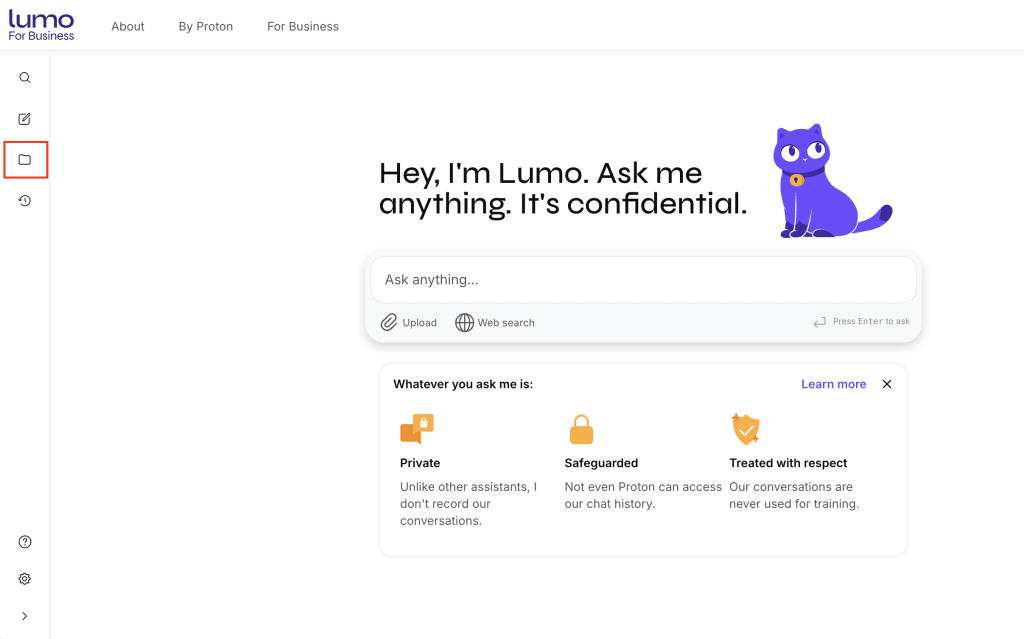
- Clique no botão da pasta 📁 para expandir o menu (web) ou toque no botão de menu de hambúrguer ☰ (móvel).
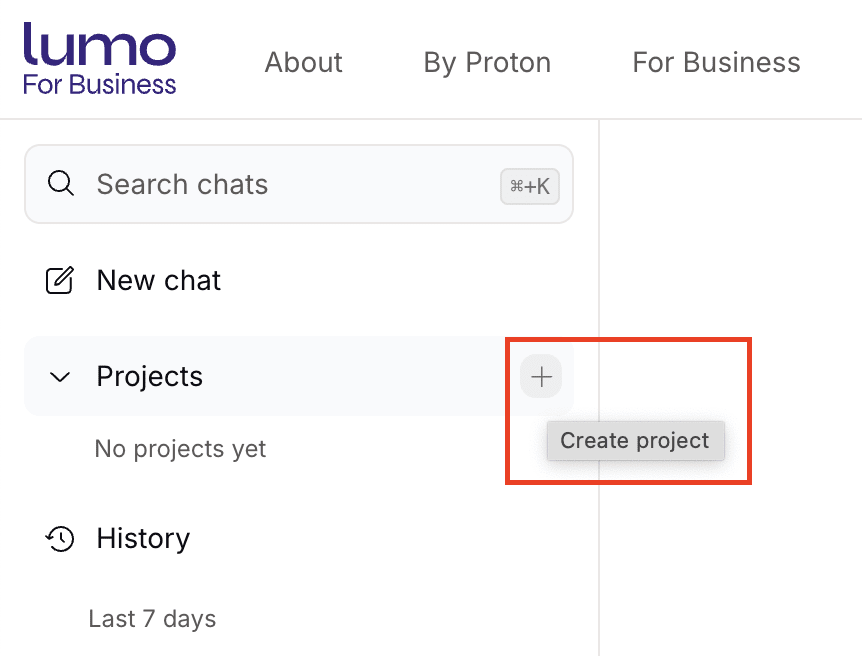
- Selecione o ícone +.
- Introduza um nome para o seu projeto, adicione quaisquer instruções ou ficheiros que possa precisar e selecione Criar projeto para confirmar.

O seu projeto está agora criado. Pode editar as instruções e adicionar ou remover ficheiros. Também pode associar ficheiros do Proton Drive ao seu projeto.
Como associar ficheiros do Proton Drive a um projeto
- Em Projetos, selecione um projeto existente ou crie um novo.
- Selecione Associar com a pasta do Proton Drive à direita.

- Escolha uma pasta da sua conta do Proton Drive e clique em Associar esta pasta.

Terminado. Os seus ficheiros associados aparecerão na secção Conhecimento do projeto.

Sempre que novos ativos forem adicionados à pasta do Proton Drive associada, o Lumo irá automaticamente referi-los ao trabalhar no projeto atual.
Podem ser adicionados até 200 ficheiros a um projeto. Também pode adicionar ficheiros do Proton Drive a chats fora dos projetos.
Como enviar manualmente ficheiros para um projeto
Também pode enviar ficheiros diretamente do seu dispositivo para um projeto sem associar uma pasta do Drive.
- Abra o seu projeto.
- Clique em Enviar do computador em Conhecimento do projeto. Alternativamente, clique em + na caixa de diálogo do chat e selecione Enviar do dispositivo.

- Selecione os ficheiros que pretende adicionar.
Como o Lumo processa ficheiros associados e enviados
Quer associe ficheiros do Proton Drive ou os envie manualmente, o Lumo utiliza a recuperação inteligente para encontrar as informações mais relevantes sem tornar o chat lento.
O Lumo apenas adiciona ficheiros que são relevantes para a sua pergunta. Isto ajuda a utilizar o contexto certo, mantendo as respostas rápidas e precisas.
O fluxo de recuperação inteligente
- Sincronizar: O Lumo indexa os ficheiros a que pode aceder a partir das suas pastas associadas ou envios manuais.
- Recuperar: Quando envia uma mensagem, o Lumo pesquisa no índice pelo conteúdo mais relevante. Normalmente, seleciona menos de 5 ficheiros.
- Basear: Apenas os ficheiros correspondentes são adicionados ao pedido enviado ao modelo.
- Responder: O modelo responde utilizando esse contexto direcionado.
Documentos grandes
O Lumo foi concebido para lidar com ficheiros muito grandes de forma eficiente. Divide documentos longos em segmentos mais pequenos, para que até um documento de 4.000 páginas possa ser indexado. Quando faz uma pergunta, apenas as partes relevantes são recuperadas e utilizadas. Não precisa de dividir ficheiros grandes manualmente.
Forçar um ficheiro específico com @menções
Para garantir que um ficheiro específico é incluído, mencione-o diretamente na sua pergunta. Escreva @ seguido do nome do ficheiro, por exemplo: @budget_report.pdf.
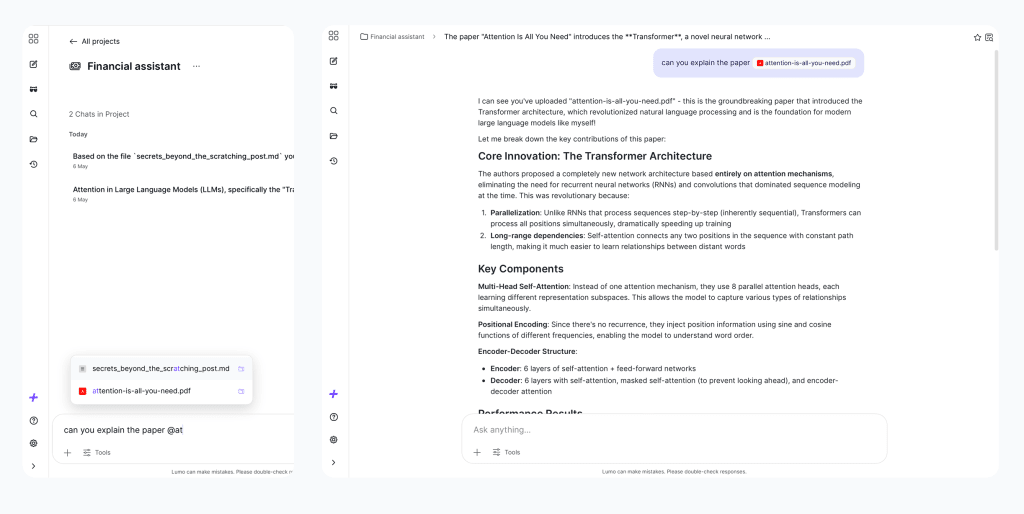
O Lumo dará prioridade a esse ficheiro e incluí-lo-á juntamente com outros ficheiros relevantes. Isto é útil quando já sabe que documento contém a resposta.
Exemplos
Pergunta abrangente
- Pergunta: “Resume o estado do projeto.”
- O que acontece: O Lumo pesquisa no índice por ficheiros com a etiqueta “estado”, “resumo” ou datas recentes. Pode recuperar o relatório semanal mais recente e a carta principal do projeto, ignorando rascunhos mais antigos ou notas de reuniões não relacionadas.
Pergunta específica
- Pergunta: “Qual foi o orçamento de marketing do Q3 na folha de cálculo?”
- O que acontece: O Lumo pesquisa especificamente pelos ficheiros que contêm as palavras-chave “Q3” e “orçamento”, recupera esse ficheiro individual e passa-o ao modelo para inferência.
Consulta de documento grande
- Pergunta: “Encontra a cláusula sobre a rescisão no contrato de 4000 páginas.”
- O que acontece: Embora o documento seja enorme, o Lumo apenas recupera os segmentos específicos que contêm “rescisão” e “cláusula”. Não carrega as 4000 páginas completas na janela de contexto, assegurando uma resposta rápida e precisa.
Menção de ficheiro
- Pergunta: “@meeting_notes.txt, o que decidimos acerca do tempo?”
- O que acontece: O Lumo força a inclusão de
meeting_notes.txtno contexto, assegurando que a resposta se baseia nesse ficheiro específico, mesmo que outros ficheiros possam parecer mais relevantes para a palavra “tempo”.
Carregamentos manuais de ficheiros pequenos
- Carrega: Três pequenos PDFs (totalizando 50 KB).
- O que acontece: Como o tamanho total é insignificante, o Lumo carrega os três ficheiros no contexto para cada pergunta subsequente nessa sessão, em vez de pesquisar por relevância.
Ficheiro esperado em falta
Se o Lumo não utilizar um ficheiro que esperava, ou se não utilizou uma @menção, o ficheiro poderá não ter sido classificado como relevante para a sua pergunta. Isto não significa que o ficheiro esteja em falta ou danificado.
Para melhorar os resultados, torne a sua pergunta mais específica ou utilize @nome_do_ficheiro para forçar a inclusão de um ficheiro.
Sugestões sobre como dar instruções para Projetos
Instruções claras e focadas ajudam o Lumo a compreender melhor o seu fluxo de trabalho e a responder de uma forma consistente com os seus objetivos. Aqui estão algumas sugestões para obter os melhores resultados com Projetos:
Seja específico: As instruções do projeto devem explicar claramente o que pretende alcançar e como quer que o Lumo ajude. Inclua detalhes como o tipo de resultado que pretende, o seu estilo preferido ou áreas de foco principais. Também pode levar o Lumo a adotar uma personalidade específica para moldar a forma como responde, como a de um assistente de fitness pessoal ou um parceiro de brainstorming.
Defina o tom: Do formal ao amigável, o Lumo pode adaptar o seu tom de voz para corresponder às necessidades do seu Projeto. Pode especificar o público-alvo ou a sensação geral que pretende nas respostas. Por exemplo, “Este Projeto é para publicações nas redes sociais para uma nova marca fintech, por isso devem parecer conhecedores, mas acessíveis.”
Forneça o máximo contexto possível: Ajude o Lumo a ver a visão geral adicionando os seus objetivos, prazos e qualquer contexto relevante, incluindo ficheiros e outros anexos.
Atualize conforme avança: À medida que o seu trabalho evolui e surgem novas ideias e referências, reveja consistentemente as instruções e ficheiros do seu Projeto para refinar ou expandir a sua orientação. Isto permite ao Lumo manter-se a par das orientações mais recentes.
Exemplos
| Tema do projeto | Edição e revisão de trabalhos académicos | Aprendizagem de línguas e orientação | Assistente de fitness |
| Exemplos de instruções | Atue como o meu editor para trabalhos universitários, avaliando-os na perspetiva de um professor ou docente. A minha área principal é medicina com foco em psicologia este semestre. O meu professor prefere habitualmente análises originais. Adote um tom académico formal com vocabulário preciso, voz na terceira pessoa e sem contrações. Siga o inglês americano e utilize o estilo APA para citações. Enquanto edita, ajude a verificar a veracidade das minhas referências e se são consistentes com revistas médicas publicadas a partir de 2010. | Quero aprender a falar e escrever japonês básico até agosto deste ano. Estou a começar do zero e não tenho qualquer formação formal na língua, mas vi muito anime japonês e outros meios de comunicação. É o meu tutor e professor de línguas, mas de uma forma amigável e conversacional. Cada interação deve começar com uma pergunta de aquecimento, seguida de uma conversa curta. Destaque quaisquer erros gramaticais e ajude a sugerir 2–3 expressões alternativas com base nisso. Defina referências e crie um plano de aulas, e forneça-me exercícios ou quaisquer dicas simples para melhorar a minha compreensão da língua diariamente. | Ajude-me a manter-me a par do meu progresso de bem-estar físico para o ano. O meu IMC é 26,5 sem condições médicas ou lesões anteriores e gostaria de o reduzir para 24 antes do final de 2026. Não tenho qualquer equipamento em casa, mas tenho acesso a um ginásio com instalações básicas, tais como uma passadeira e pesos. Atuará como o meu personal trainer e ajudará a personalizar treinos, verificar e medir o meu progresso e, de um modo geral, ajustar outras coisas que posso fazer para atingir o meu objetivo de fitness, como ajustar a minha dieta ou estilo de vida. Ajude-me a manter-me motivado utilizando uma linguagem encorajadora. |
Porquê utilizar Projetos?
Pode utilizar Projetos no Lumo para se manter produtivo na sua vida pessoal e profissional. Aqui estão alguns exemplos:
Acompanhar finanças: Ligue documentos financeiros e recibos e peça ao Lumo para avaliar a sua saúde financeira.
Gerir múltiplos clientes: Crie um Projeto para cada cliente para que possa manter briefings de campanhas, relatórios e instruções de tom separados.
Rever documentação legal: Peça ao Lumo para ajudar a resumir ou verificar contratos, testamentos e muito mais.
Triunfar nos trabalhos universitários: Armazene listas de leitura, notas e rascunhos em conjunto e peça ao Lumo para analisar trabalhos de investigação para si.
Planear férias: Indique ideias de destinos, horários, preferências e orçamentos para dar ao Lumo uma visão clara de como deve ser a sua próxima viagem.