
Lumo에서 Proton Drive 통합 기능을 사용하는 방법
- 읽기
- 0분
- 카테고리
- Lumo AI
Lumo는 사용자가 업로드한 파일을 이해하여, 공유한 파일을 요약하거나 해당 파일에 대해 논의할 수 있도록 지원합니다.
Proton Drive는 Lumo에 통합되어 있으므로, 지식베이스라고 하는 각 대화의 Lumo 작업 메모리에 저장된 파일을 쉽게 추가하거나 삭제할 수 있습니다.
지식베이스를 사용하는 이유는 무엇인가요? 긴 대화를 나누다 보면 Lumo는 사용자가 이전에 공유한 정보를 “잊어버릴” 수 있습니다. 지식베이스를 사용하면 Lumo가 항상 기억해야 할 정보를 지정할 수 있습니다.
대화에 Proton Drive 파일 추가하기
- Lumo 웹 앱(새 창) 또는 Android(새 창)나 iOS(새 창)용 모바일 앱을 엽니다.
- 아직 로그인하지 않았다면 Proton 계정에 로그인합니다.
- Lumo와 대화를 시작합니다.
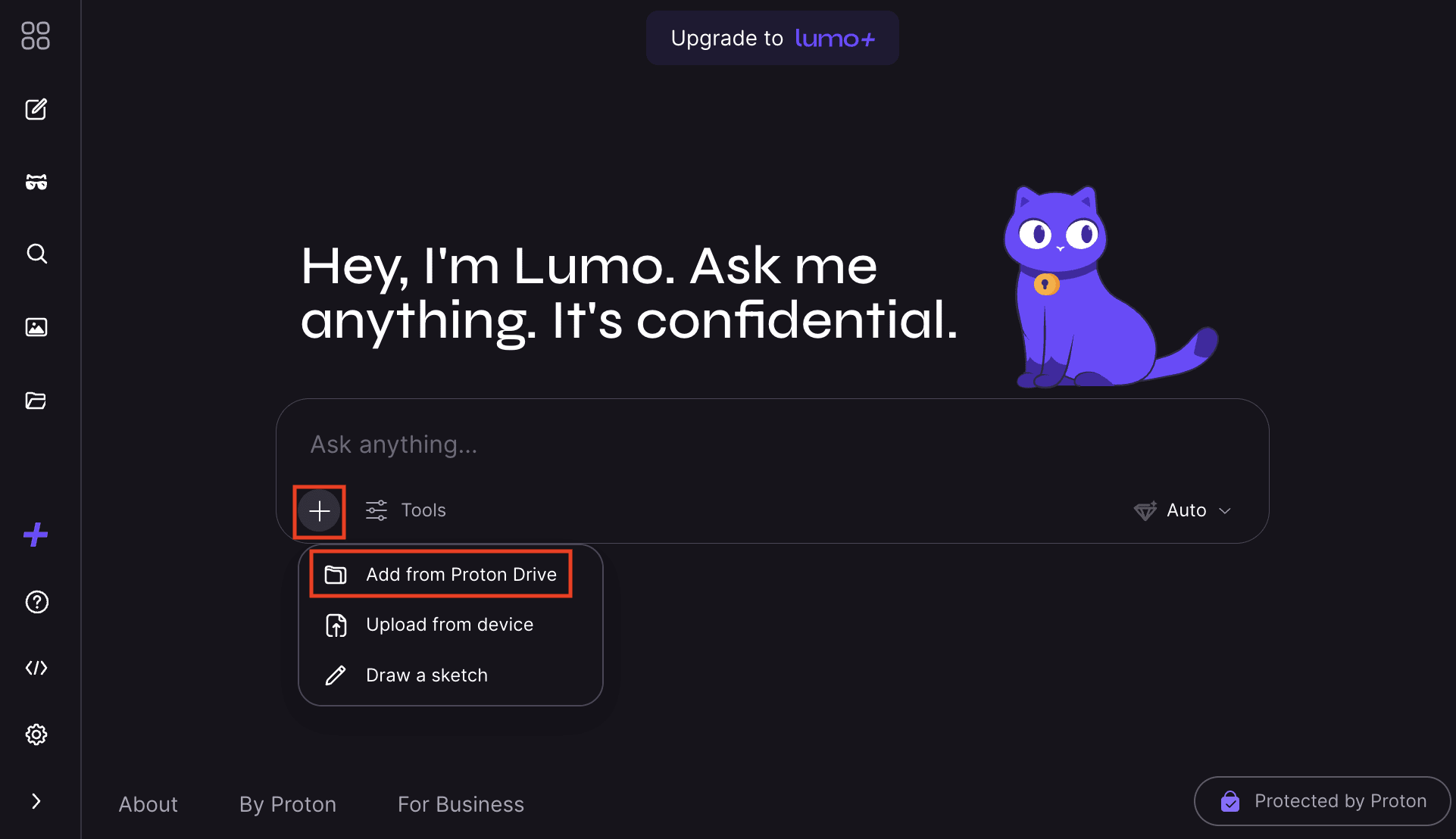
- +를 클릭하고 Proton Drive에서 추가를 선택합니다.
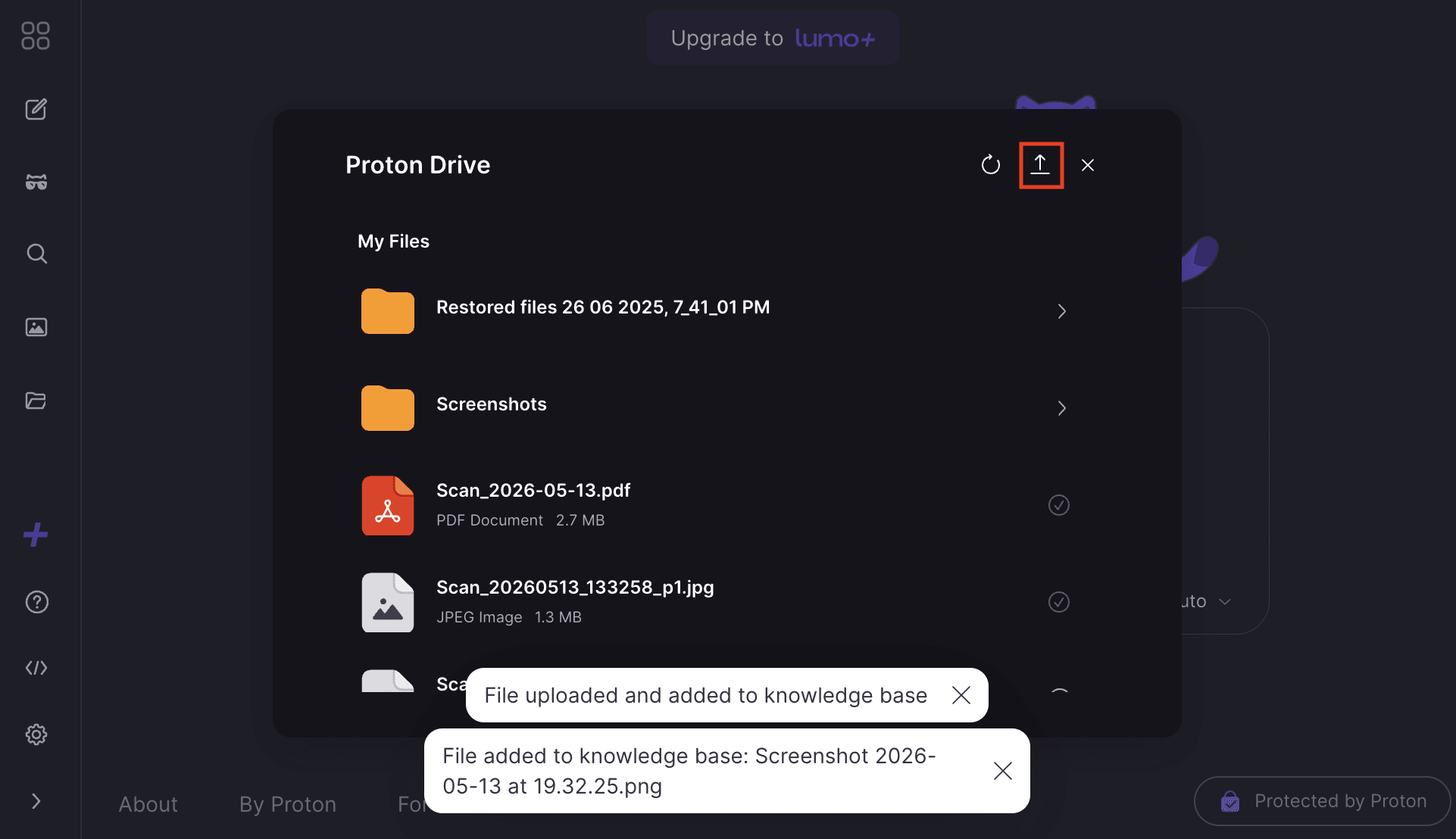
- 지원되는 모든 Proton Drive 파일이 불러와집니다. 지식베이스에 추가하려는 각 파일 옆의 ⊕를 클릭합니다.

- 로컬 기기에서 Proton Drive로 파일을 업로드하려면 ⬆를 클릭하고 하나 이상의 파일을 선택합니다. 해당 파일은 자동으로 지식베이스에 추가됩니다.
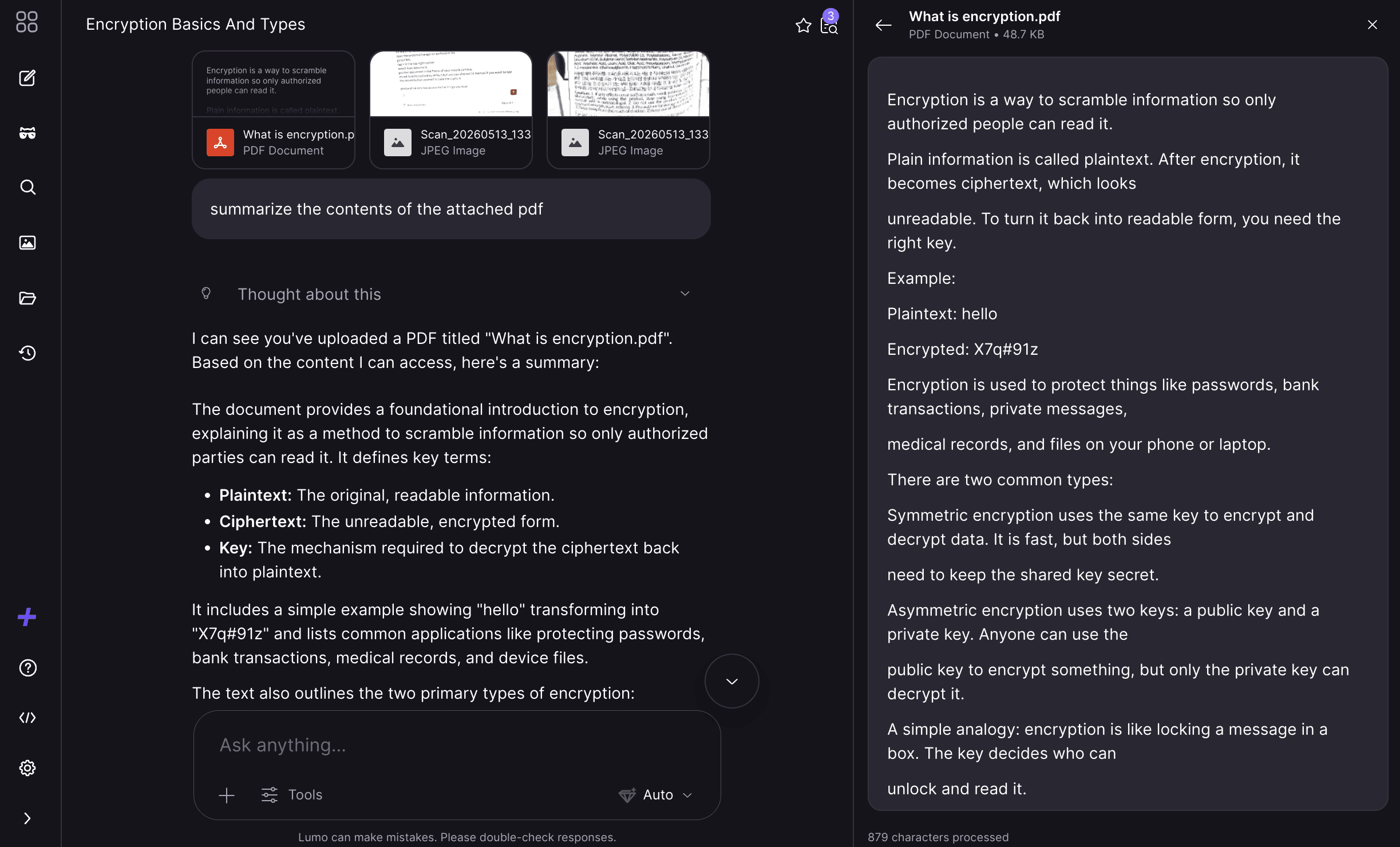
Lumo와 대화할 때 지식베이스 파일에 포함된 정보를 참조하도록 요청할 수 있습니다.
프로젝트에 Proton Drive 파일 추가하기
또한 Proton Drive 파일을 프로젝트에 추가하여 관련 대화 전반에서 중요한 컨텍스트를 유지할 수 있습니다. 이는 긴 작업을 진행하거나, 주제를 조사하거나, 프로젝트 내에서 Lumo가 일관되게 참조하기를 원하는 정보를 관리할 때 유용합니다.
자주 묻는 질문
지식베이스를 사용하는 것은 요청을 생성할 때 Lumo가 무엇을 보는지 맞춤화하는 방법입니다. 긴 대화에서는 많은 파일을 업로드하게 되는데, 그중 일부는 대화가 진행됨에 따라 관련성이 떨어질 수 있습니다. 지식베이스 기능을 사용하면 Lumo가 무엇을 기억해야 할지 관리할 수 있습니다.
현재 Lumo는 문서, 스프레드시트, 코드 및 PDF와 작동합니다. 조만간 Proton Docs 및 사진을 포함한 다른 파일 유형도 분석할 수 있게 될 예정입니다.
토론 내용에 따라 지식베이스 파일을 추가하거나 삭제할 수 있습니다. 이는 Lumo가 더 빠르게 작업하고 집중력을 유지하는 데 도움이 됩니다. Free plan이 제공하는 것보다 더 많은 공간이 필요하면 Lumo Plus로 업그레이드하세요.
아니요. Lumo는 사용자가 쿼리로 제출한 파일만 확인하며 응답 처리 후 즉시 삭제합니다.