
LumoでProton Drive連携機能を使用する方法
- 閲覧中
- 0 分
- カテゴリー
- Lumo AI
Lumoはアップロードされたファイルを理解し、共有されたファイルについての要約や議論をサポートします。
Proton DriveはLumoに統合されているため、各チャットの「ナレッジベース」と呼ばれる作業メモリに対し、保管済みのファイルを簡単に追加したり削除したりできます。
なぜナレッジベースを使うのですか? 長い会話において、Lumoは会話の初期に共有された情報を「忘れて」しまうことがあります。ナレッジベースを使用すると、Lumoに常に把握しておいてほしい情報を指定できます。
Proton Driveファイルをチャットに追加する
- Lumoウェブアプリ(新しいウィンドウ)、またはAndroid(新しいウィンドウ)版やiOS(新しいウィンドウ)版アプリを開きます。
- まだサインインしていない場合は、Protonアカウントにサインインします。
- Lumoとのチャットを開始します。
- +をクリックし、Add from Proton Driveを選択します。
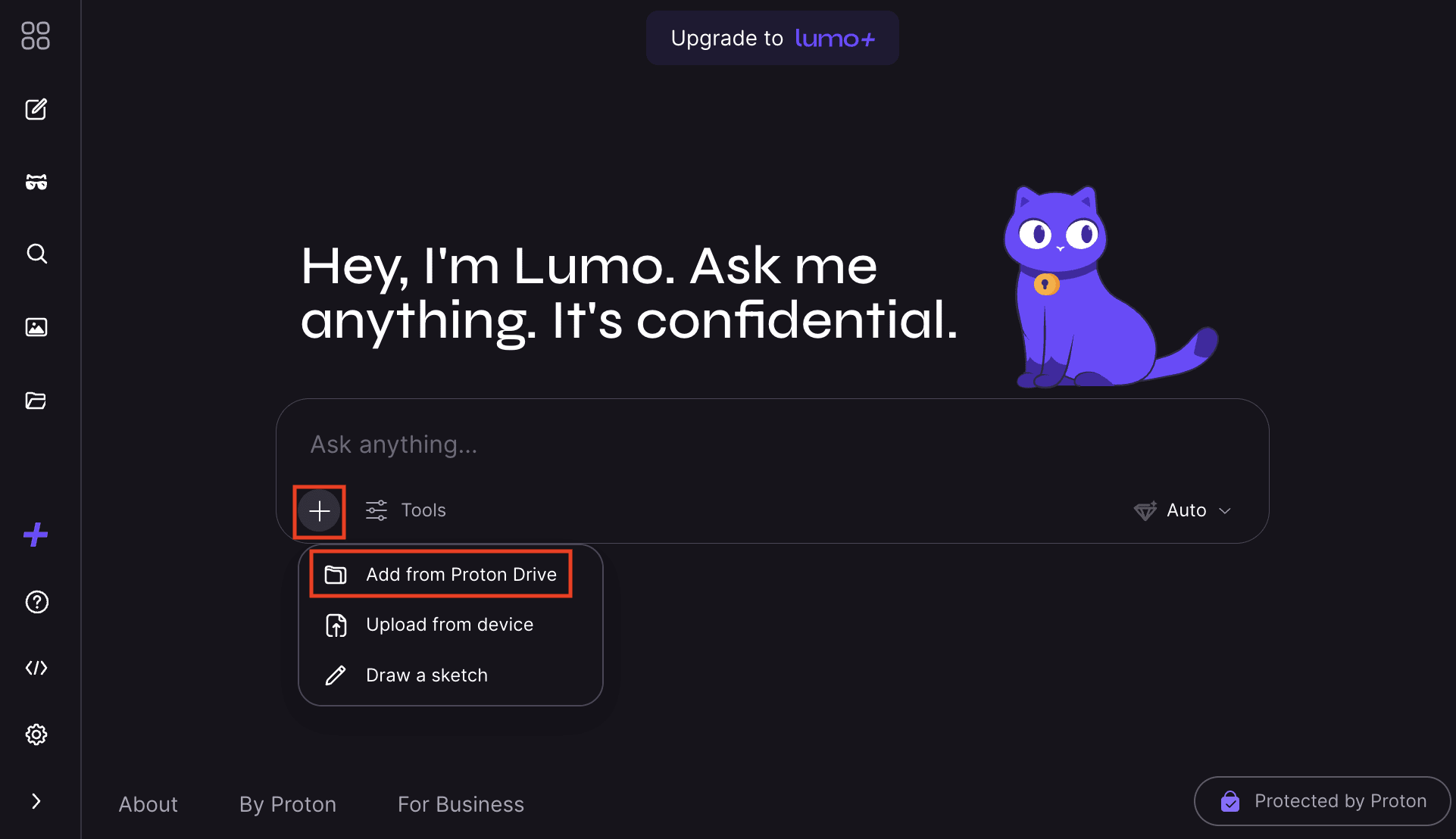
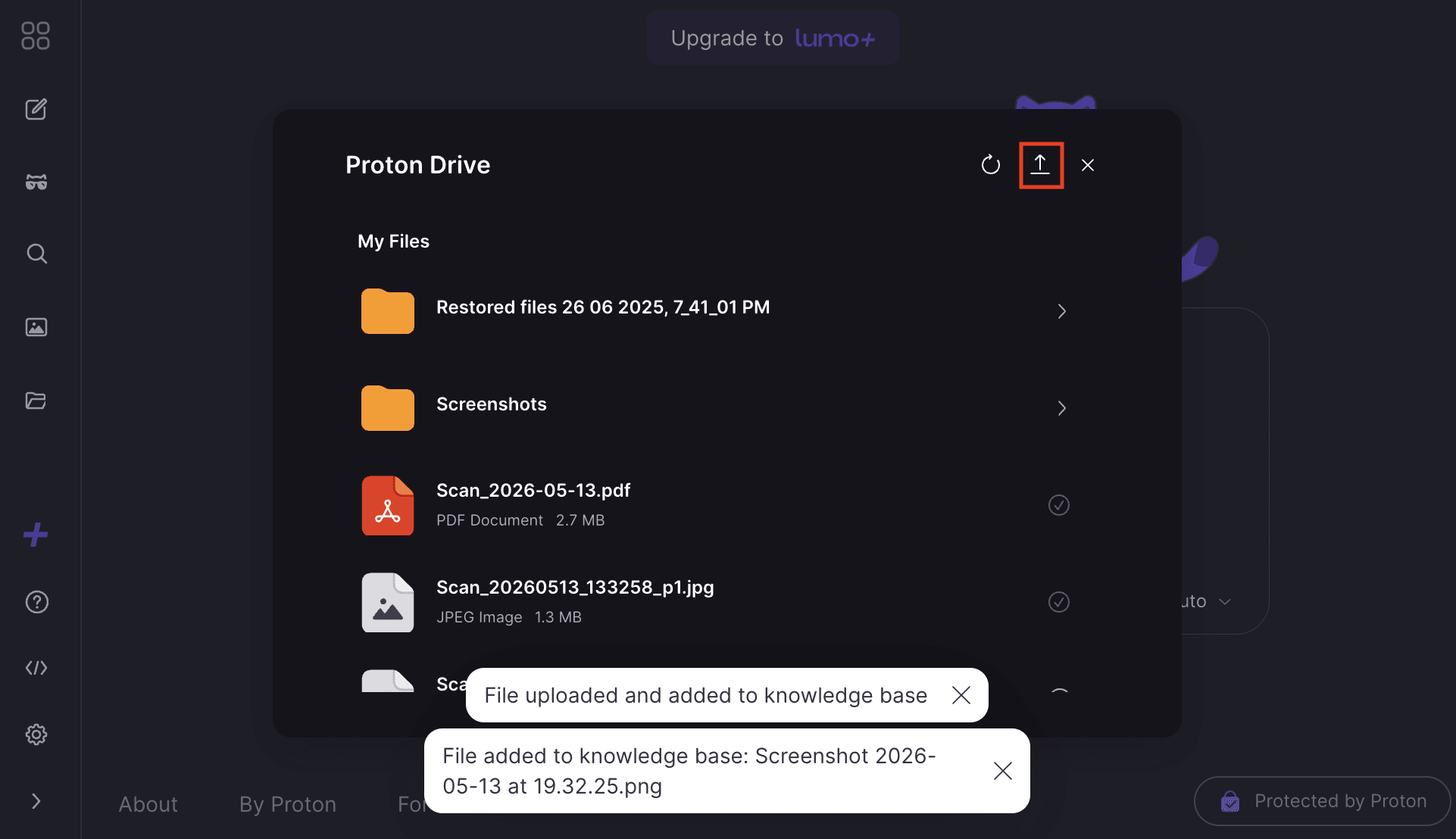
- サポートされているすべてのProton Driveファイルが読み込まれます。ナレッジベースに追加したいファイルの横にある⊕をクリックしてください。

- ローカルデバイスからProton Driveにファイルをアップロードするには、⬆をクリックして1つ以上のファイルを選択します。これらは自動的にナレッジベースに追加されます。
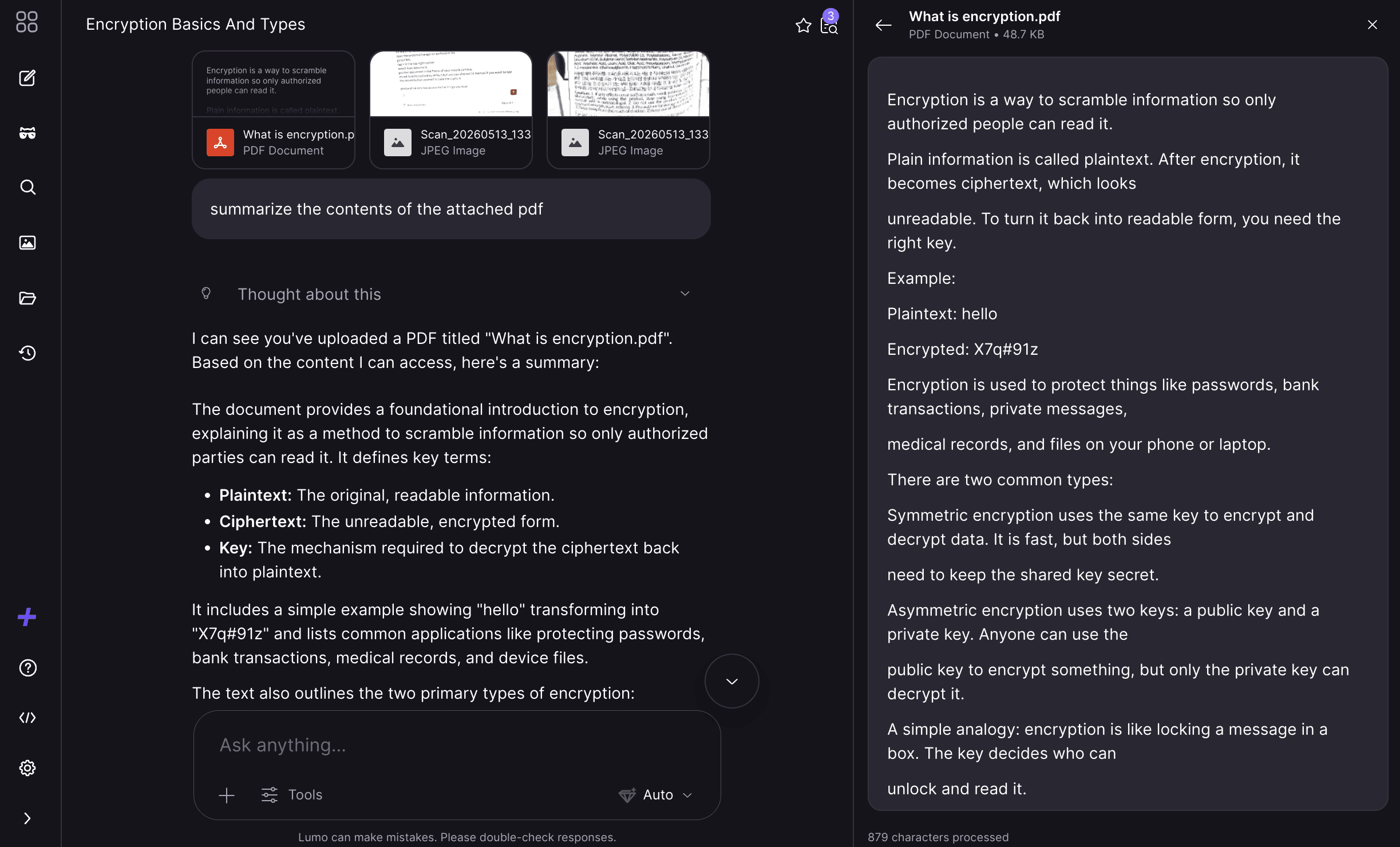
Lumoとの会話中、ナレッジベース内のファイルに含まれるあらゆる情報を参照するよう指示することができます。
Proton Driveファイルをプロジェクトに追加する
Proton Driveファイルをプロジェクトに追加することで、関連するチャット全体で重要なコンテキストを利用可能にすることもできます。これは、長期的なタスクに取り組んでいる場合や、特定のトピックを調査している場合、あるいはプロジェクト内でLumoが一貫して参照できるように情報を管理したい場合に役立ちます。
よくある質問
ナレッジベースの使用は、リクエストを生成する際にLumoが参照する情報をカスタマイズする方法です。長時間のチャットでは多数のファイルをアップロードすることがありますが、会話が進むにつれて不要になるものもあります。ナレッジベース機能を使用すると、Lumoに常に把握しておいてほしい情報を制御できます。
現在、Lumoはドキュメント、スプレッドシート、コード、PDFに対応しています。まもなく、Proton Docsや画像を含む他の種類のファイルも分析できるようになる予定です。
議論に関連するものに応じて、ナレッジベースのファイルを追加または削除できます。これにより、Lumoの動作が速くなり、焦点を絞った応答が可能になります。Freeプランで提供される容量を超えるスペースが必要な場合は、Lumo Plusにアップグレードしてください。
いいえ。Lumoはクエリで送信されたファイルのみを確認し、応答を生成した直後にそれらを削除します。