
如何在 Lumo 中使用 Proton Drive 集成
- 阅读
- 0 分钟
- 类别
- Lumo AI
Lumo 能够理解上传的文件,帮助您总结或讨论与它分享的文件。
Proton Drive 已集成到 Lumo 中,因此您可以轻松地在每次聊天的 Lumo 工作内存(即知识库)中添加或移除已存储的文件。
为什么要使用知识库?在较长的会话中,Lumo 可能会“忘记”您在会话中较早分享的信息。借助知识库,您可以指定希望 Lumo 始终记住的信息。
将 Proton Drive 文件添加到聊天
- 打开 Lumo 网页应用(新窗口)或适用于 Android(新窗口) 或 iOS(新窗口) 的移动应用。
- 如果尚未登录,请登录您的 Proton 帐户。
- 开始与 Lumo 聊天。
- 点击 +,然后选择从 Proton Drive 添加。
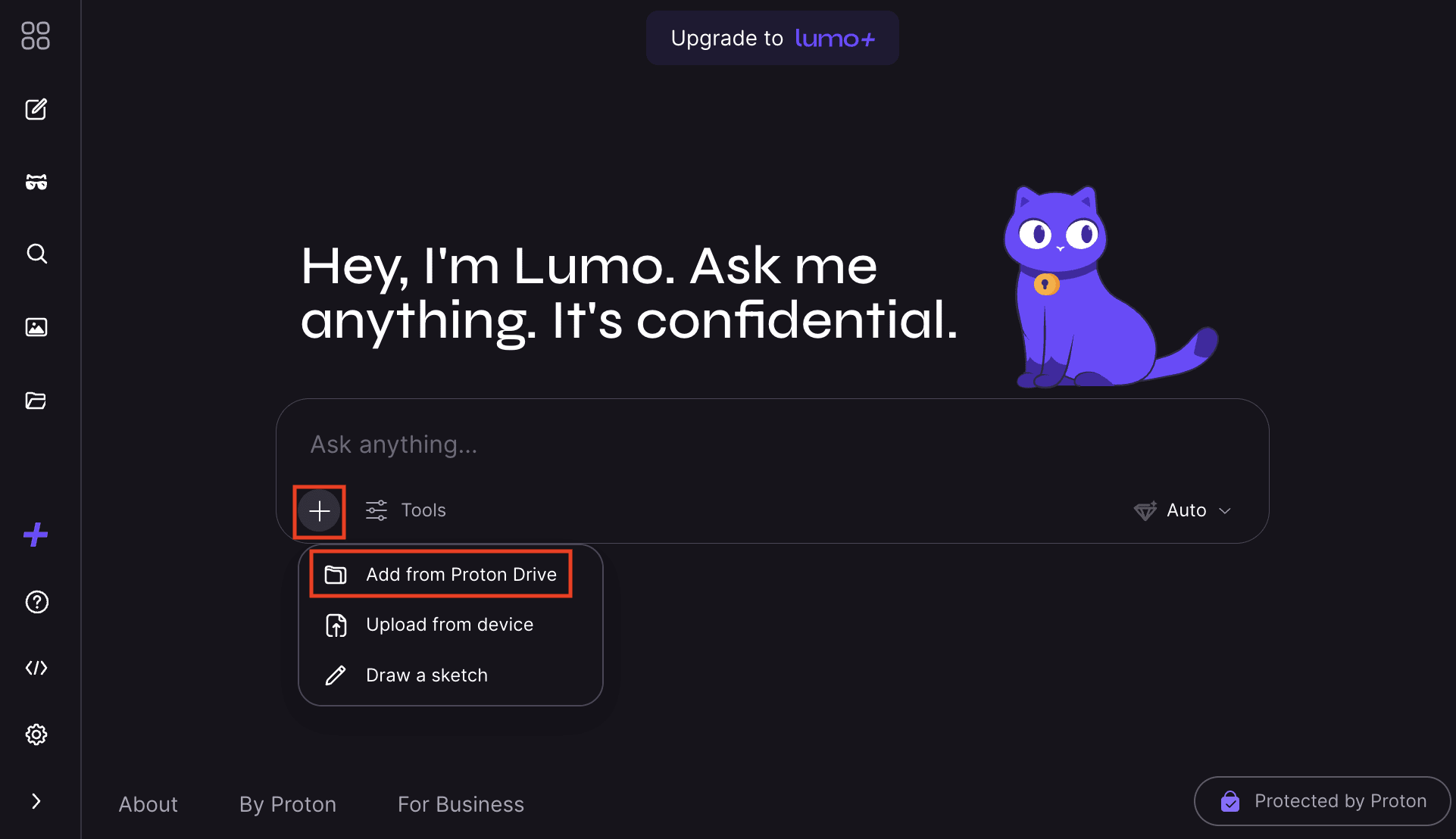
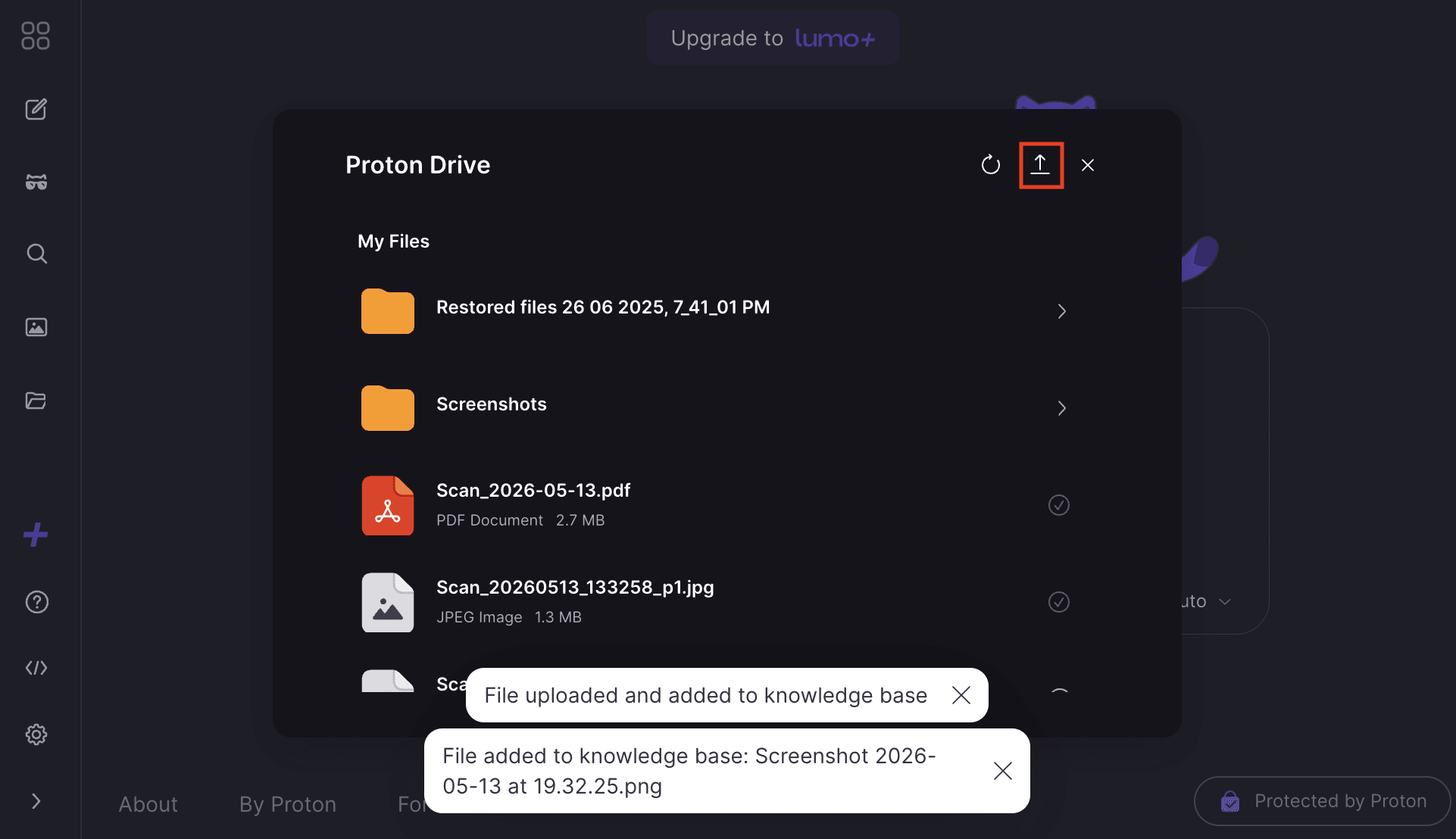
- 系统将载入所有受支持的 Proton Drive 文件。点击要添加到知识库的每个文件旁的 ⊕。

- 如需从本地设备上传文件到 Proton Drive,请点击 ⬆ 并选择一个或多个文件。这些文件将自动添加到知识库。
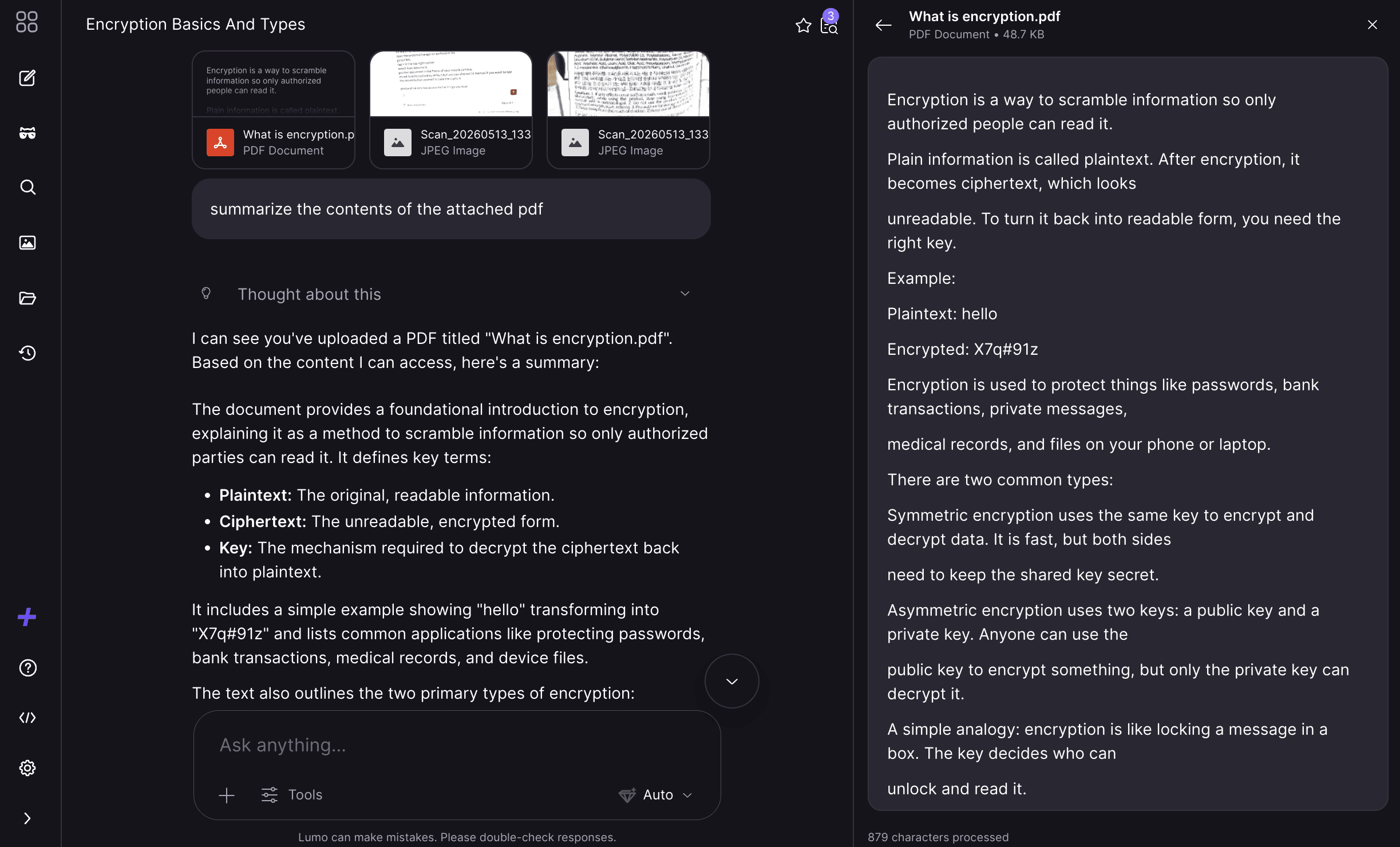
在与 Lumo 会话时,您可以要求它引用知识库文件中的任何信息。
将 Proton Drive 文件添加到项目
您还可以将 Proton Drive 文件添加到项目,让重要上下文在相关聊天中保持可用。当您处理较长的任务、研究某个主题,或管理希望 Lumo 在该项目中持续引用的信息时,此功能非常实用。
常见问题
什么时候应该使用知识库添加文件,而不是直接将文件上传到聊天?
使用知识库是一种自定义 Lumo 在生成请求时所看到内容的方式。在较长的聊天中,您可以上传许多文件,其中一些文件随着会话的进行可能变得不再相关。知识库功能让您可以控制哪些信息始终保留在 Lumo 的关注范围内。
可以添加 Proton Docs、电子表格或图片吗?
Lumo 目前支持文档、电子表格、代码和 PDF。很快它将能够分析其他文件类型,包括 Proton Docs 和图片。
如果我的知识库空间用完了怎么办?
您可以根据与讨论相关的内容添加或移除知识库文件。这有助于 Lumo 更快速地工作并保持专注。如果您需要比 Free plan 提供的更多空间,请升级到 Lumo Plus。
这是否意味着 Lumo 可以访问我在 Proton Drive 中的文件?
不是。Lumo 只会看到您在查询中提交的文件,并在处理完响应后立即将其删除。