

E-maily, které odesíláte s většinou poskytovatelů e-mailu, nejsou soukromé. Vysvětlujeme, jak přidat ochranu heslem nebo vylepšené šifrování do zpráv v Gmailu a Outlooku a jak odeslat skutečně soukromý e-mail pomocí Proton Mailu.
Můžete chránit e-maily heslem v Proton Mailu a Gmailu, ačkoli pouze Proton Mail nabízí skutečné soukromí s koncovým šifrováním. Pokud máte účet Outlook, nemůžete své e-maily přímo chránit heslem, ale můžete je šifrovat, pokud platíte za prémiový účet.
Co je e-mail chráněný heslem?
Ochrana e-mailů heslem v Gmailu (důvěrný režim)
Šifrování místo ochrany heslem u e-mailů v Outlooku
Ochrana e-mailů heslem v Proton Mailu
Sdílení hesel pro e-maily chráněné heslem
Nejlepší způsob, jak odeslat e-maily chráněné heslem

Co je e-mail chráněný heslem?
E-mail chráněný heslem je e-mail, který k otevření vyžaduje heslo. Když odešlete e-mail chráněný heslem, příjemce zprávy obdrží e-mail s informací, že mu byla odeslána bezpečná zpráva.

Aby zprávu „odemkli“ a přečetli, kliknou na tlačítko v e-mailu a zadají předem dohodnuté heslo. Zprávu mohou otevřít pouze tehdy, pokud znají heslo.
Odeslání e-mailu chráněného heslem není totéž jako odeslání šifrovaného e-mailu. Někteří poskytovatelé e-mailu (jako Proton Mail) chrání vaše e-maily chráněné heslem pomocí koncového šifrování, ale to neplatí pro všechny poskytovatele e-mailu.
Zjistěte více o tom, jak funguje šifrovaný e-mail.
Ochrana e-mailů heslem v Gmailu (důvěrný režim)
E-maily chráněné heslem se v Gmailu nazývají „důvěrný režim“. Gmail říká, že důvěrný režim je způsob, jak chránit citlivé e-maily před neoprávněným nebo náhodným sdílením. Není to totéž jako odeslání šifrovaného e-mailu S/MIME pomocí Gmailu, což vyžaduje placený účet Google Enterprise nebo Education.
Důvěrný režim vám umožňuje:
- Vyžadovat, aby bylo heslo (nebo přístupový kód) odesláno prostřednictvím SMS, takže příjemce musí zadat kód, aby si zprávu přečetl
- Nastavit datum vypršení platnosti pro zprávu a později k ní odvolat přístup
- Odstranit možnosti pro přeposlání, kopírování, tisk nebo stažení zprávy či příloh
Chcete-li použít důvěrný režim:
1. Klikněte na ikonu níže v okně editoru Gmailu:

2. Zvolte „Heslo v SMS“, abyste vyžadovali přístupový kód, a nastavte volitelné datum vypršení platnosti.
Ačkoli důvěrný režim omezuje přístup k vašemu e-mailu, vaše zpráva stále není zdaleka soukromá:
- Zprávy nejsou koncově šifrované, takže je Google stále může skenovat.
- Když nastavíte datum vypršení platnosti a zprávy „vyprší“, jsou stále uloženy ve vaší složce Odeslané, takže zůstávají přístupné Googlu.
- I když neexistují žádné možnosti pro přeposlání, kopírování, tisk nebo stažení zprávy, kdokoli může snadno pořídit snímek obrazovky a udělat to všechno i tak.
- Chcete-li odeslat přístupový kód v SMS, musíte dát Googlu telefonní číslo příjemce.
Zjistěte více o tom, proč důvěrný režim Gmailu není bezpečný ani soukromý
Šifrování místo ochrany heslem u e-mailů v Outlooku
Pokud používáte Outlook, nemůžete své e-maily přímo chránit heslem. Můžete však šifrovat jednotlivé e-maily v Outlooku, pokud platíte za prémiový účet Microsoft 365.
S způsobilým placeným účtem můžete odeslat šifrovaný e-mail pomocí webové aplikace Outlook (Outlook.com(nové okno)) s využitím šifrování zpráv Microsoft 365, známého také jako Microsoft Office 365 Message Encryption (OME).
Chcete-li odeslat šifrovanou zprávu pomocí OME:
1. Klikněte na Nová zpráva.
2. Z rozbalovací nabídky Šifrovat vyberte buď Šifrovat, nebo Šifrovat a zakázat přeposílání.
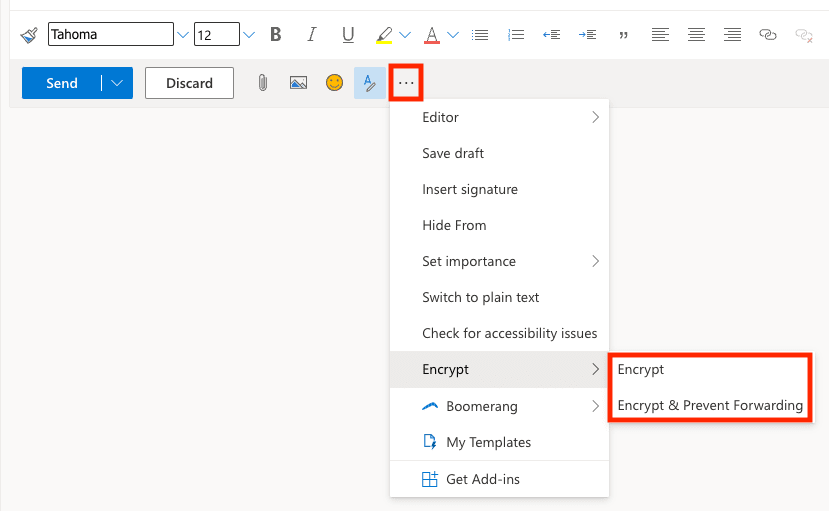
Ale příjemce vaší šifrované zprávy bude muset udělat jednu z následujících věcí, aby si ji mohl přečíst:
- Pokud má účet Microsoft, může se přihlásit a otevřít e-mail.
- Pokud má účet Gmail nebo Yahoo Mail, může si vybrat otevření e-mailu v těchto webových aplikacích, nebo mu Outlook může odeslat přístupový kód k otevření e-mailu.
- Pokud nemá účet Microsoft, Outlook mu odešle přístupový kód k otevření e-mailu.
Hlavní nevýhody odesílání šifrovaných e-mailů z Outlook.com jsou:
- Pokud odešlete šifrovaný e-mail někomu bez účtu Microsoft, obdrží přístupový kód na stejnou adresu, takže ke zprávě by mohl být získán přístup, pokud je účet někdy prolomen.
- Možnost Šifrovat a zakázat přeposílání přidává jen malou dodatečnou bezpečnost, protože kdokoli může vždy pořídit snímek obrazovky zprávy.
- Bezpečnostní experti našli chybu v šifrování Microsoftu(nové okno), která by mohla hackerům umožnit částečně nebo úplně odvodit obsah šifrovaných e-mailů.
- Šifrování Outlooku bylo v minulosti záměrně chybné pro účely sledování(nové okno), takže není jasné, zda mu lze dnes důvěřovat.
Pokud máte prémiový účet, můžete také odesílat šifrované e-maily z desktopové aplikace Outlook. Než začnete, budete muset nastavit šifrování S/MIME(nové okno) (nebo šifrování zpráv Microsoft 365, pokud máte způsobilý firemní účet).
Ale S/MIME funguje pouze tehdy, pokud má příjemce vašeho e-mailu nastaveno stejné šifrování. Neexistuje žádný způsob, jak odeslat zprávu chráněnou heslem na jakoukoli e-mailovou adresu.
Ochrana e-mailů heslem v Proton Mailu
Pokud máte účet Proton Mail, jakýkoli e-mail, který odešlete jinému uživateli Proton Mailu, bude automaticky koncově šifrován. To znamená, že si jej můžete přečíst pouze vy a osoba, které jej posíláte. Nejsou potřeba žádné další kroky.
Pokud píšete někomu, kdo nepoužívá Proton Mail, můžete snadno použít e-maily chráněné heslem k odeslání stejně bezpečných, koncově šifrovaných zpráv na jakoukoli e-mailovou adresu z jakéhokoli zařízení.
Chcete-li odeslat e-mail chráněný heslem:
1. Vytvořte svůj e-mail tak, jak byste to udělali v jakékoli aplikaci Proton Mail.
2. Klikněte na ikonu zámku a zadejte heslo pro svou zprávu.

Osoba, které píšete, obdrží odkaz k odemknutí vašeho e-mailu a po vyzvání bude muset zadat heslo. Poté může bezpečně odpovědět a vést s vámi koncově šifrovanou e-mailovou konverzaci, kterou nemůže číst nikdo jiný.
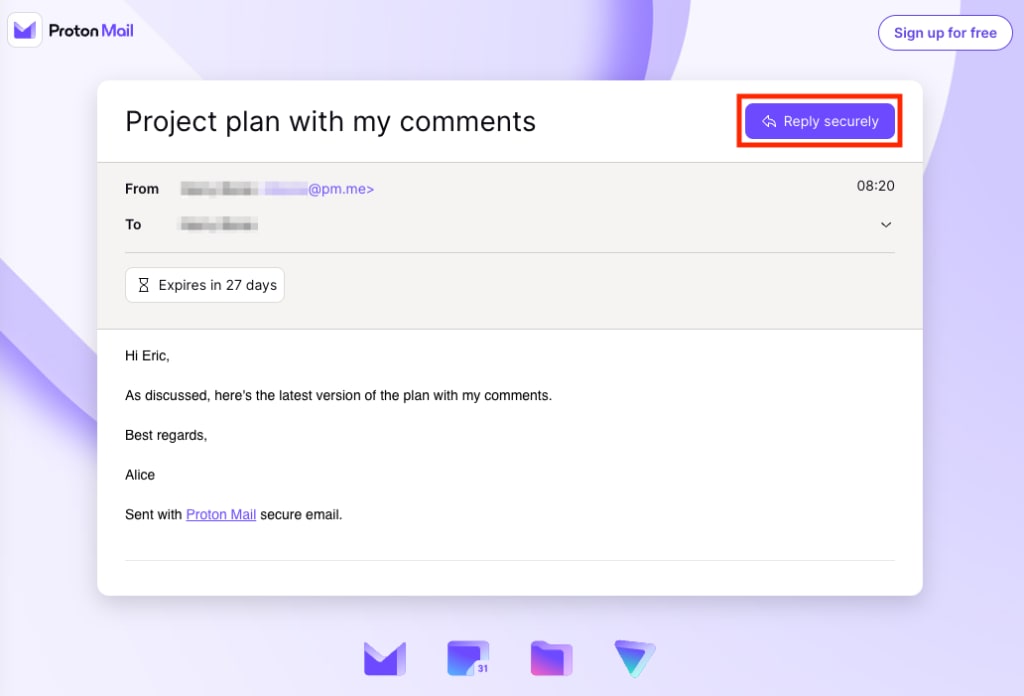
Pokud chcete, můžete dále upravit, jak se e-maily chráněné heslem chovají, například nastavením volitelné nápovědy pro heslo nebo přizpůsobením časovače vypršení platnosti.
Další informace o e-mailech chráněných heslem v Proton Mailu
Sdílení hesel pro e-maily chráněné heslem
Poté, co odešlete e-mail chráněný heslem v Proton Mailu, nezapomeňte sdílet heslo s osobou, které jste zprávu odeslali, pomocí bezpečného komunikačního kanálu. Zkuste použít koncově šifrovanou aplikaci pro zasílání zpráv, jako je Signal(nové okno), nebo jí to prostě řekněte osobně.
V důvěrném režimu Gmailu si nemůžete vybrat vlastní heslo (přístupový kód) ani skutečně bezpečný způsob, jak jej sdílet. Možnost odeslat přístupový kód prostřednictvím SMS je ze své podstaty nebezpečná a musíte dát Googlu telefonní číslo příjemce.
Pokud nezvolíte možnost SMS, Gmail odešle přístupový kód na e-mailovou adresu stejného příjemce, čímž se vaše zpráva stane zranitelnou, pokud je jeho účet někdy hacknut. Tento nedostatek ochrany je jedním z důvodů, proč se možná učíte, jak deGooglovat svůj život.
Jednejte hned: DeGooglujte svůj život za 1 $
Podobně Outlook vytváří přístupové kódy pro šifrované e-maily odeslané na jiné než Microsoft účty. Také je odesílá na stejnou adresu příjemce, čímž ohrožuje vaši zprávu.
Nejlepší způsob, jak odeslat e-maily chráněné heslem
Proton Mail je nejbezpečnější způsob, jak odeslat e-maily chráněné heslem. Můžete je poslat zdarma komukoli, z jakéhokoli zařízení. Použití Proton Mailu je nejjednodušší způsob, jak odeslat e-mail chráněný heslem, a to i pro začátečníky, protože neexistuje žádná dodatečná instalace, na rozdíl od Gmailu nebo Outlooku.
S e-maily chráněnými heslem od Proton Mailu jsou vaše zprávy chráněny stejným koncovým šifrováním a šifrováním s nulovým přístupem jako běžné e-maily Proton Mailu. To znamená, že nikdo kromě vás a osoby, které zprávu odesíláte, ji nemůže číst. Dokonce ani Proton k nim nemůže přistupovat.
V Protonu je naší vizí poskytovat soukromí a bezpečnost všem, takže se zaregistrujte k bezplatnému e-mailovému účtu a začněte odesílat své vlastní e-maily chráněné heslem.
Pokud byste chtěli podpořit naši vizi, zaregistrujte se k placenému plánu. Společně můžeme vybudovat lepší internet, kde je soukromí výchozí.


