

您使用大多數電子郵件提供者傳送的電子郵件並不私密。我們解釋如何在 Gmail 和 Outlook 中為訊息新增密碼保護或增強加密,以及如何使用 Proton Mail 傳送真正私有的電子郵件。
您可以在 Proton Mail 中對電子郵件進行密碼保護和 Gmail,儘管只有 Proton Mail 透過端對端加密提供真正的隱私。如果您有 Outlook 帳號,您無法直接對電子郵件進行密碼保護,但如果您支付進階帳號費用,則可以加密它們。
什麼是密碼保護電子郵件?
在 Gmail 中密碼保護電子郵件(機密模式)
在 Outlook 中加密而不是密碼保護電子郵件
在 Proton Mail 中密碼保護電子郵件
為密碼保護電子郵件共享密碼
傳送密碼保護電子郵件的最佳方式

什麼是密碼保護電子郵件?
密碼保護電子郵件是一種需要密碼才能開啟的電子郵件。當您傳送密碼保護電子郵件時,訊息的收件者會收到一封電子郵件,告訴他們已收到一封安全訊息。

要「解鎖」並閱讀訊息,他們點擊電子郵件中的按鈕並輸入預先約定的密碼。他們只有知道密碼才能開啟訊息。
傳送密碼保護電子郵件與傳送加密電子郵件不同。有些電子郵件提供者(如 Proton Mail)確實使用端對端加密保護您的密碼保護電子郵件,但並非所有電子郵件提供者都如此。
在 Gmail 中密碼保護電子郵件(機密模式)
Gmail 的密碼保護電子郵件稱為「機密模式」。Gmail 表示機密模式是一種保護敏感電子郵件免受未經授權或意外共享的方法。這與使用 Gmail 傳送加密 S/MIME 電子郵件不同,後者需要付費的 Google Enterprise 或 Education 帳號。
機密模式允許您:
- 要求透過簡訊傳送密碼(或通行碼),以便收件者必須輸入代碼才能閱讀訊息
- 為訊息設定過期日期並稍後撤銷對其的存取
- 移除轉寄、複製、列印或下載訊息或附件的選項
若要使用機密模式:
1. 點擊 Gmail 撰寫器視窗下方的圖示:

2. 選擇「簡訊密碼」以要求密碼並設定可選的到期日期。
雖然機密模式限制了對您電子郵件的存取,但您的訊息仍然遠非私有:
- 訊息不是端對端加密的,因此 Google 仍然可以掃描它們。
- 當您設定過期日期且訊息「過期」時,它們仍儲存在您的寄件備份資料夾中,因此 Google 仍可存取它們。
- 雖然沒有轉寄、複製、列印或下載訊息的選項,但任何人都可以輕鬆截圖並執行所有這些操作。
- 要傳送簡訊密碼,您必須將收件者的電話號碼提供給 Google。
在 Outlook 中加密而不是密碼保護電子郵件
如果您使用 Outlook,您無法直接對電子郵件進行密碼保護。但如果您支付進階 Microsoft 365 帳號費用,您可以在 Outlook 中加密個別電子郵件。
使用符合條件的付費帳號,您可以使用 Outlook 網頁應用程式 (Outlook.com(新視窗)) 使用 Microsoft 365 訊息加密(也稱為 Microsoft Office 365 訊息加密 (OME))傳送加密電子郵件。
若要使用 OME 傳送加密訊息:
1. 點擊新訊息。
2. 從加密下拉選單中,選擇加密或加密並防止轉寄。
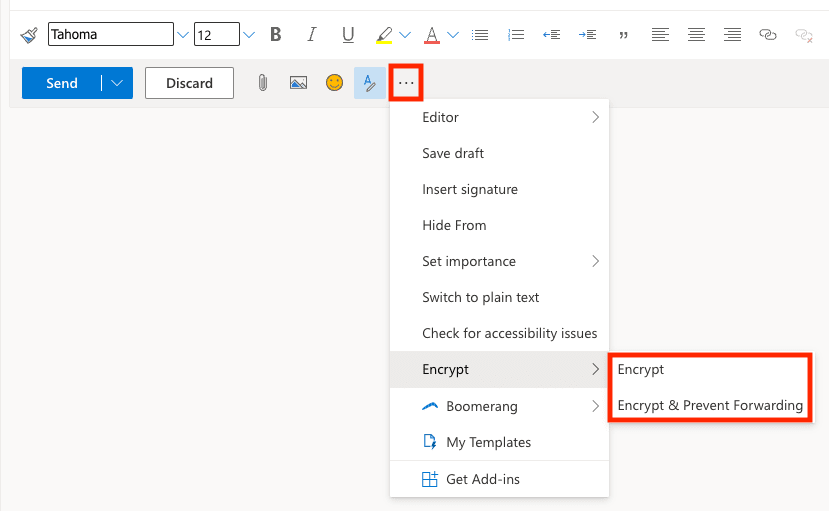
但您加密訊息的收件者需要執行以下操作之一才能閱讀它:
- 如果他們有 Microsoft 帳號,他們可以登入以開啟電子郵件。
- 如果他們有 Gmail 或 Yahoo Mail 帳號,他們可以選擇在這些網頁應用程式中開啟電子郵件,或者 Outlook 可以傳送密碼給他們以開啟電子郵件。
- 如果他們沒有 Microsoft 帳號,Outlook 會傳送密碼給他們以開啟電子郵件。
從 Outlook.com 傳送加密電子郵件的主要缺點是:
- 如果您傳送加密電子郵件給沒有 Microsoft 帳號的人,他們會在同一地址收到密碼,因此如果該帳號曾被外洩,訊息可能會被存取。
- 加密並防止轉寄選項增加的安全性微乎其微,因為任何人都可以隨時對訊息進行截圖。
- 安全專家發現Microsoft 的加密中有一個缺陷(新視窗),可能使駭客能夠部分或完全推斷出加密電子郵件的內容。
- Outlook 的加密在過去曾因監控目的而被故意破壞(新視窗),這使得今天是否值得信任尚不清楚。
如果您有進階帳號,您也可以從 Outlook 桌面應用程式傳送加密電子郵件。在開始之前,您需要設定 S/MIME 加密(新視窗)(如果您有符合條件的企業帳號,則為 Microsoft 365 訊息加密)。
但 S/MIME 僅在您的電子郵件收件者設定了相同的加密時才有效。無法將密碼保護訊息傳送給任何電子郵件地址。
在 Proton Mail 中密碼保護電子郵件
如果您有 Proton Mail 帳號,您傳送給其他 Proton Mail 使用者的任何電子郵件都會自動進行端對端加密。這意味著只有您和您傳送的對象可以閱讀它。不需要額外的步驟。
如果您寫信給不使用 Proton Mail 的人,您可以輕鬆使用密碼保護電子郵件,從任何裝置向任何電子郵件地址傳送同樣安全、端對端加密的訊息。
若要傳送密碼保護電子郵件:
1. 像在任何 Proton Mail 應用程式中一樣撰寫您的電子郵件。
2. 點擊鎖定圖示以輸入您的訊息密碼。

您寫信的對象將收到解鎖您電子郵件的連結,並需要在被詢問時輸入密碼。然後他們可以安全地回覆,並與您進行端對端加密的電子郵件對話,其他人無法閱讀。
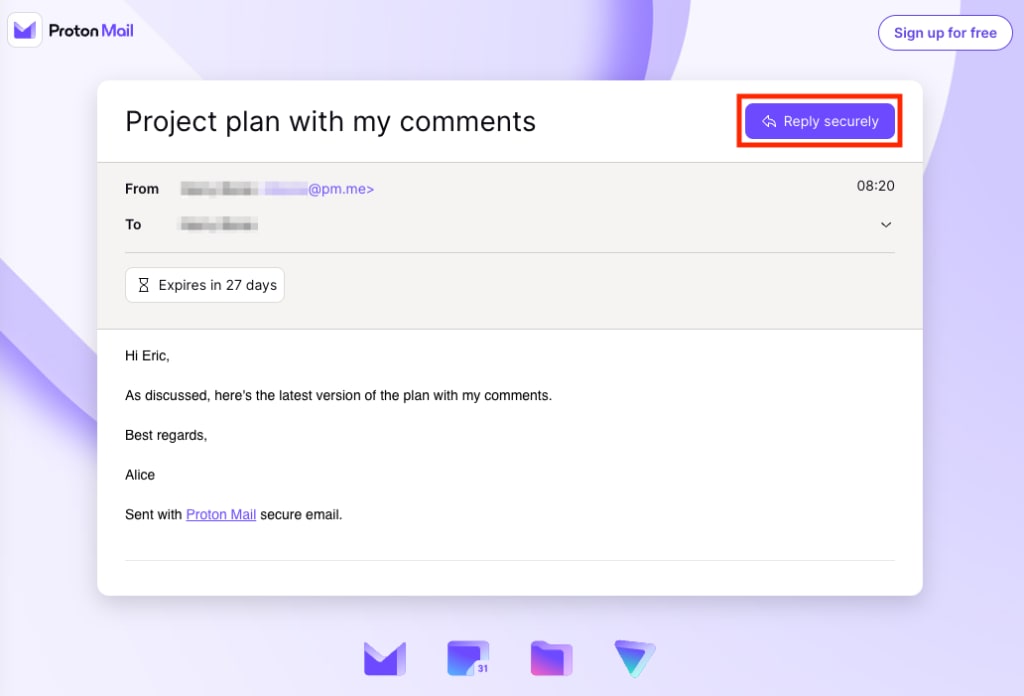
如果您願意,您可以進一步調整密碼保護電子郵件的行為,例如為密碼設定可選提示或自訂過期計時器。
為密碼保護電子郵件共享密碼
在 Proton Mail 中傳送密碼保護電子郵件後,請確保使用安全通訊頻道與您傳送訊息的對象共享密碼。嘗試使用像 Signal(新視窗) 這樣的端對端加密訊息應用程式,或者直接當面告訴他們。
使用 Gmail 的機密模式,您無法選擇自己的密碼(通行碼)或真正安全的共享方式。透過簡訊傳送通行碼的選項本質上是不安全的,而且您必須將收件者的電話號碼提供給 Google。
如果您不選擇簡訊選項,Gmail 會將通行碼傳送到同一個收件者的電子郵件地址,如果他們的帳號曾被駭客入侵,您的訊息就會變得脆弱。缺乏保護是您可能正在學習如何去 Google 化您的生活的原因之一。
立即採取行動:只需 1 美元即可去 Google 化 (DeGoogle) 您的生活
同樣地,Outlook 為傳送到非 Microsoft 帳號的加密電子郵件建立通行碼。它也將它們傳送到同一個收件者地址,使您的訊息面臨風險。
傳送密碼保護電子郵件的最佳方式
Proton Mail 是傳送密碼保護電子郵件最安全的方式。您可以從任何裝置免費傳送給任何人。使用 Proton Mail 是傳送密碼保護電子郵件最簡單的方法,即使對初學者也是如此,因為與 Gmail 或 Outlook 不同,不需要額外的設定。
使用 Proton Mail 的密碼保護電子郵件,您的訊息受到與一般 Proton Mail 電子郵件相同的端對端加密和零存取加密的保護。這意味著除了您和您傳送訊息的對象之外,沒有人可以閱讀它。即使是 Proton 也無法存取它們。
在 Proton,我們的願景是為每個人提供隱私和安全性,所以註冊免費電子郵件帳號並開始傳送您自己的密碼保護電子郵件。
如果您想支援我們的願景,註冊付費方案。我們可以一起建立一個隱私成為預設的更美好網際網路。





