

Email gửi bằng hầu hết các nhà cung cấp email đều không riêng tư. Bài viết sẽ giải thích cách thêm tính năng bảo vệ bằng mật khẩu hoặc mã hóa nâng cao cho thư trong Gmail và Outlook, cũng như cách gửi một email riêng tư thực sự bằng Proton Mail.
Có thể bảo vệ email bằng mật khẩu trong Proton Mail và Gmail, mặc dù chỉ có Proton Mail mới mang lại quyền riêng tư thực sự với mã hóa đầu cuối. Với tài khoản Outlook, không thể trực tiếp bảo vệ email bằng mật khẩu, nhưng có thể mã hóa chúng nếu thanh toán cho một tài khoản cao cấp.
Email được bảo vệ bằng mật khẩu là gì?
Bảo vệ email bằng mật khẩu trong Gmail (chế độ bảo mật)
Mã hóa thay vì bảo vệ email bằng mật khẩu trong Outlook
Bảo vệ email bằng mật khẩu trong Proton Mail
Chia sẻ mật khẩu cho email được bảo vệ bằng mật khẩu
Cách tốt nhất để gửi email được bảo vệ bằng mật khẩu

Email được bảo vệ bằng mật khẩu là gì?
Email được bảo vệ bằng mật khẩu là email yêu cầu mật khẩu để mở. Khi gửi một email được bảo vệ bằng mật khẩu, người nhận thư sẽ nhận được một email thông báo rằng họ vừa được gửi một thư bảo mật.

Để “mở khóa” và đọc thư, người nhận nhấp vào nút trong email và nhập mật khẩu đã thỏa thuận trước đó. Họ chỉ có thể mở thư nếu biết mật khẩu.
Gửi email được bảo vệ bằng mật khẩu không giống như gửi email được mã hóa. Một số nhà cung cấp email (như Proton Mail) bảo vệ các email được bảo vệ bằng mật khẩu bằng mã hóa đầu cuối, nhưng điều này không đúng với tất cả các nhà cung cấp email.
Tìm hiểu thêm về cách hoạt động của email được mã hóa.
Bảo vệ email bằng mật khẩu trong Gmail (chế độ bảo mật)
Các email được bảo vệ bằng mật khẩu của Gmail được gọi là “chế độ bảo mật”. Gmail cho biết chế độ bảo mật là một cách để bảo vệ các email nhạy cảm khỏi việc chia sẻ trái phép hoặc vô tình. Điều này không giống với việc gửi một email S/MIME đã mã hóa bằng Gmail, vốn yêu cầu tài khoản Google Enterprise hoặc Education trả phí.
Chế độ bảo mật cho phép:
- Yêu cầu gửi mật khẩu (hoặc mật mã) qua SMS, để người nhận phải nhập mã đó mới đọc được thư
- Đặt ngày hết hạn cho thư và thu hồi quyền truy cập thư sau đó
- Xóa các tùy chọn chuyển tiếp, sao chép, in hoặc tải xuống thư hoặc tập tin đính kèm
Để sử dụng chế độ bảo mật:
1. Nhấp vào biểu tượng bên dưới trong cửa sổ trình soạn thảo Gmail:

2. Chọn “Mật mã qua SMS” để yêu cầu mật mã và đặt ngày hết hạn tùy chọn.
Mặc dù chế độ bảo mật giới hạn quyền truy cập vào email, thư vẫn chưa thực sự riêng tư:
- Thư không được mã hóa đầu cuối, vì vậy Google vẫn có thể quét thư.
- Khi đặt ngày hết hạn và thư “hết hạn”, chúng vẫn được lưu trữ trong thư mục Đã gửi, do đó Google vẫn có thể truy cập được.
- Mặc dù không có tùy chọn để chuyển tiếp, sao chép, in hoặc tải xuống thư, nhưng bất kỳ ai cũng có thể dễ dàng chụp ảnh màn hình và thực hiện tất cả các thao tác này.
- Để gửi mật mã qua SMS, cần phải cung cấp số điện thoại của người nhận cho Google.
Tìm hiểu thêm về lý do tại sao chế độ bảo mật của Gmail không an toàn hoặc riêng tư
Mã hóa thay vì bảo vệ email bằng mật khẩu trong Outlook
Nếu sử dụng Outlook, không thể trực tiếp bảo vệ email bằng mật khẩu. Nhưng có thể mã hóa các email riêng lẻ trong Outlook nếu thanh toán cho một tài khoản Microsoft 365 cao cấp.
Với tài khoản trả phí đủ điều kiện, có thể gửi email được mã hóa bằng ứng dụng web Outlook (Outlook.com(cửa sổ mới)) bằng Tính năng mã hóa thư Microsoft 365 (Microsoft 365 Message Encryption), còn được gọi là Microsoft Office 365 Message Encryption (OME).
Để gửi thư được mã hóa bằng OME:
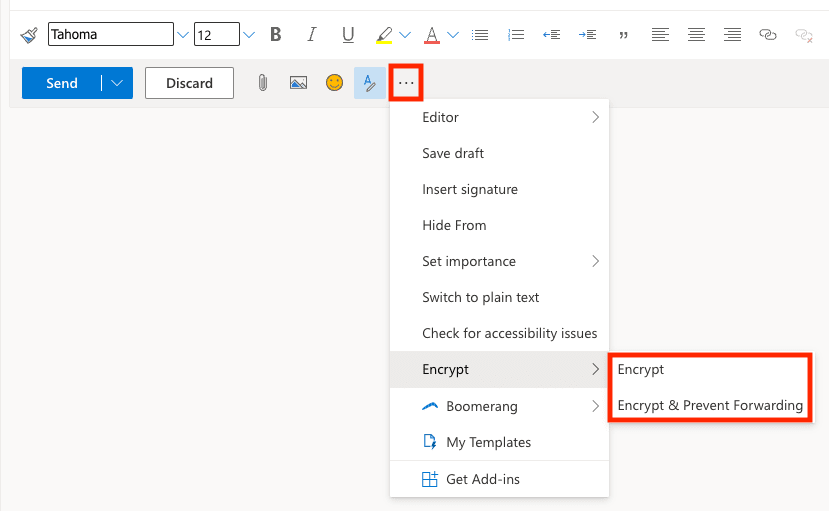
1. Nhấp vào Thư mới.
2. Từ menu thả xuống Mã hóa, chọn Mã hóa hoặc Mã hóa & ngăn chặn chuyển tiếp.
But người nhận thư được mã hóa sẽ cần thực hiện một trong các thao tác sau để đọc thư:
- Nếu có tài khoản Microsoft, họ có thể đăng nhập để mở email.
- Nếu có tài khoản Gmail hoặc Yahoo Mail, họ có thể chọn mở email bên trong các ứng dụng web đó hoặc Outlook có thể gửi mật mã cho họ để mở email.
- Nếu họ không có tài khoản Microsoft, Outlook sẽ gửi mật mã cho họ để mở email.
Những nhược điểm chính của việc gửi email được mã hóa từ Outlook.com là:
- Nếu gửi email được mã hóa cho một người không có tài khoản Microsoft, họ sẽ nhận được mật mã tại cùng địa chỉ đó, do đó thư có thể bị truy cập nếu tài khoản bị vi phạm.
- Tùy chọn Mã hóa & ngăn chặn chuyển tiếp tăng thêm rất ít tính bảo mật vì bất kỳ ai cũng luôn có thể chụp ảnh màn hình của thư.
- Các chuyên gia bảo mật đã phát hiện ra một lỗ hổng trong tính năng mã hóa của Microsoft(cửa sổ mới) có thể kích hoạt tin tặc suy luận một phần hoặc toàn bộ nội dung của các email được mã hóa.
- Tính năng mã hóa của Outlook đã bị làm cho lỗi một cách cố ý vì mục đích giám sát(cửa sổ mới) trong quá khứ, khiến việc tính năng này có thể được tin cậy ngày nay hay không trở nên không rõ ràng.
Cũng có thể gửi email được mã hóa từ ứng dụng Outlook trên máy tính nếu có tài khoản cao cấp. Trước khi bắt đầu, cần thiết lập mã hóa S/MIME(cửa sổ mới) (hoặc Microsoft 365 Message Encryption nếu có tài khoản doanh nghiệp đủ điều kiện).
Nhưng S/MIME chỉ hoạt động nếu người nhận email đã thiết lập cùng phương thức mã hóa. Không có cách nào để gửi một thư được bảo vệ bằng mật khẩu đến bất kỳ địa chỉ email nào.
Bảo vệ email bằng mật khẩu trong Proton Mail
Nếu có tài khoản Proton Mail, bất kỳ email nào được gửi cho người dùng Proton Mail khác sẽ tự động được mã hóa đầu cuối. Điều đó có nghĩa là chỉ người gửi và người nhận mới có thể đọc email đó mà không cần thực hiện thêm bước nào.
Nếu đang viết thư cho một người không sử dụng Proton Mail, có thể dễ dàng sử dụng tính năng Email được bảo vệ bằng mật khẩu để gửi các thư được mã hóa đầu cuối an toàn tương đương đến bất kỳ địa chỉ email nào từ bất kỳ thiết bị nào.
Để gửi một Email được bảo vệ bằng mật khẩu:
1. Soạn email tương tự như trong bất kỳ ứng dụng Proton Mail nào.
2. Nhấp vào biểu tượng khóa để nhập mật khẩu cho thư.

Người nhận thư sẽ nhận được một liên kết để mở khóa email và cần nhập mật khẩu khi được yêu cầu. Sau đó, họ có thể trả lời một cách bảo mật và thực hiện cuộc hội thoại email được mã hóa đầu cuối mà không ai khác có thể đọc được.
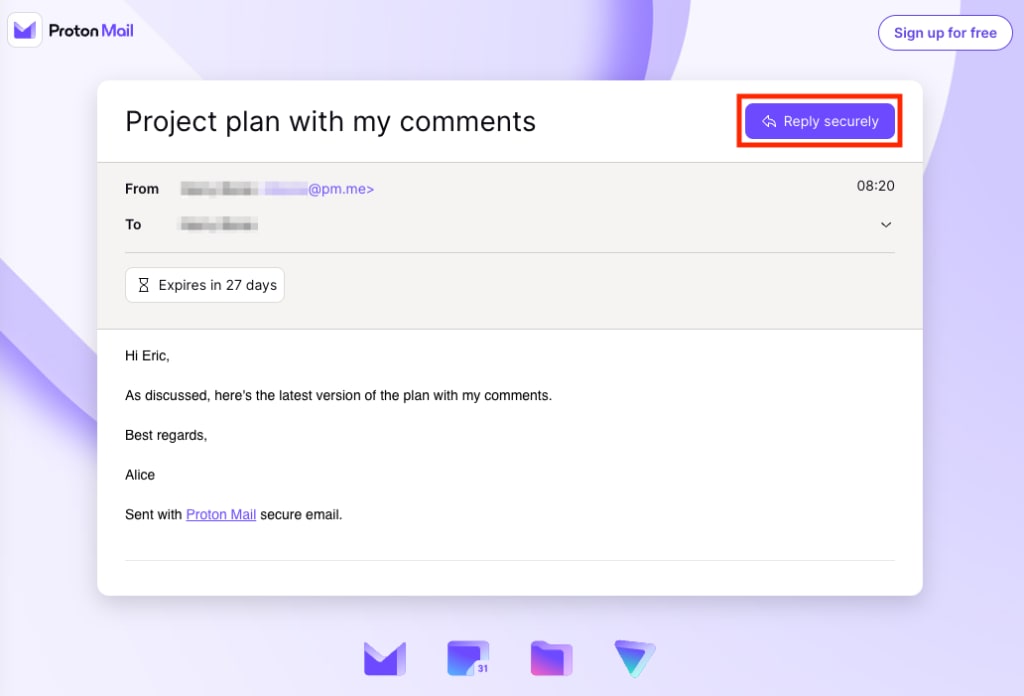
Nếu muốn, có thể điều chỉnh thêm cách hoạt động của Email được bảo vệ bằng mật khẩu, chẳng hạn như thiết lập gợi ý mật khẩu tùy chọn hoặc tùy chỉnh bộ hẹn giờ hết hạn.
Tìm hiểu thêm về Email được bảo vệ bằng mật khẩu trong Proton Mail
Chia sẻ mật khẩu cho email được bảo vệ bằng mật khẩu
Sau khi gửi một Email được bảo vệ bằng mật khẩu trong Proton Mail, hãy đảm bảo chia sẻ mật khẩu với người nhận thư bằng một kênh liên lạc bảo mật. Hãy thử sử dụng một ứng dụng nhắn tin được mã hóa đầu cuối như Signal(cửa sổ mới), hoặc chỉ cần nói trực tiếp với họ.
Với chế độ bảo mật của Gmail, không thể tự chọn mật khẩu (mật mã) hoặc một phương tiện thực sự bảo mật để chia sẻ mật khẩu đó. Tùy chọn gửi mật mã qua SMS vốn dĩ không an toàn, và cần cung cấp số điện thoại của người nhận cho Google.
Nếu không chọn tùy chọn SMS, Gmail sẽ gửi mật mã đến chính địa chỉ email của người nhận, khiến thư dễ bị xâm nhập nếu tài khoản của họ bị hack. Sự thiếu hụt bảo vệ này là một lý do có thể dẫn đến việc tìm hiểu cách loại bỏ Google khỏi cuộc sống.
Hành động ngay: DeGoogle cuộc sống chỉ với $1
Tương tự, Outlook tạo mật mã cho các email được mã hóa gửi đến các tài khoản không phải của Microsoft. Outlook cũng gửi các mật mã đó đến cùng một địa chỉ người nhận, khiến thư gặp rủi ro.
Cách tốt nhất để gửi email được bảo vệ bằng mật khẩu
Proton Mail là phương thức bảo mật nhất để gửi email được bảo vệ bằng mật khẩu. Có thể gửi miễn phí cho bất kỳ ai, từ bất kỳ thiết bị nào. Sử dụng Proton Mail là cách dễ nhất để gửi một email được bảo vệ bằng mật khẩu, ngay cả đối với người mới bắt đầu, vì không yêu cầu thiết lập bổ sung, không giống như Gmail hay Outlook.
Với Các email được bảo vệ bằng mật khẩu của Proton Mail, các thư sẽ được bảo vệ bởi cùng một mã hóa đầu cuối và mã hóa không truy cập giống như các email Proton Mail thông thường. Điều đó có nghĩa là không ai khác ngoài người dùng và người được gửi thư có thể đọc thư. Thậm chí cả Proton cũng không thể truy cập chúng.
Tại Proton, tầm nhìn là cung cấp quyền riêng tư và bảo mật cho tất cả mọi người, vì vậy hãy đăng ký một tài khoản email miễn phí và bắt đầu gửi các email được bảo vệ bằng mật khẩu.
Nếu muốn hỗ trợ tầm nhìn này, hãy đăng ký gói trả phí. Cùng nhau, chúng ta có thể xây dựng một internet tốt đẹp hơn, nơi quyền riêng tư là mặc định.





