

ज़्यादातर ईमेल प्रदाताओं के साथ भेजे गए ईमेल निजी नहीं होते. हम बताते हैं कि Gmail और Outlook में संदेशों में पासवर्ड सुरक्षा या बेहतर एन्क्रिप्शन कैसे जोड़ें और Proton Mail के साथ वाकई प्राइवेट ईमेल कैसे भेजें.
आप Proton Mail में ईमेल को पासवर्ड से सुरक्षित कर सकते हैं और Gmail में भी, हालांकि शुरु-से-अंत तक एन्क्रिप्शन के साथ असली निजता सिर्फ Proton Mail देता है। अगर आपका Outlook खाता है, तो आप अपने ईमेल को सीधे पासवर्ड से सुरक्षित नहीं कर सकते, लेकिन प्रीमियम खाते के पैसे देकर आप उन्हें एन्क्रिप्ट कर सकते हैं।
पासवर्ड-सुरक्षित ईमेल क्या है?
Gmail में ईमेल को पासवर्ड से सुरक्षित करना (गोपनीय मोड)
Outlook में पासवर्ड से सुरक्षित करने की जगह ईमेल एन्क्रिप्ट करना
Proton Mail में ईमेल को पासवर्ड से सुरक्षित करना
पासवर्ड-सुरक्षित ईमेल के लिए पासवर्ड शेयर करना
पासवर्ड-सुरक्षित ईमेल भेजने का सबसे अच्छा तरीका

पासवर्ड-सुरक्षित ईमेल क्या है?
पासवर्ड-सुरक्षित ईमेल एक ऐसा ईमेल है जिसे खोलने के लिए पासवर्ड की ज़रूरत होती है। जब आप पासवर्ड-सुरक्षित ईमेल भेजते हैं, तो संदेश का प्राप्तकर्ता एक ईमेल पाता है जिसमें बताया जाता है कि उसे एक सुरक्षित संदेश भेजा गया है।

संदेश को “अनलॉक” करने और पढ़ने के लिए, वे ईमेल में दिए गए बटन पे क्लिक करते हैं और पहले से तय किया गया पासवर्ड दर्ज करते हैं। संदेश सिर्फ तभी खोल सकते हैं जब उन्हें पासवर्ड पता हो।
पासवर्ड-सुरक्षित ईमेल भेजना एन्क्रिप्टेड ईमेल भेजने जैसा नहीं है। कुछ ईमेल प्रदाते (जैसे Proton Mail) आपके पासवर्ड-सुरक्षित ईमेल को शुरु-से-अंत तक एन्क्रिप्शन से सुरक्षित रखते हैं, लेकिन यह सब ईमेल प्रदाताओं पर लागू नहीं होता।
और जानें कि एन्क्रिप्टेड ईमेल कैसे काम करता है.
Gmail में ईमेल को पासवर्ड से सुरक्षित करना (गोपनीय मोड)
Gmail के पासवर्ड-सुरक्षित ईमेल को “गोपनीय मोड” कहते हैं। Gmail के मुताबिक गोपनीय मोड संवेदनशील ईमेल को अनधिकृत या अनजाने में होने वाली शेयरिंग से बचाने का एक तरीका है। यह Gmail के साथ एन्क्रिप्टेड S/MIME ईमेल भेजने जैसा नहीं है, जिसके लिए पैसे वाला Google Enterprise या Education खाता चाहिए।
गोपनीय मोड आपको ये करने देता है:
- पासवर्ड (या पासकोड) को एसएमएस से भेजने की मांग करें, ताकि प्राप्तकर्ता को संदेश पढ़ने के लिए कोड दर्ज करना पड़े
- संदेश के लिए समय खत्म होने की तारीख सेट करें और बाद में उसका एक्सेस वापस लें
- संदेश या अटैचमेंट को फॉरवर्ड, कॉपी, प्रिंट या डाउनलोड करने के विकल्प हटाएं
गोपनीय मोड इस्तेमाल करने के लिए:
1. Gmail की रचना जगह में नीचे दिए गए आइकन पे क्लिक करें:

2. पासकोड ज़रूरी करने के लिए “एसएमएस पासकोड” चुनें और वैकल्पिक समय खत्म होने की तारीख सेट करें।
गोपनीय मोड आपके ईमेल तक एक्सेस सीमित करता है, लेकिन आपका संदेश अब भी निजी होने से बहुत दूर है:
- संदेश शुरु-से-अंत तक एन्क्रिप्ट नहीं होते, इसलिए Google अब भी उन्हें स्कैन कर सकता है.
- जब आप समय खत्म होने की तारीख सेट करते हैं और संदेशों का “समय खत्म” हो जाता है, तब भी वे आपके भेजे गए फोल्डर में स्टोर रहते हैं, इसलिए वे Google के लिए सुलभ रहते हैं.
- हालांकि संदेश को फॉरवर्ड, कॉपी, प्रिंट या डाउनलोड करने के विकल्प नहीं होते, कोई भी आसानी से उसका स्क्रीनशॉट लेकर यह सब फिर भी कर सकता है.
- एसएमएस पासकोड भेजने के लिए, आपको Google को अपने प्राप्तकर्ता का फोन नंबर देना पड़ता है.
और जानें कि Gmail का गोपनीय मोड सुरक्षित या निजी क्यों नहीं है
Outlook में पासवर्ड से सुरक्षित करने की जगह ईमेल एन्क्रिप्ट करना
अगर आप Outlook इस्तेमाल करते हैं, तो आप अपने ईमेल को सीधे पासवर्ड से सुरक्षित नहीं कर सकते। लेकिन प्रीमियम Microsoft 365 खाते के पैसे देकर आप Outlook में अलग-अलग ईमेल एन्क्रिप्ट कर सकते हैं।
पात्र पैसे वाले खाते के साथ, आप Outlook वेब ऐप (Outlook.com(नई विंडो)) से Microsoft 365 Message Encryption, जिसे Microsoft Office 365 Message Encryption (OME) भी कहते हैं, के ज़रिए एन्क्रिप्टेड ईमेल भेज सकते हैं।
OME का इस्तेमाल करके एन्क्रिप्टेड संदेश भेजने के लिए:
1. नया संदेश पे क्लिक करें।
2. एन्क्रिप्ट करें ड्रॉपडाउन मेनू से एन्क्रिप्ट करें या एन्क्रिप्ट करें और फॉरवर्डिंग रोकें चुनें।
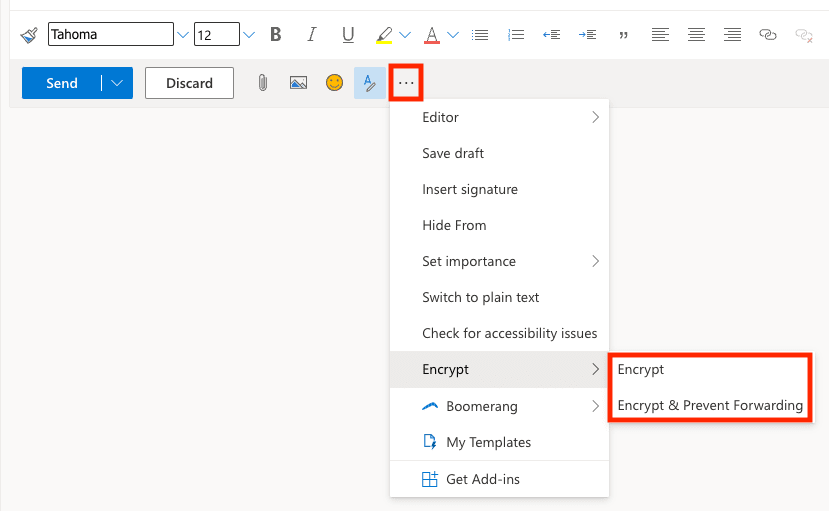
लेकिन आपके एन्क्रिप्टेड संदेश का प्राप्तकर्ता उसे पढ़ने के लिए नीचे दिए गए में से एक करना होगा:
- अगर उनके पास Microsoft खाता है, तो वे ईमेल खोलने के लिए साइनइन कर सकते हैं.
- अगर उनके पास Gmail या Yahoo Mail खाता है, तो वे ईमेल को उन वेब ऐप के अंदर खोलना चुन सकते हैं, या Outlook उन्हें ईमेल खोलने के लिए पासकोड भेज सकता है.
- अगर उनके पास Microsoft खाता नहीं है, तो Outlook उन्हें ईमेल खोलने के लिए पासकोड भेजेगा.
Outlook.com से एन्क्रिप्टेड ईमेल भेजने के मुख्य नुकसान ये हैं:
- अगर आप किसी ऐसे व्यक्ति को एन्क्रिप्टेड ईमेल भेजते हैं जिसके पास Microsoft खाता नहीं है, तो उसे पासकोड उसी पते पर मिलेगा, इसलिए अगर खाता कभी समझौता हो जाए तो संदेश तक एक्सेस हो सकता है.
- एन्क्रिप्ट करें & फॉरवर्डिंग रोकें विकल्प ज़्यादा अतिरिक्त सुरक्षा नहीं जोड़ता, क्योंकि कोई भी हमेशा संदेश का स्क्रीनशॉट ले सकता है।
- सुरक्षा विशेषज्ञों ने Microsoft के एन्क्रिप्शन में एक कमी पाई है(नई विंडो) जो हैकर्स को एन्क्रिप्टेड ईमेल का कंटेंट आंशिक या पूरी तरह पता लगाने में सक्षम कर सकती है.
- Outlook का एन्क्रिप्शन पहले निगरानी के मकसद से जानबूझकर कमज़ोर रखा गया था(नई विंडो), जिससे यह साफ नहीं है कि आज इस पे भरोसा किया जा सकता है या नहीं.
अगर आपके पास प्रीमियम खाता है, तो आप Outlook डेस्कटॉप ऐप से भी एन्क्रिप्टेड ईमेल भेज सकते हैं। शुरू करने से पहले, आपको S/MIME एन्क्रिप्शन सेटअप करना होगा(नई विंडो) (या Microsoft 365 Message Encryption, अगर आपके पास पात्र एंटरप्राइज़ खाता है)।
लेकिन S/MIME तभी काम करता है जब आपके ईमेल के प्राप्तकर्ता ने वही एन्क्रिप्शन सेटअप किया हो। किसी भी ईमेल पते पे पासवर्ड-सुरक्षित संदेश भेजने का कोई तरीका नहीं है।
Proton Mail में ईमेल को पासवर्ड से सुरक्षित करना
अगर आपके पास Proton Mail खाता है, तो किसी दूसरे Proton Mail उपयोगकर्ता को भेजा आपका कोई भी ईमेल अपने आप शुरु-से-अंत तक एन्क्रिप्ट हो जाएगा। इसका मतलब है कि सिर्फ आप और जिसे आप यह भेज रहे हैं, वही उसे पढ़ सकते हैं। किसी अतिरिक्त कदम की ज़रूरत नहीं है।
अगर आप किसी ऐसे व्यक्ति को लिख रहे हैं जो Proton Mail इस्तेमाल नहीं करता, तो आप आसानी से पासवर्ड-सुरक्षित ईमेल इस्तेमाल करके किसी भी डिवाइस से, किसी भी ईमेल पते पे उतने ही सुरक्षित, शुरु-से-अंत तक एन्क्रिप्टेड संदेश भेज सकते हैं।
पासवर्ड-सुरक्षित ईमेल भेजने के लिए:
1. अपना ईमेल वैसे ही लिखें जैसे किसी भी Proton Mail ऐप में लिखते हैं।
2. अपने संदेश के लिए पासवर्ड दर्ज करने के लिए लॉक आइकन पे क्लिक करें।

जिसे आप लिख रहे हैं उसे आपका ईमेल अनलॉक करने के लिए एक लिंक मिलेगा और पूछने पे उसे पासवर्ड दर्ज करना होगा। इसके बाद वह सुरक्षित जवाब दे सकता है और आपके साथ ऐसी शुरु-से-अंत तक एन्क्रिप्टेड ईमेल बातचीत कर सकता है जिसे कोई और नहीं पढ़ सकता।
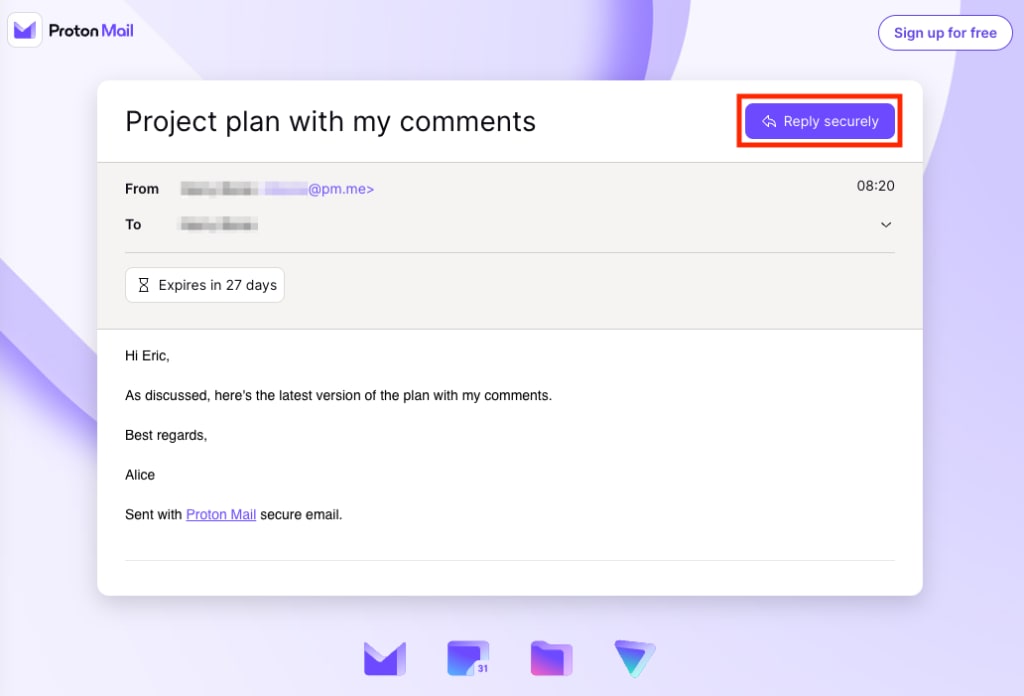
अगर चाहें, तो आप पासवर्ड-सुरक्षित ईमेल का व्यवहार और भी अपने मुताबिक बदल सकते हैं, जैसे पासवर्ड के लिए वैकल्पिक संकेत सेट करना या समय खत्म होने का टाइमर कस्टमाइज़ करना
Proton Mail में पासवर्ड-सुरक्षित ईमेल के बारे में और जानें
पासवर्ड-सुरक्षित ईमेल के लिए पासवर्ड शेयर करना
Proton Mail में पासवर्ड-सुरक्षित ईमेल भेजने के बाद, पक्का करें कि आप पासवर्ड किसी सुरक्षित संचार चैनल से उस व्यक्ति के साथ शेयर करें जिसे आपने संदेश भेजा है। किसी शुरु-से-अंत तक एन्क्रिप्टेड मैसेजिंग ऐप जैसे Signal(नई विंडो) का इस्तेमाल करें, या फिर सीधे मिलकर बता दें।
Gmail के गोपनीय मोड में, आप अपना खुद का पासवर्ड (पासकोड) या उसे शेयर करने का वाकई सुरक्षित तरीका नहीं चुन सकते। पासकोड को एसएमएस से भेजने का विकल्प अपने आप में असुरक्षित है, और आपको Google को अपने प्राप्तकर्ता का फोन नंबर देना ही पड़ता है।
अगर आप एसएमएस विकल्प नहीं चुनते, तो Gmail पासकोड उसी प्राप्तकर्ता के ईमेल पते पर भेज देता है, जिससे अगर उसका खाता कभी हैक हो जाए तो आपका संदेश खतरे में रहता है। सुरक्षा की यह कमी एक वजह हो सकती है कि आप सीख रहे हों अपनी ज़िंदगी को Google से कैसे आज़ाद करें।
अभी कदम उठाएं: $1 में अपनी ज़िंदगी को Google से आज़ाद करें
इसी तरह, Outlook गैर-Microsoft खातों को भेजे गए एन्क्रिप्टेड ईमेल के लिए पासकोड बनाता है। वह उन्हें भी उसी प्राप्तकर्ता के पते पर भेजता है, जिससे आपका संदेश खतरे में रहता है।
पासवर्ड-सुरक्षित ईमेल भेजने का सबसे अच्छा तरीका
पासवर्ड-सुरक्षित ईमेल भेजने का सबसे सुरक्षित तरीका Proton Mail है। आप उन्हें किसी भी डिवाइस से, किसी को भी, फ्री में भेज सकते हैं। Proton Mail इस्तेमाल करना पासवर्ड-सुरक्षित ईमेल भेजने का सबसे आसान तरीका है, शुरुआती लोगों के लिए भी, क्योंकि Gmail या Outlook के उलट यहां किसी अतिरिक्त सेटअप की ज़रूरत नहीं है।
Proton Mail के पासवर्ड-सुरक्षित ईमेल के साथ, आपके संदेश उसी शुरु-से-अंत तक एन्क्रिप्शन और ज़ीरो-एक्सेस एन्क्रिप्शन से सुरक्षित रहते हैं जितने आम Proton Mail ईमेल। इसका मतलब है कि आप और जिसे आप संदेश भेजते हैं, उनके अलावा कोई नहीं पढ़ सकता। Proton भी उन तक एक्सेस नहीं कर सकता।
Proton में हमारा विज़न हर किसी को निजता और सुरक्षा देना है, इसलिए एक फ्री ईमेल खाते के लिए साइनअप करें और अपने पासवर्ड-सुरक्षित ईमेल भेजना शुरू करें।
अगर आप हमारे विज़न की सहायता करना चाहें, तो पैसे वाले प्लैन के लिए साइनअप करें। मिलकर हम एक बेहतर इंटरनेट बना सकते हैं जहां निजता डिफॉल्ट हो।





