

Письма, которые вы отправляете через большинство провайдеров электронной почты, не являются конфиденциальными. Мы объясняем, как добавить защиту паролем или улучшенное шифрование к сообщениям в Gmail и Outlook и как отправить действительно конфиденциальное письмо с помощью Proton Mail.
Вы можете защитить письма паролем в Proton Mail и Gmail, хотя только Proton Mail предлагает подлинную конфиденциальность со сквозным шифрованием. Если у вас есть аккаунт Outlook, вы не можете напрямую защитить свои письма паролем, но вы можете зашифровать их, если оплатите премиум-аккаунт.
Что такое защищенное паролем письмо?
Защита писем паролем в Gmail (конфиденциальный режим)
Шифрование вместо защиты паролем в Outlook
Защита писем паролем в Proton Mail
Передача паролей для защищенных паролем писем
Лучший способ отправлять защищенные паролем письма

Что такое защищенное паролем письмо?
Защищенное паролем письмо — это электронное письмо, для открытия которого требуется пароль. Когда вы отправляете защищенное паролем письмо, получатель сообщения получает уведомление о том, что ему было отправлено безопасное сообщение.

Чтобы «разблокировать» и прочитать сообщение, он нажимает на кнопку в письме и вводит заранее оговоренный пароль. Он может открыть сообщение, только если знает пароль.
Отправка защищенного паролем письма — это не то же самое, что отправка зашифрованного письма. Некоторые провайдеры электронной почты (например, Proton Mail) действительно защищают ваши письма с паролем с помощью сквозного шифрования, но это справедливо не для всех провайдеров.
Узнайте больше о том, как работает зашифрованная электронная почта.
Защита писем паролем в Gmail (конфиденциальный режим)
Защищенные паролем письма в Gmail называются «конфиденциальный режим». Gmail заявляет, что конфиденциальный режим — это способ защитить конфиденциальные письма от несанкционированного или случайного распространения. Это не то же самое, что отправка зашифрованного письма S/MIME через Gmail, что требует платного аккаунта Google Enterprise или Education.
Конфиденциальный режим позволяет вам:
- Потребовать, чтобы пароль (или код доступа) был отправлен по SMS, чтобы получатель должен был ввести код для чтения сообщения
- Установить дату истечения срока действия для сообщения и отозвать доступ к нему позже
- Удалить опции пересылки, копирования, печати или загрузки сообщения или вложений
Чтобы использовать конфиденциальный режим:
1. Нажмите на значок ниже в окне создания письма Gmail:

2. Выберите «Код доступа из SMS», чтобы требовать код доступа, и установите необязательную дату истечения срока действия.
Хотя конфиденциальный режим ограничивает доступ к вашей почте, ваше сообщение все еще далеко от конфиденциальности:
- Сообщения не зашифрованы сквозным шифрованием, поэтому Google все еще может их сканировать.
- Когда вы устанавливаете дату истечения срока действия и сообщения «истекают», они все еще хранятся в вашей папке «Отправленные», поэтому остаются доступными для Google.
- Хотя нет опций для пересылки, копирования, печати или загрузки сообщения, любой может легко сделать скриншот и сделать все это в любом случае.
- Чтобы отправить код доступа по SMS, вы должны предоставить Google номер телефона получателя.
Шифрование вместо защиты паролем в Outlook
Если вы используете Outlook, вы не можете напрямую защитить свои письма паролем. Но вы можете зашифровать отдельные письма в Outlook, если оплатите премиум-аккаунт Microsoft 365.
С подходящим платным аккаунтом вы можете отправить зашифрованное письмо через веб-приложение Outlook (Outlook.com(новое окно)), используя шифрование сообщений Microsoft 365, также известное как шифрование сообщений Microsoft Office 365 (OME).
Чтобы отправить зашифрованное сообщение с помощью OME:
1. Нажмите Новое сообщение.
2. В выпадающем меню Зашифровать выберите либо Зашифровать, либо Зашифровать и не пересылать.
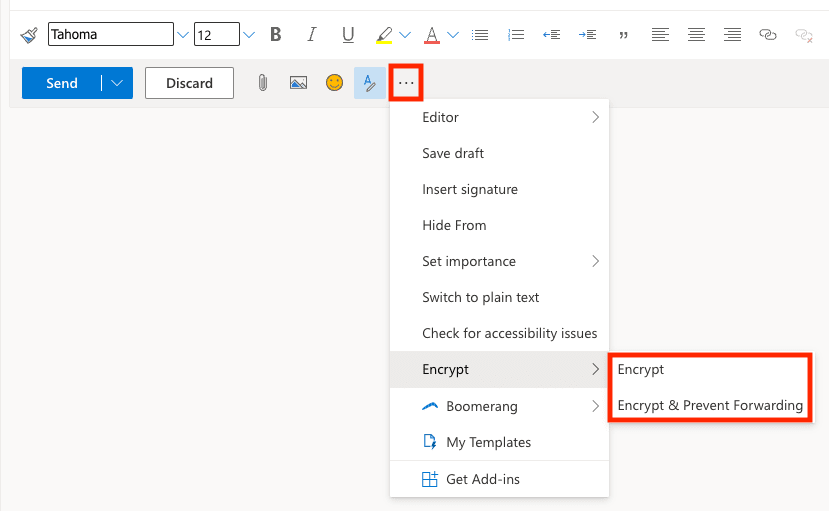
Но получателю вашего зашифрованного сообщения потребуется выполнить одно из следующих действий, чтобы прочитать его:
- Если у него есть аккаунт Microsoft, он может войти в систему, чтобы открыть письмо.
- Если у него есть аккаунт Gmail или Yahoo Mail, он может выбрать открытие письма внутри этих веб-приложений, или Outlook может отправить ему код доступа для открытия письма.
- Если у него нет аккаунта Microsoft, Outlook отправит ему код доступа для открытия письма.
Основные недостатки отправки зашифрованных писем из Outlook.com:
- Если вы отправляете зашифрованное письмо кому-то без аккаунта Microsoft, он получит код доступа на тот же адрес, поэтому сообщение может быть доступно, если аккаунт когда-либо будет взломан.
- Опция Зашифровать и не пересылать добавляет мало дополнительной безопасности, так как любой всегда может сделать скриншот сообщения.
- Эксперты по безопасности обнаружили уязвимость в шифровании Microsoft(новое окно), которая может позволить хакерам частично или полностью дедуцировать содержимое зашифрованных писем.
- Шифрование Outlook в прошлом имело преднамеренные недостатки для целей слежки(новое окно), что делает неясным, можно ли доверять ему сегодня.
Вы также можете отправлять зашифрованные письма из настольного приложения Outlook, если у вас есть премиум-аккаунт. Прежде чем начать, вам нужно настроить шифрование S/MIME(новое окно) (или шифрование сообщений Microsoft 365, если у вас есть подходящий корпоративный аккаунт).
Но S/MIME работает только в том случае, если у получателя вашего письма настроено такое же шифрование. Нет способа отправить защищенное паролем сообщение на любой адрес электронной почты.
Защита писем паролем в Proton Mail
Если у вас есть аккаунт Proton Mail, любое письмо, которое вы отправляете другому пользователю Proton Mail, будет автоматически зашифровано сквозным шифрованием. Это означает, что только вы и человек, которому вы его отправляете, можете его прочитать. Никаких дополнительных действий не требуется.
Если вы пишете кому-то, кто не использует Proton Mail, вы можете легко использовать защищенные паролем письма, чтобы отправлять столь же безопасные сообщения со сквозным шифрованием на любой адрес электронной почты с любого устройства.
Чтобы отправить защищенное паролем письмо:
1. Напишите письмо, как вы это обычно делаете в любом приложении Proton Mail.
2. Нажмите на значок замка, чтобы ввести пароль для вашего сообщения.

Человек, которому вы пишете, получит ссылку для разблокировки вашего письма, и ему нужно будет ввести пароль по запросу. Затем он сможет безопасно ответить и вести с вами переписку со сквозным шифрованием, которую никто другой не сможет прочитать.
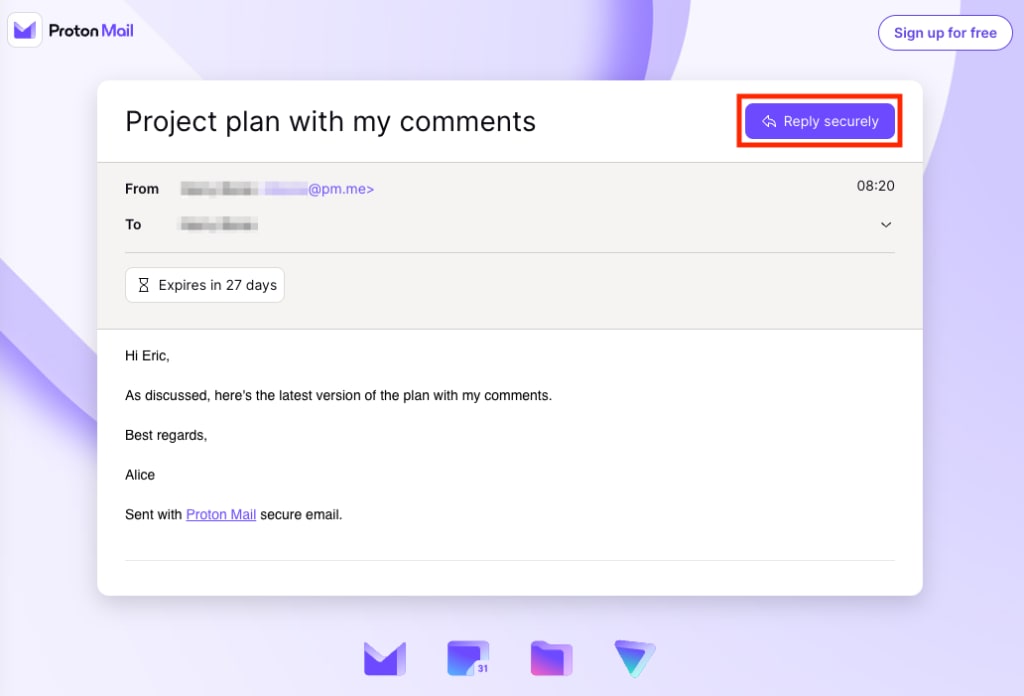
При желании вы можете дополнительно настроить поведение защищенных паролем писем, например, установив необязательную подсказку для пароля или настроив таймер истечения срока действия.
Узнайте больше о защищенных паролем письмах в Proton Mail
Передача паролей для защищенных паролем писем
После того как вы отправили защищенное паролем письмо в Proton Mail, обязательно поделитесь паролем с человеком, которому вы отправили сообщение, используя безопасный канал связи. Попробуйте использовать приложение для обмена сообщениями со сквозным шифрованием, такое как Signal(новое окно), или просто сообщите его лично.
С конфиденциальным режимом Gmail вы не можете выбрать свой собственный пароль (код доступа) или действительно безопасный способ поделиться им. Вариант отправки кода доступа по SMS по своей сути небезопасен, и вы должны предоставить Google номер телефона вашего получателя.
Если вы не выберете опцию SMS, Gmail отправит код доступа на тот же адрес электронной почты получателя, что сделает ваше сообщение уязвимым, если его аккаунт когда-либо будет взломан. Это отсутствие защиты является одной из причин, по которой вы, возможно, изучаете, как «дегуглизировать» свою жизнь.
Действуйте сейчас: Избавьтесь от Google в своей жизни за 1 $
Аналогично, Outlook создает коды доступа для зашифрованных писем, отправленных на аккаунты, не принадлежащие Microsoft. Он также отправляет их на тот же адрес получателя, подвергая ваше сообщение риску.
Лучший способ отправлять защищенные паролем письма
Proton Mail — это самый безопасный способ отправлять защищенные паролем письма. Вы можете отправлять их бесплатно кому угодно с любого устройства. Использование Proton Mail — это самый простой способ отправить защищенное паролем письмо, даже для новичков, так как нет никакой дополнительной настройки, в отличие от Gmail или Outlook.
С защищенными паролем письмами Proton Mail ваши сообщения защищены тем же сквозным шифрованием и шифрованием с нулевым доступом, что и обычные письма Proton Mail. Это означает, что никто, кроме вас и человека, которому вы отправляете сообщение, не может его прочитать. Даже Proton не может получить к ним доступ.
В Proton наше видение заключается в том, чтобы обеспечить конфиденциальность и безопасность для всех, поэтому зарегистрируйтесь, чтобы получить бесплатный почтовый аккаунт, и начните отправлять свои собственные защищенные паролем письма.
Если вы хотите поддержать наше видение, подпишитесь на платный тариф. Вместе мы можем построить лучший Интернет, где конфиденциальность является стандартом по умолчанию.





