

ほとんどのメールプロバイダーで送信するメールはプライベートではありません。GmailやOutlookでメッセージにパスワード保護や強化された暗号化を追加する方法、そしてProton Mailで真にプライベートメールを送信する方法について説明します。
Proton MailとGmailではメールをパスワードで保護できますが、エンドツーエンド暗号化による真のプライバシーを提供するのはProton Mailだけです。Outlookアカウントをお持ちの場合、メールを直接パスワードで保護することはできませんが、プレミアムアカウントにお金を払えば暗号化することができます。
パスワードで保護されたメールとは?
Gmailでメールをパスワードで保護する(情報保護モード)
Outlookでメールをパスワード保護する代わりに暗号化する
Proton Mailでメールをパスワードで保護する
パスワードで保護されたメールのパスワードを共有する
パスワードで保護されたメールを送信する最良の方法

パスワードで保護されたメールとは?
パスワードで保護されたメールとは、開封にパスワードが必要なメールのことです。パスワードで保護されたメールを送信すると、メッセージの宛先には安全なメッセージが送信されたことを知らせるメールが届きます。

メッセージを「ロック解除」して読むには、メール内のボタンをクリックし、事前に合意したパスワードを入力します。パスワードを知っている場合のみ、メッセージを開くことができます。
パスワードで保護されたメールを送信することは、暗号化済みメールを送信することと同じではありません。(Proton Mailのような)一部のメールプロバイダーは、パスワードで保護されたメールをエンドツーエンド暗号化で保護しますが、すべてのメールプロバイダーがそうであるわけではありません。
Gmailでメールをパスワードで保護する(情報保護モード)
Gmailのパスワードで保護されたメールは「情報保護モード」と呼ばれます。Gmailは、情報保護モードは機密メールを不正または偶発的な共有から保護する方法だとしています。これは、有料のGoogle EnterpriseまたはEducationアカウントを必要とするGmailでの暗号化済みS/MIMEメールの送信とは異なります。
情報保護モードでは以下のことが可能です。
- パスワード(またはパスコード)をSMSで送信するように要求し、宛先がメッセージを読むためにコードを入力しなければならないようにする
- メッセージの有効期限を設定し、後でアクセス権を失効させる
- メッセージや添付ファイルの転送、コピー、印刷、ダウンロードのオプションを削除する
情報保護モードを使用するには:
1. Gmailの作成者ウィンドウで以下のアイコンをクリックします。

2. 「SMS パスコード」を選択してパスコードを必須にし、オプションで有効期限を設定します。
情報保護モードはメールへのアクセスを制限しますが、メッセージは依然としてプライベートとは程遠いものです。
- メッセージはエンドツーエンド暗号化されていないため、Googleは依然としてそれらをスキャンできます。
- 有効期限を設定してメッセージが「期限切れ」になっても、送信済みフォルダーには保管されているため、Googleは引き続きアクセス可能です。
- 転送、コピー、印刷、ダウンロードのオプションはありませんが、誰でも簡単にスクリーンショットを撮ってこれらを行うことができます。
- SMSパスコードを送信するには、宛先の電話番号をGoogleに提供する必要があります。
Gmailの情報保護モードが安全でもプライベートでもない理由についてより詳しく
Outlookでメールをパスワード保護する代わりに暗号化する
Outlookを使用している場合、メールを直接パスワードで保護することはできません。しかし、プレミアムMicrosoft 365アカウントにお金を払えば、Outlookで個々のメールを暗号化することができます。
対象となる有料アカウントがあれば、Outlookウェブアプリ(Outlook.com(新しいウィンドウ))でMicrosoft 365 Message Encryption、別名Microsoft Office 365 Message Encryption(OME)を使用して、暗号化済みメールを送信できます。
OMEを使用して暗号化済みメッセージを送信するには:
1. 新規メッセージをクリックします。
2. 暗号化ドロップダウンメニューから、暗号化または暗号化と転送不可を選択します。
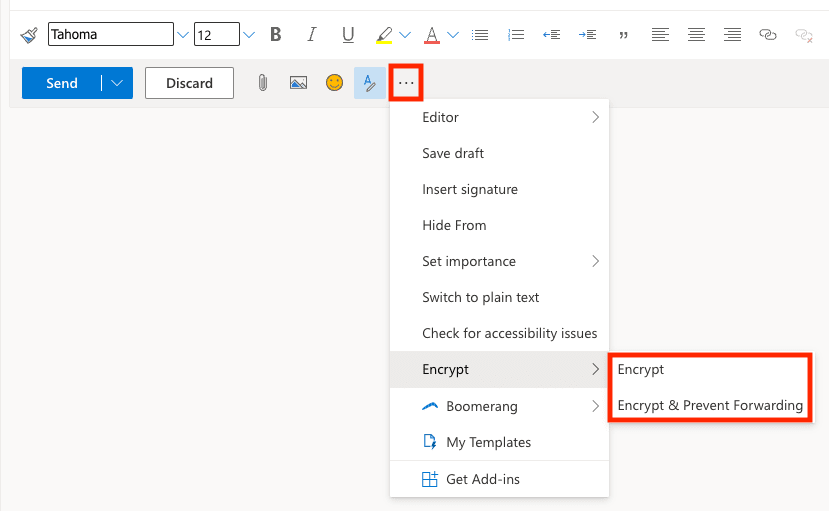
しかし、暗号化済みメッセージの宛先は、それを読むために以下のいずれかを行う必要があります。
- Microsoftアカウントを持っている場合は、サインインしてメールを開くことができます。
- GmailまたはYahooメールアカウントを持っている場合は、それらのウェブアプリ内でメールを開くことを選択するか、Outlookからパスコードを送信してもらいメールを開くことができます。
- Microsoftアカウントを持っていない場合は、Outlookからパスコードを送信してもらいメールを開きます。
Outlook.comから暗号化済みメールを送信する主な欠点は以下の通りです。
- Microsoftアカウントを持っていない人に暗号化済みメールを送信すると、同じアドレスにパスコードが届くため、アカウントが侵害された場合にメッセージにアクセスされる可能性があります。
- 暗号化と転送不可オプションは、誰でもメッセージのスクリーンショットを撮ることができるため、セキュリティ上の利点はほとんどありません。
- セキュリティ専門家は、ハッカーが暗号化済みメールの内容を部分的または完全に推測できるようにするMicrosoftの暗号化の欠陥(新しいウィンドウ)を発見しました。
- Outlookの暗号化は過去に監視目的で意図的に欠陥が作られた(新しいウィンドウ)ことがあるため、今日信頼できるかどうかは不明確です。
プレミアムアカウントをお持ちの場合は、Outlookデスクトップアプリからも暗号化済みメールを送信できます。始める前に、S/MIME暗号化をセットアップ(新しいウィンドウ)する必要があります(対象となるエンタープライズアカウントをお持ちの場合はMicrosoft 365 Message Encryption)。
しかし、S/MIMEはメールの宛先が同じ暗号化をセットアップしている場合にのみ機能します。任意のメールアドレスにパスワードで保護されたメッセージを送信する方法はありません。
Proton Mailでメールをパスワードで保護する
Proton Mailアカウントをお持ちの場合、他のProton Mailユーザーに送信するメールは自動的にエンドツーエンド暗号化されます。つまり、お客様と送信相手だけがそれを読むことができます。追加の手順は必要ありません。
Proton Mailを使用していない相手にメールを書く場合は、パスワードで保護されたメールを使用して、どのデバイスからでも任意のメールアドレスに、同様に安全なエンドツーエンド暗号化メッセージを簡単に送信できます。
パスワードで保護されたメールを送信するには:
1. どのProton Mailアプリでも同じようにメールを作成します。
2. 鍵アイコンをクリックして、メッセージのパスワードを入力します。

相手にはメールのロックを解除するためのリンクが届き、求められた際にパスワードを入力する必要があります。その後、相手は安全に返信でき、他の誰も読むことができないエンドツーエンド暗号化メールの会話をお客様と行うことができます。
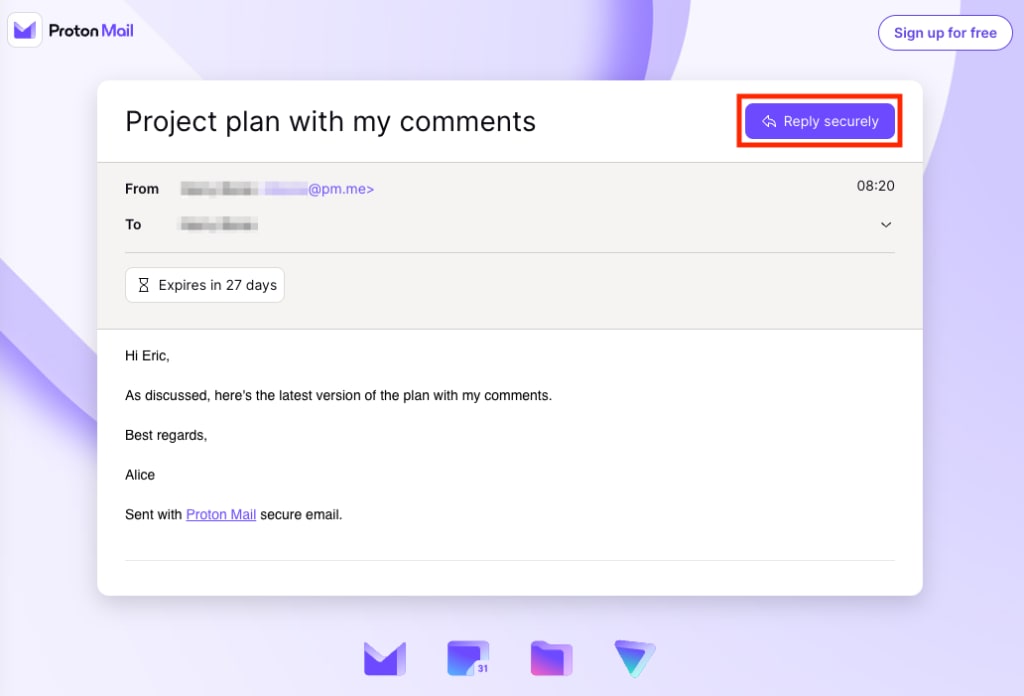
必要に応じて、パスワードのオプションのヒントを設定したり、有効期限タイマーをカスタマイズしたりするなど、パスワードで保護されたメールの動作をさらに調整できます。
Proton Mailのパスワードで保護されたメールについてより詳しく
パスワードで保護されたメールのパスワードを共有する
Proton Mailでパスワードで保護されたメールを送信した後は、安全な通信チャンネルを使用して、メッセージを送信した相手とパスワードを共有するようにしてください。Signal(新しいウィンドウ)のようなエンドツーエンド暗号化メッセージングアプリを使用するか、直接本人に伝えてください。
Gmailの情報保護モードでは、独自のパスワード(パスコード)やそれを共有するための真に安全な手段を選択することはできません。SMSでパスコードを送信するオプションは本質的に安全ではなく、宛先の電話番号をGoogleに提供する必要があります。
SMSオプションを選択しない場合、Gmailはパスコードを宛先と同じメールアドレスに送信するため、アカウントがハッキングされた場合にメッセージが脆弱になります。この保護の欠如は、人生からGoogleを排除する方法を学ぶ理由の一つかもしれません。
今すぐ行動を:1ドルで生活を脱Googleしましょう
同様に、Outlookは非Microsoftアカウントに送信される暗号化済みメール用にパスコードを作成します。これも同じ宛先アドレスに送信されるため、メッセージが危険にさらされます。
パスワードで保護されたメールを送信する最良の方法
Proton Mailは、パスワードで保護されたメールを送信する最も安全な方法です。どのデバイスからでも、誰にでも無料で送信できます。GmailやOutlookとは異なり追加のセットアップがないため、Proton Mailを使用することは、初心者にとってもパスワードで保護されたメールを送信する最も簡単な方法です。
Proton Mailのパスワードで保護されたメールでは、メッセージは通常のProton Mailのメールと同じエンドツーエンド暗号化とゼロアクセス暗号化で保護されます。つまり、お客様とメッセージを送信した相手以外は誰もそれを読むことはできません。Protonでさえもアクセスできません。
Protonのビジョンは、すべての人にプライバシーとセキュリティを提供することです。無料のメールアカウントにサインアップして、独自のパスワードで保護されたメールの送信を始めましょう。
私たちのビジョンを支援していただける場合は、有料プランにサインアップしてください。共に、プライバシーがデフォルトであるより良いインターネットを構築しましょう。





