
Jak používat desktopovou aplikaci Proton Pass
- Čtení
- 5 minut
- Kategorie
- Používání Proton Pass
Proton Pass je náš koncově šifrovaný správce hesel, který vám pomáhá chránit vaši online identitu. Naše desktopová aplikace je dostupná pro Windows, macOS a Linux. Můžete také využít naši webovou aplikaci nebo rozšíření prohlížeče pro Chrome, Brave, Edge, Firefox a Safari.
Zjistěte, jak nastavit rozšíření prohlížeče Proton Pass
Díky desktopové aplikaci můžete snadno přistupovat ke svým trezorům z počítače a spravovat své položky, ať už jde o přihlášení, platební karty nebo zabezpečené poznámky. Placení uživatelé mohou k aplikaci přistupovat i offline.
Tento článek se zabývá základy toho, jak používat aplikaci pro počítač. Pokud potřebujete pomoci s jejím nastavením na vašem zařízení, podívejte se prosím na naše návody pro:
V tomto článku se podíváme na:
- Přehled aplikace Proton Pass pro počítač
- Používání Proton Pass v režimu offline
- Jak přidat nové položky
- Jak upravit položky
- Jak přesunout nebo smazat položky
- Jak sdílet trezory
- Jak se nechat upozornit na hrozby pomocí funkce Pass Monitor
- Jak zobrazit historii položky
Přehled aplikace Proton Pass pro desktop
Aplikace Proton Pass pro desktop je rozdělena do tří částí.
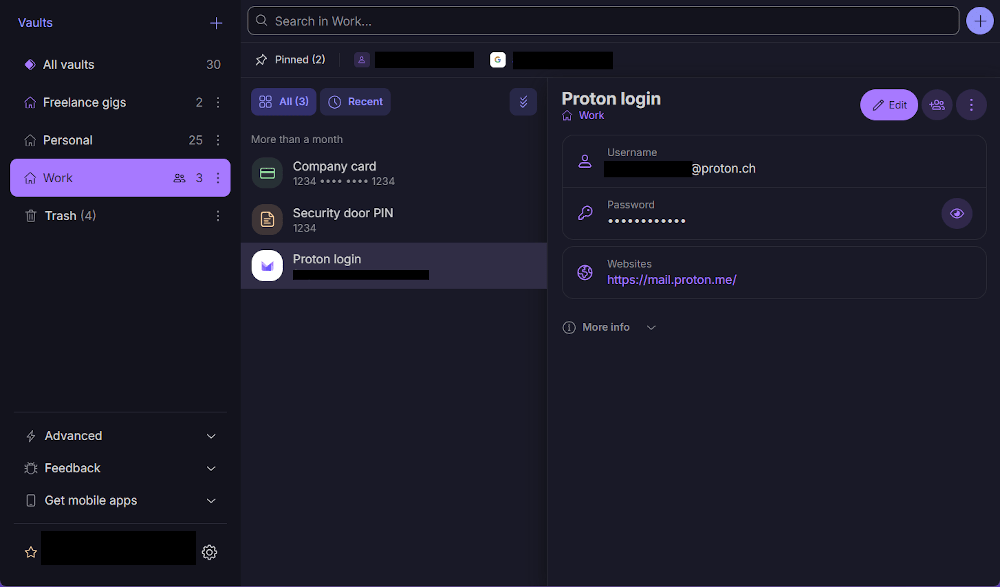
Vlevo můžete přistupovat ke svým různým trezorům – adresářům pro vaše různé položky (položka je termín pro přihlášení, platební karty, poznámky atd.) – ke svému Koši a různým dalším možnostem.
Trezory lze použít k uspořádání položek – v příkladu výše máme jeden trezor pro osobní položky a jeden pro pracovní položky.
V prostřední části najdete seznam všech položek ve vybraném trezoru.
Část vpravo zobrazuje detaily o vybrané položce.
Používání Proton Pass offline
Pro přístup k Proton Pass offline nemusíte dělat nic. Vše ve vašich trezorech je přístupné, ať už jste připojeni k internetu, nebo ne. Offline přístup nelze vypnout.
Jak přidat nové položky
Chcete-li přidat nové položky, klikněte na + vedle vyhledávacího pole a vyberte typ položky, kterou chcete vytvořit.
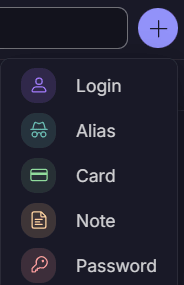
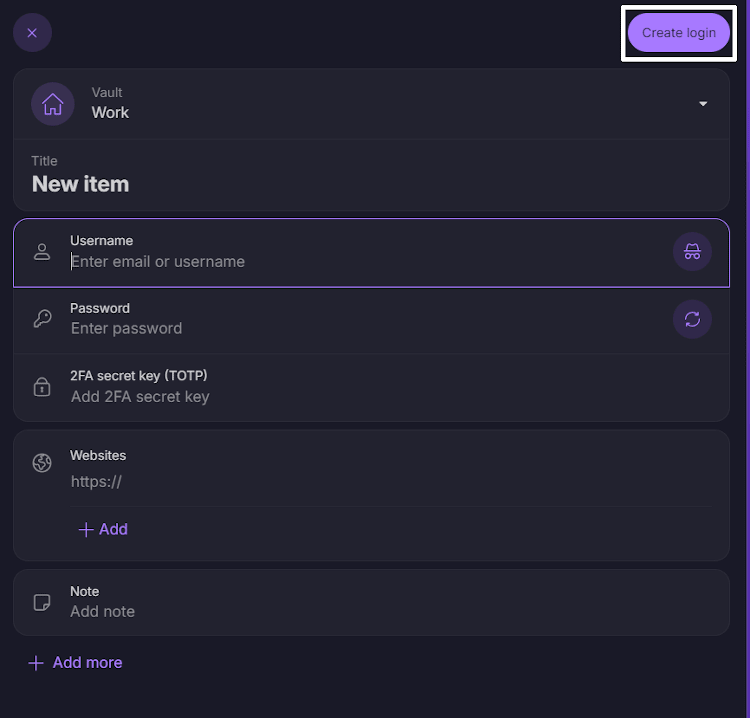
Položky vytváříte vyplněním informací do příslušných prázdných polí. Prázdná pole, která vás aplikace vyzve k vyplnění, budou záviset na položce, kterou vytváříte (například přihlášení bude vyžadovat uživatelské jméno a heslo, zatímco platební karta bude vyžadovat jméno, číslo karty, datum vypršení platnosti atd.)
Jakmile budete hotovi, klikněte na tlačítko Vytvořit [položka] (to také závisí na položce, kterou vytváříte) a aplikace přidá vaši novou položku do trezoru.
Chcete-li k přihlášení přidat informace o dvoufázovém ověření, podívejte se na našeho průvodce, jak používat 2FA v Proton Pass.
Pokud potřebujete k záznamu přidat další informace, můžete k němu přidat skrytá nebo vlastní pole.
Můžete také vytvářet aliasy hide-my-email, které pomohou chránit vaši skutečnou e-mailovou adresu před vyzrazením nebo únikem.
Zjistěte, jak vytvořit a používat alias hide-my-email
Jak upravit položky
Chcete-li upravit existující položku, vyberte ji v prostředním podokně a klikněte na tlačítko Upravit na pravé straně obrazovky
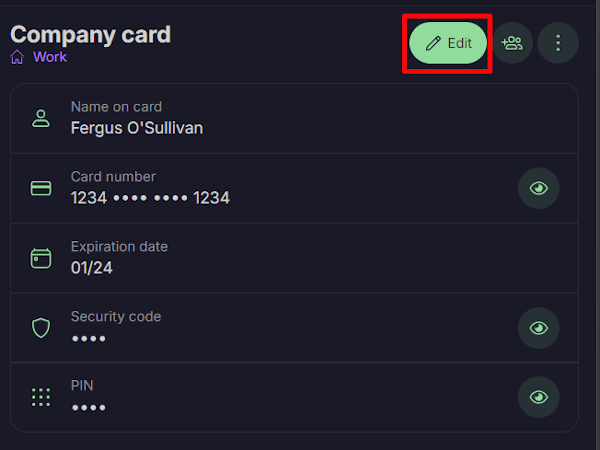
Přepište jakékoli informace, které potřebujete změnit, a poté znovu klikněte na Upravit pro Dokončit.
Přepište veškeré informace, které chcete změnit, a po dokončení klikněte na Uložit.
Jak přesunout nebo smazat položky
Položky můžete také přesunout do jiného trezoru nebo je úplně smazat. Vyberte položku ze středního podokna → ⋮. Zobrazí se malá nabídka.
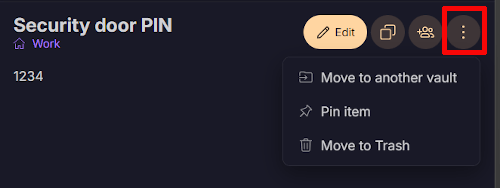
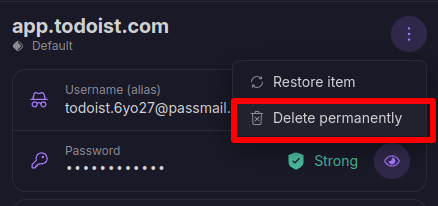
Chcete-li položku smazat, klikněte na Přesunout do koše. Upozorňujeme, že k položkám smazaným tímto způsobem lze stále přistupovat ve složce Koš. Chcete-li položky trvale smazat, vyhledejte položku v Koši → ⋮ → Trvale smazat
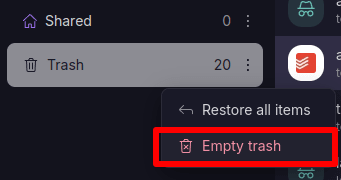
Případně, chcete-li trvale smazat všechny položky v koši, přejděte do Koše → ⋮ → Vyprázdnit koš.
Chcete-li přesunout položky, klikněte na Přesunout do jiného trezoru a vyberte trezor, do kterého chcete položku z dostupných možností přesunout.
Jak sdílet trezory
Trezory můžete také sdílet. Chcete-li to provést, klikněte na libovolnou položku v trezoru → Sdílet.
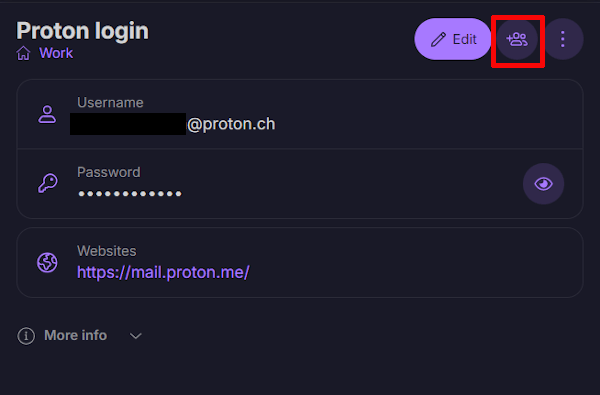
Poté budete vyzváni k potvrzení sdílení. Jakmile sdílení potvrdíte, zadejte e-mailovou adresu (nebo adresy) osob, se kterými chcete trezor sdílet.
Jak se nechat upozornit na hrozby pomocí funkce Pass Monitor
Pass Monitor(nové okno) skenuje dark web a hledá úniky přihlašovacích údajů, kontroluje stav vašich hesel a připomíná vám, abyste si zapnuli dvoufázové ověření (2FA) u účtů, které to nabízejí.
Funguje to stejně v desktopové aplikaci Pass i ve webové aplikaci Pass.
Zjistěte, jak používat Pass Monitor

Jak zobrazit historii položky
Pokud máte placený účet Proton Pass, můžete zobrazit historii každé položky. Postupujte takto:
1. Klikněte na položku. Zde uvidíte historii položky, včetně současné verze, toho, kdy bylo provedeno poslední automatické vyplnění, kdy byla položka vytvořena a kdykoli byla upravena.

2. Chcete-li získat více informací o jednotlivých změnách, klikněte na Zobrazit historii položky.

3. Na časové ose klikněte na příslušný záznam Vytvořeno nebo Upraveno.

4. Nyní si můžete zobrazit přehled změn provedených k vybranému datu. Přepínejte mezi verzí položky, kterou si prohlížíte, a současnou verzí a porovnejte je. Chcete-li obnovit starší verzi položky (tedy nastavit ji jako současnou verzi), klikněte na Obnovit.
