
Proton Pass डेस्कटॉप ऐप का इस्तेमाल कैसे करें
- पढ़ने का समय
- 0 मिनट
- श्रेणी
- Proton Pass का इस्तेमाल करते हुए
Proton Pass हमारा शुरु-से-अंत तक एन्क्रिप्ट किया पासवर्ड मैनेजर है, जो आपकी ऑनलाइन पहचान को सुरक्षित रखने में मदद करता है। हमारा डेस्कटॉप ऐप Windows, macOS और Linux के लिए उपलब्ध है। आप हमारा वेब ऐप या Chrome, Brave, Edge, Firefox और Safari के लिए ब्राउज़र एक्सटेंशन भी इस्तेमाल कर सकते हैं।
जानें कि Proton Pass ब्राउज़र एक्सटेंशन को सेटअप कैसे करें
डेस्कटॉप ऐप की मदद से, आप अपनी तिजोरी को डेस्कटॉप से आसानी से एक्सेस कर सकते हैं और अपने आइटम संभाल सकते हैं, चाहे वो लॉगइन, क्रेडिट कार्ड या सुरक्षित नोट्स हों। भुगतान करने वाले यूज़र ऐप को ऑफलाइन भी एक्सेस कर सकते हैं।
इस लेख में डेस्कटॉप ऐप के इस्तेमाल की बुनियादी बातें बताई गई हैं। अगर आपको इसे अपने डिवाइस पे सेटअप करने में सहायता चाहिए, तो कृपया हमारी ये गाइड देखें:
इस लेख में हम ये देखेंगे:
- Proton Pass डेस्कटॉप ऐप की झलक
- ऑफलाइन Proton Pass का इस्तेमाल
- नए आइटम कैसे जोड़ें
- आइटम कैसे बदलें
- आइटम कैसे ले जाएं या मिटाएं
- तिजोरी कैसे शेयर करें
- Pass Monitor के ज़रिए खतरों की चेतावनी कैसे पाएं
- किसी आइटम का इतिहास कैसे देखें
Proton Pass डेस्कटॉप ऐप की झलक
Proton Pass डेस्कटॉप ऐप तीन हिस्सों में बंटा है।
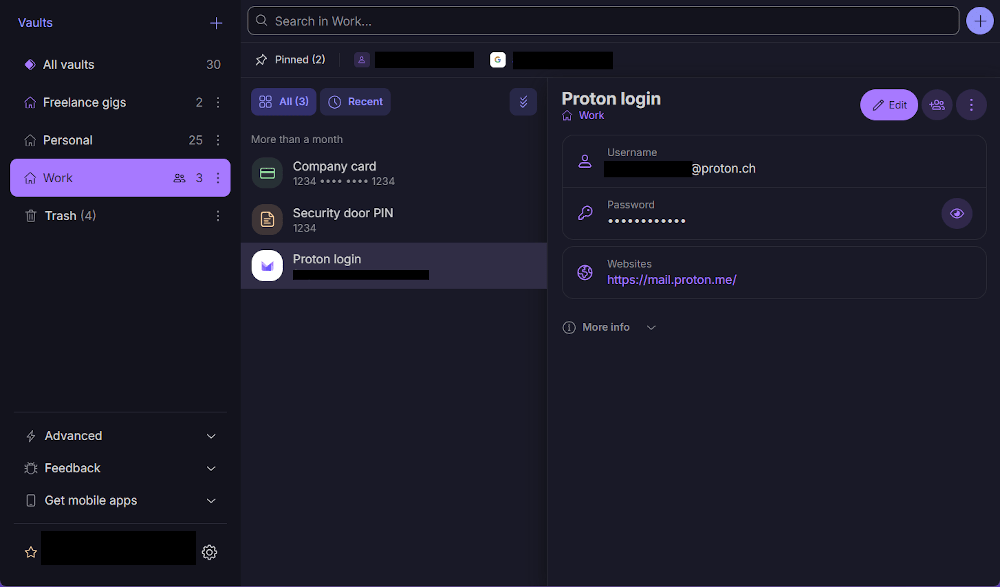
बाईं तरफ, आप अपनी अलग-अलग तिजोरी एक्सेस कर सकते हैं, जो आपके अलग-अलग आइटम की डायरेक्टरी हैं (आइटम यानी लॉगइन, क्रेडिट कार्ड, नोट्स, आदि के लिए इस्तेमाल होने वाला शब्द), अपना कचरा और अन्य कई विकल्प भी।
आइटम को व्यवस्थित करने के लिए तिजोरी का इस्तेमाल किया जा सकता है। ऊपर दिए गए उदाहरण में, हमारे पास निजी आइटम के लिए एक तिजोरी और ऑफिस के आइटम के लिए एक तिजोरी है।
बीच वाले हिस्से में, आपको चुनी गई तिजोरी के सभी आइटम की सूची मिलेगी।
दाईं तरफ वाला हिस्सा चुने गए आइटम के बारे में जानकारी दिखाता है।
ऑफलाइन Proton Pass का इस्तेमाल
Proton Pass को ऑफलाइन एक्सेस करने के लिए आपको कुछ भी करने की ज़रूरत नहीं है। इंटरनेट से जुड़े हों या नहीं, आपकी तिजोरी में मौजूद सब कुछ एक्सेस किया जा सकता है। ऑफलाइन एक्सेस बंद नहीं किया जा सकता।
नए आइटम कैसे जोड़ें
नए आइटम जोड़ने के लिए, सर्च बार के बगल में + पे क्लिक करें और जो आइटम बनाना चाहते हैं उसका टाइप चुनें।
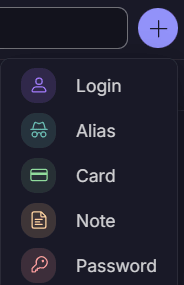
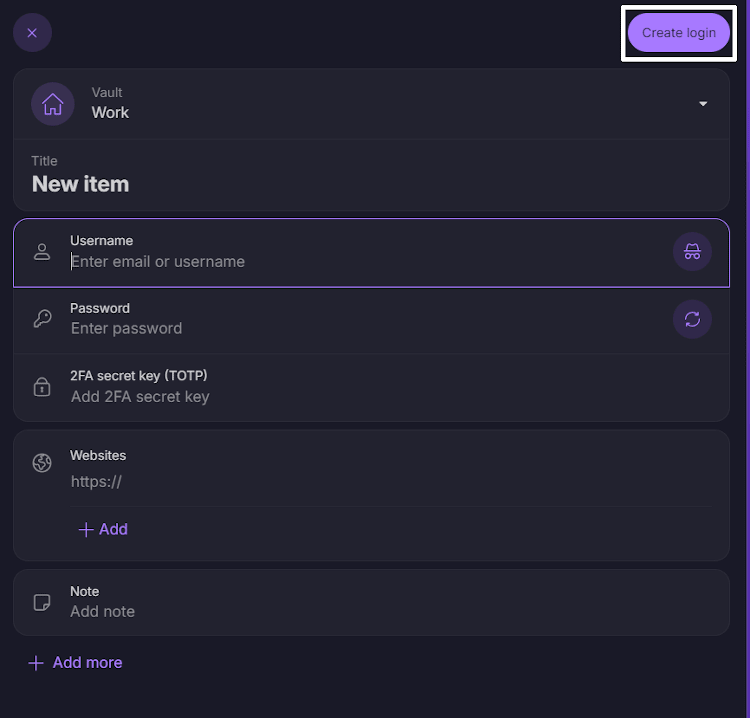
आइटम बनाने के लिए आपको सही खाली फील्ड में जानकारी भरनी होती है। ऐप आपको जो खाली फील्ड भरने को कहता है, वो उस आइटम पे निर्भर करता है जिसे आप बना रहे हैं (उदाहरण के लिए, लॉगइन में यूज़रनेम और पासवर्ड मांगा जाएगा, जबकि क्रेडिट कार्ड में आपका नाम, क्रेडिट कार्ड नंबर, एक्सपायरी तारीख वग़ैरह मांगी जाएगी)।
हो जाने के बाद, [आइटम] बनाएं बटन पे क्लिक करें (ये भी उस आइटम पे निर्भर करता है जिसे आप बना रहे हैं), और ऐप आपका नया आइटम तिजोरी में जोड़ देगा।
किसी लॉगइन में दो-फैक्टर सत्यापन की जानकारी जोड़ने के लिए, कृपया हमारी गाइड Proton Pass में 2-एफए का इस्तेमाल कैसे करें देखें।
अगर आपको किसी एंट्री में अतिरिक्त जानकारी जोड़नी है, तो आप उसमें छुपे हुए या कस्टम फील्ड जोड़ सकते हैं।
अपने असली ईमेल पते को उजागर होने या लीक होने से बचाने में मदद के लिए, आप hide-my-email नकलीनाम भी बना सकते हैं।
जानें कि hide-my-email नकलीनाम कैसे बनाएं और इस्तेमाल करें
आइटम कैसे बदलें
किसी मौजूदा आइटम में बदलाव करने के लिए, उसे बीच वाले पेन में चुनें और स्क्रीन की दाईं तरफ़ मौजूद बदलें बटन पे क्लिक करें।
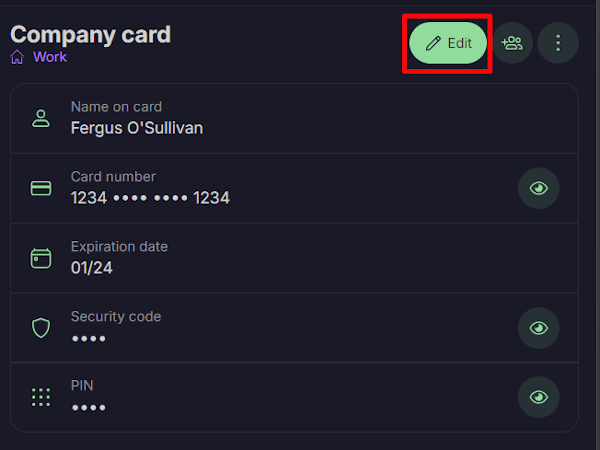
जो भी जानकारी बदलनी है, उसे नई जानकारी से बदल दें, फिर पूरा करने के लिए दोबारा बदलें पे क्लिक करें।
जो जानकारी बदलनी है उसे ओवरराइट करें और पूरा होने पे सहेजें पे क्लिक करें।
आइटम कैसे ले जाएं या मिटा दें
आप आइटम को दूसरी तिजोरी में भी ले जा सकते हैं या उन्हें पूरी तरह मिटा भी सकते हैं। बीच वाले पैन से आइटम चुनें → ⋮. एक छोटा मेन्यू खुलेगा।
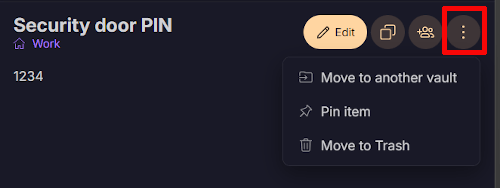
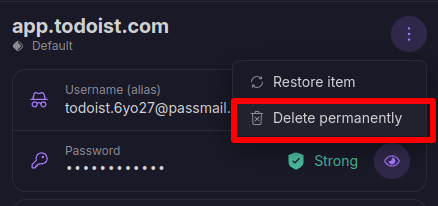
किसी आइटम को मिटाने के लिए, कूड़ेदान में ले जाएँ पे क्लिक करें। ध्यान रखें कि इस तरह मिटाए गए आइटम अब भी आपके कचरा फोल्डर में एक्सेस किए जा सकते हैं। आइटम हमेशा के लिए मिटाने के लिए, अपने कचरा में आइटम ढूंढें → ⋮ → हमेशा के लिए मिटाएं।
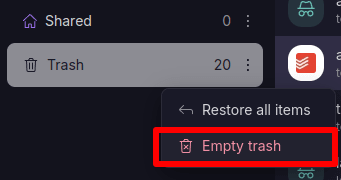
इसके अलावा, अपने कचरे में मौजूद सभी आइटम हमेशा के लिए मिटाने के लिए, कचरा पर जाएं → ⋮ → कचरा खाली करें।
आइटम ले जाने के लिए, दूसरी तिजोरी में ले जाएं पे क्लिक करें और उपलब्ध विकल्पों में से वो तिजोरी चुनें जिसमें आइटम ले जाना चाहते हैं।
तिजोरी कैसे शेयर करें
आप तिजोरी शेयर भी कर सकते हैं। इसके लिए, किसी तिजोरी में किसी भी आइटम पे क्लिक करें → शेयर करें।
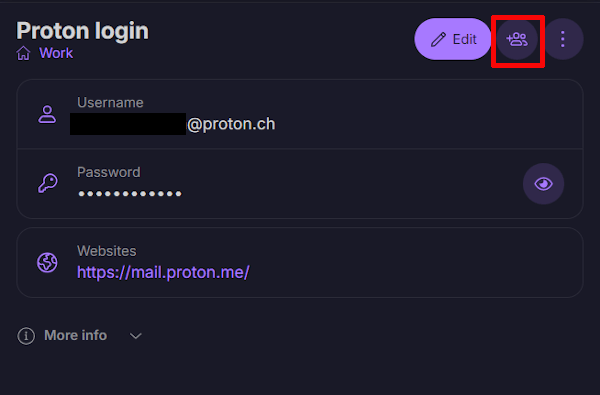
वहां से आपसे शेयर करने की पुष्टि की जाएगी। पुष्टि करने के बाद, उन लोगों का ईमेल पता(पते) दर्ज करें जिनके साथ आप तिजोरी शेयर करना चाहते हैं।
Pass Monitor के ज़रिए खतरों की चेतावनी कैसे पाएं
Pass Monitor(नई विंडो) डार्क वेब पे क्रेडेंशियल लीक खोजता है, आपके पासवर्ड की मज़बूती की जांच करता है, और उन खातों के लिए दो-फैक्टर सत्यापन (2-एफए) चालू करने की याद दिलाता है जो ये ऑफर करते हैं।
ये Pass डेस्कटॉप ऐप और Pass वेब ऐप पे इसी तरह काम करता है।
जानें Pass Monitor का इस्तेमाल कैसे करें

किसी आइटम का इतिहास कैसे देखें
अगर आपके पास पेड Proton Pass खाता है, तो आप हर आइटम का इतिहास देख सकते हैं। इसके लिए:
1. आइटम पे क्लिक करें। यहां, आप आइटम का इतिहास देख सकते हैं, जिसमें चालू संस्करण, आखिरी ऑटोफिल कब किया गया, आइटम निर्मित कब हुआ, और हर बार इसमें आख़िरी बदलाव कब किया गया, शामिल है।

2. हर बदलाव के बारे में और जानकारी पाने के लिए, आइटम इतिहास देखें पे क्लिक करें।

3. टाइमलाइन में संबंधित निर्मित या आख़िरी बदलाव एंट्री पे क्लिक करें।

4. अब आप चुनी गई तारीख़ को किए गए बदलाव का स्नैपशॉट देख सकते हैं। इस आइटम के जिस वर्ज़न को आप देख रहे हैं और चालू संस्करण के बीच टैब करके उनकी तुलना करें। किसी आइटम का पुराना वर्ज़न वापस लाने के लिए (यानी उसे चालू संस्करण बनाने के लिए), रीस्टोर करें पे क्लिक करें।
