
如何使用 Proton Pass 桌面应用
- 阅读
- 0 分钟
- 类别
- 使用 Proton Pass
Proton Pass 是我们的端到端加密密码管理器,帮助您保护在线身份。我们的桌面应用适用于 Windows、macOS 和 Linux。您也可以使用我们的网页应用或适用于 Chrome、Brave、Edge、Firefox 和 Safari 的浏览器扩展。
通过桌面应用,您可以从桌面轻松访问自己的保险库并管理各项项目,无论是登录信息、信用卡还是安全笔记。付费用户甚至可以离线访问该应用。
本文介绍使用桌面应用的基础知识。如果您需要在设备上进行设置方面的帮助,请参阅以下指南:
本文将介绍:
- Proton Pass 桌面应用概览
- 离线使用 Proton Pass
- 如何添加新项目
- 如何编辑项目
- 如何移动或删除项目
- 如何分享保险库
- 如何通过 Pass Monitor 获取威胁警报
- 如何查看项目的历史记录
Proton Pass 桌面应用概览
Proton Pass 桌面应用分为三个部分。
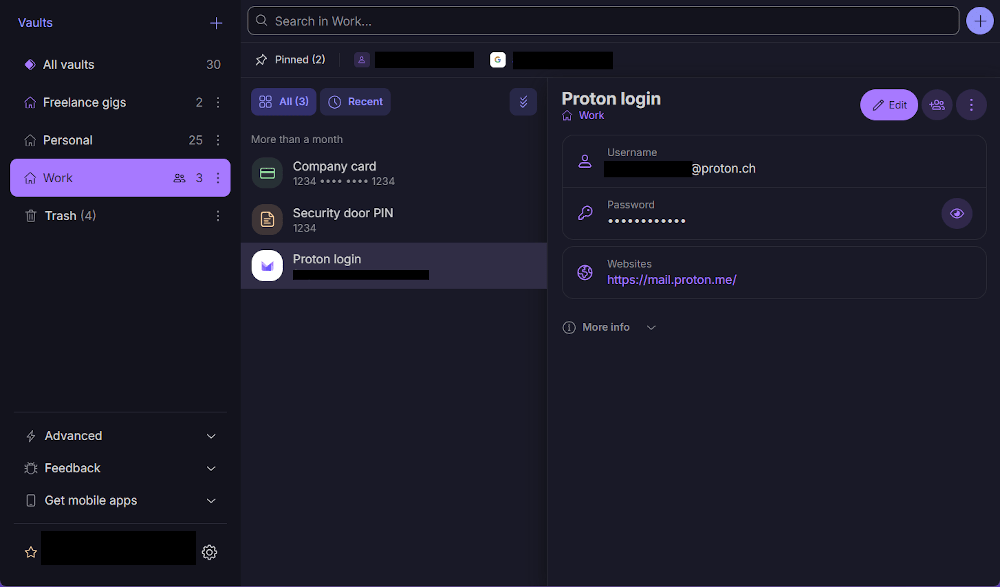
在左侧,您可以访问不同的保险库(即存放不同项目的目录,项目指登录信息、信用卡、备注等)、废件箱,以及其他各种选项。
保险库可用于整理项目——在上面的示例中,我们有一个用于个人项目的保险库和一个用于工作项目的保险库。
中间部分显示所选保险库中所有项目的列表。
右侧部分显示所选项目的详细信息。
离线使用 Proton Pass
离线访问 Proton Pass 无需执行任何操作。无论是否连接互联网,您都可以访问保险库中的所有内容。离线访问无法关闭。
如何添加新项目
要添加新项目,请点击搜索栏旁边的+,然后选择要创建的项目类型。
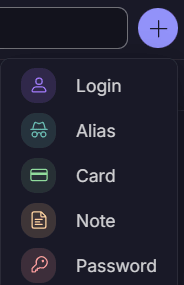
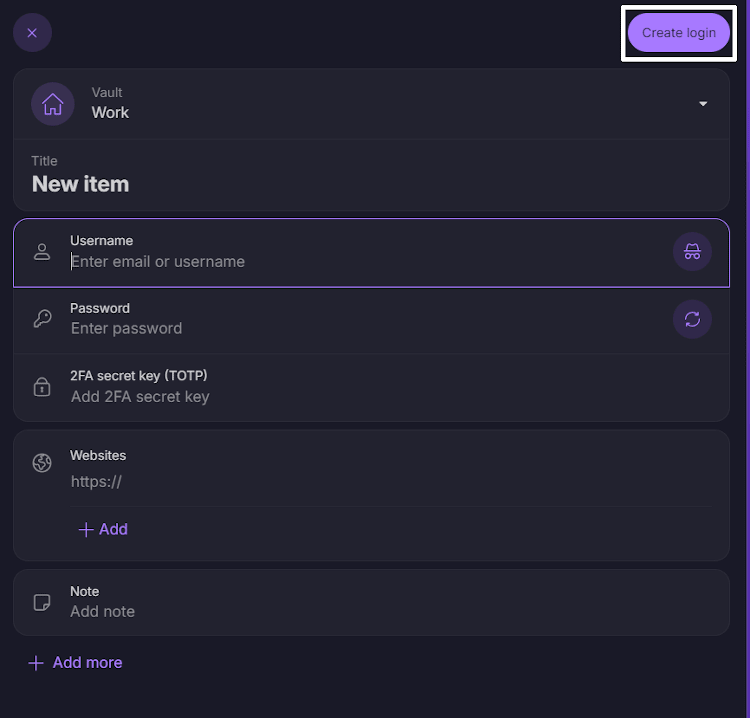
创建项目时,您需要在相应的空白字段中填写信息。应用提示您填写的空白字段取决于您要创建的项目类型(例如,登录项目会要求您填写用户名和密码,而信用卡项目则会要求您填写姓名、信用卡号、有效期等)。
填写完毕后,点击创建 [项目]按钮(具体名称也取决于您要创建的项目类型),应用会将您的新项目添加到保险库中。
要将双因素身份验证信息添加到登录项,请参阅我们关于如何在 Proton Pass 中使用 2FA 的指南。
如果您需要向条目添加额外信息,可以为其添加隐藏或自定义字段。
您还可以创建 Hide-my-email 别名,帮助保护您的实际邮箱地址不被披露或泄露。
如何编辑项目
要编辑现有项目,请在中间窗格中选中它,然后点击屏幕右侧的编辑按钮。
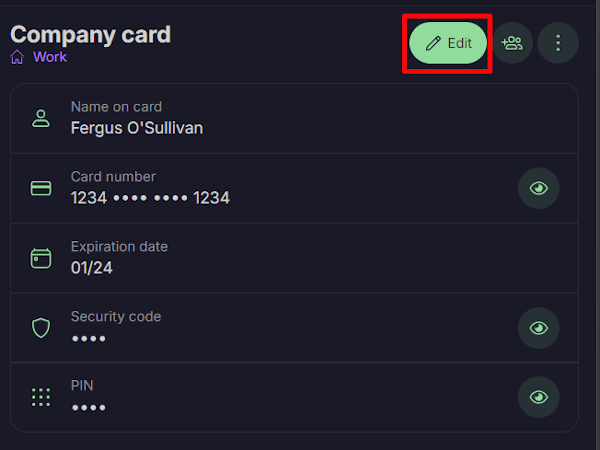
覆盖需要更改的信息,然后再次点击编辑即可完成。
覆盖您希望更改的任何信息,完成后点击 保存。
如何移动或删除项目
您还可以将项目移动到另一个保险库,甚至将其完全删除。从中间窗格选择项目 → ⋮。将弹出一个小菜单。
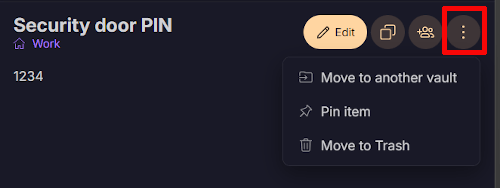
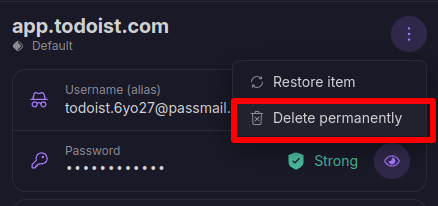
要删除项目,请点击移至回收站。请注意,以这种方式删除的项目仍可在您的回收站 文件夹中访问。要永久删除项目,请在废件箱中找到该项目 → ⋮ → 永久删除。
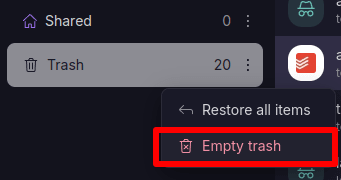
或者,要永久删除回收站中的所有项目,请前往废件箱 → ⋮ → 清空回收站。
要移动项目,请点击移至另一个保险库,然后从可用选项中选择要将项目移动到的保险库。
如何分享保险库
您还可以分享保险库。为此,请点击保险库中的任意项目 → 分享。
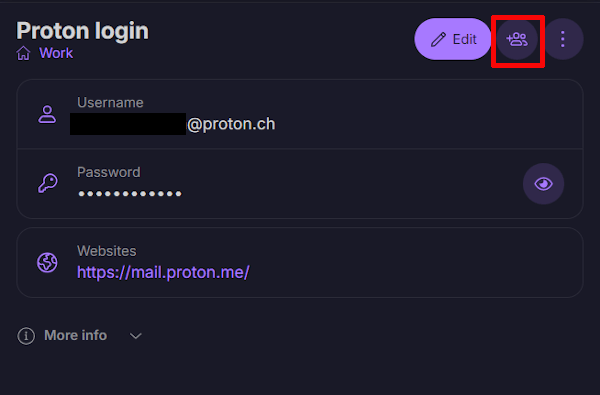
随后系统会提示您确认分享操作。确认后,请输入您想要与其分享保险库的人员的电子邮箱地址(可输入多个)。
如何通过 Pass Monitor 获取威胁警报
Pass Monitor(新窗口) 会扫描暗网以查找凭据泄露,检查密码健康状况,并提醒您为支持该功能的帐户开启双因素身份验证 (2FA)
其工作方式在 Pass 桌面应用和 Pass 网页应用中完全相同

如何查看项目的历史记录
如果您拥有付费 Proton Pass 帐户,可以查看每个项目的历史记录。操作方法如下:
1. 点击该项目。在这里,您可以查看项目的历史记录,包括当前版本、最后自动填充的时间、创建时间,以及每次被修改的时间。

2. 要了解每次更改的更多信息,请点击查看项目历史记录。

3. 点击时间线中相应的已创建或已修改条目

4. 现在,您可以查看所选日期所做更改的快照。在您正在查看的该项目版本与当前版本之间切换以进行比较。要恢复项目的旧版本(即将其设为当前版本),请点击恢复
