
Hoe u de Proton Pass-desktop-app gebruikt
- Lezen
- 5 min
- Categorie
- Proton Pass gebruiken
Proton Pass is onze end-to-end versleutelde wachtwoordbeheerder die u helpt uw online identiteit te beschermen. Onze desktop-app is beschikbaar voor Windows, macOS en Linux. U kunt ook onze web-app of browserextensies voor Chrome, Brave, Edge, Firefox en Safari gebruiken.
Leer hoe u de Proton Pass-browserextensie instelt
Met de desktop-app heeft u eenvoudig toegang tot uw kluizen vanaf uw desktop en kunt u uw items beheren, of het nu gaat om inloggegevens, creditcards of beveiligde notities. Betalende gebruikers hebben zelfs offline toegang tot de app.
Dit artikel bespreekt de basisprincipes van het gebruik van de desktop-app. Als je hulp nodig hebt bij het instellen ervan op je apparaat, bekijk dan onze handleidingen voor:
In dit artikel kijken we naar:
- Een overzicht van de Proton Pass desktop-app
- Proton Pass offline gebruiken
- Hoe je nieuwe items toevoegt
- Hoe items bewerken
- Hoe items verplaatsen of verwijderen
- Hoe kluizen delen
- Hoe u meldingen ontvangt over bedreigingen met Pass Monitor
- Hoe bekijkt u de geschiedenis van een item
Een overzicht van de Proton Pass desktop-app
De Proton Pass desktop-app is verdeeld in drie secties.
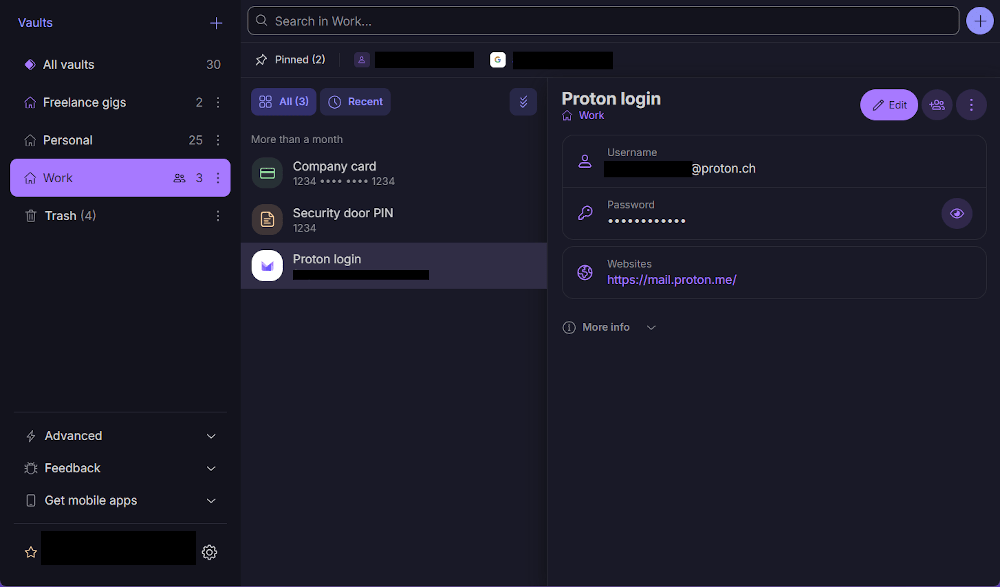
Aan de linkerkant kun je toegang krijgen tot je verschillende kluizen — de mappen voor je verschillende Items (items is de term voor inloggegevens, creditcards, notities, enz.) — je Prullenbak, en diverse andere opties.
Kluizen kunnen worden gebruikt om items te ordenen — in het voorbeeld hierboven hebben we een kluis voor persoonlijke items en één voor werkitems.
In het middelste gedeelte vindt u een lijst met alle items in de geselecteerde kluis.
De sectie aan de rechterkant toont je details over een geselecteerd item.
Proton Pass offline gebruiken
U hoeft niets te doen om offline toegang te krijgen tot Proton Pass. Alles in uw kluizen is toegankelijk, ongeacht of u verbonden bent met het internet of niet. Offline toegang kan niet worden uitgeschakeld.
Hoe nieuwe items toevoegen
Klik op + naast de zoekbalk en selecteer het type item dat u wilt aanmaken om nieuwe items toe te voegen.
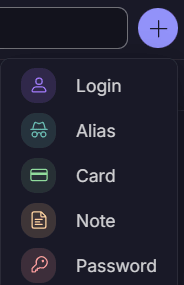
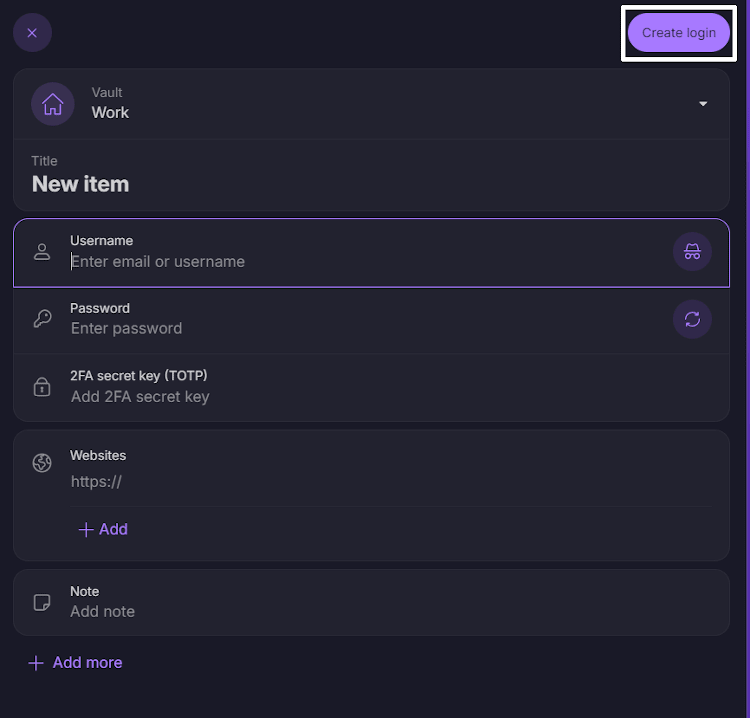
Je maakt items aan door de informatie in de juiste lege velden in te vullen. De lege velden die de app je vraagt in te vullen, hangen af van het item dat je aanmaakt (een inloggegeven vraagt bijvoorbeeld om een gebruikersnaam en wachtwoord, terwijl een kredietkaart vraagt om je naam, kredietkaartnummer, verloopdatum, enzovoort)
Wanneer je klaar bent, klik op de Aanmaken [item] knop (dit is ook afhankelijk van het item dat je aanmaakt), en de app zal je nieuwe item toevoegen aan de kluis.
Zie onze gids over hoe u 2FA gebruikt in Proton Pass om tweestapsverificatie-informatie toe te voegen aan een inlog.
Als u extra informatie aan een item wilt toevoegen, kunt u verborgen of aangepaste velden toevoegen.
U kunt ook hide-my-email-aliassen aanmaken om uw eigenlijke e-mailadres te beschermen tegen openbaarmaking of lekken.
Leer hoe u een hide-my-email-alias aanmaakt en gebruikt
Hoe u items bewerkt
Om een bestaand item te bewerken, selecteert u het in het middelste paneel en klikt u op de Bewerken knop aan de rechterkant van het scherm
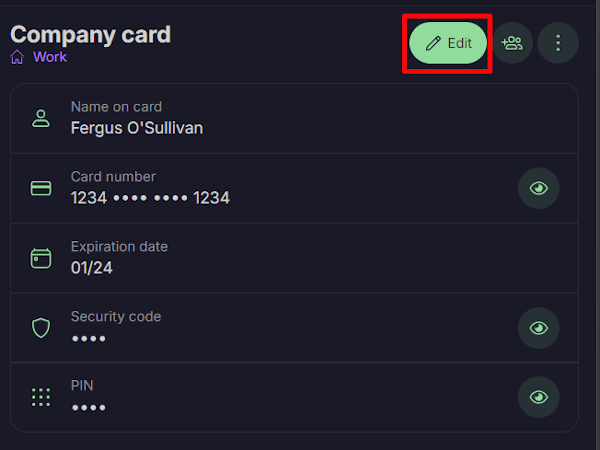
Overschrijf alle informatie die je moet wijzigen en klik daarna nogmaals op Bewerken om te voltooien.
Overschrijf de informatie die je wilt wijzigen en klik op Opslaan wanneer je klaar bent.
Hoe u items verplaatst of verwijdert
Je kunt items ook naar een andere kluis verplaatsen of ze zelfs volledig verwijderen. Selecteer het item uit het middelste venster → ⋮. Er verschijnt een klein menu.
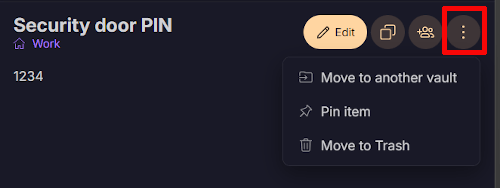
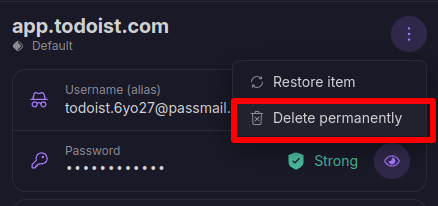
Om een item te verwijderen, klik je op Naar prullenbak verplaatsen. Houd er rekening mee dat items die op deze manier zijn verwijderd, nog steeds toegankelijk zijn in je Prullenbak-map. Om items permanent te verwijderen, zoek je het item op in je Prullenbak → ⋮ → Permanent verwijderen
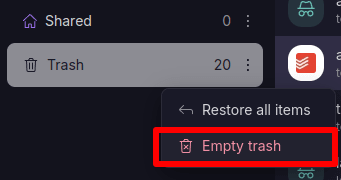
U kunt ook alle items in uw Prullenbak permanent verwijderen door naar Prullenbak → ⋮ → Prullenbak leegmaken te gaan
Om items te verplaatsen, klik je op Verplaatsen naar andere kluis en selecteer je de kluis waarnaar je het item wilt verplaatsen uit de beschikbare opties.
Hoe u kluizen deelt
Je kunt ook kluizen delen. Klik hiervoor op een willekeurig item in een kluis → Delen.
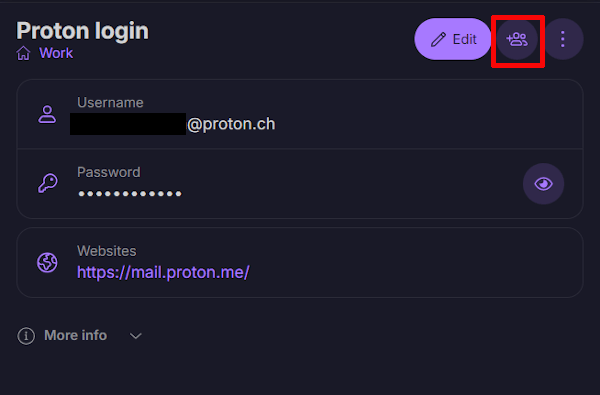
Vanaf daar wordt je gevraagd om te bevestigen dat je het wilt delen. Zodra je dit hebt bevestigd, voer je het e-mailadres (of de e-mailadressen) in van de personen met wie je de kluis wilt delen.
Hoe u meldingen ontvangt over bedreigingen met Pass Monitor
Pass Monitor(nieuw venster) scant het dark web op gelekte inloggegevens, controleert de status van uw wachtwoorden en herinnert u eraan om tweestapsverificatie (2FA) in te schakelen voor accounts die dit aanbieden.
Dit werkt op dezelfde manier in de desktop-app van Pass en de Pass-web-app.
Ontdek hoe u Pass Monitor gebruikt

Hoe bekijkt u de geschiedenis van een item
Als u een betaald Proton Pass-account heeft, kunt u de geschiedenis van elk item bekijken. Om dit te doen:
1. Klik op het item. Hier kunt u de geschiedenis van het item bekijken, inclusief de huidige versie, wanneer de laatste autom. aanvulling is uitgevoerd, wanneer het is aangemaakt en elke keer dat het is gewijzigd.

2. Om meer informatie te vinden over elke wijziging, klikt u op Bekijk item geschiedenis.

3. Klik op de betreffende vermelding voor Aangemaakt of Gewijzigd in de tijdlijn.

4. U kunt nu een momentopname bekijken van de wijziging die op de geselecteerde datum is aangebracht. Schakel tussen de versie van dit item waarnaar u kijkt en de huidige versie om ze te vergelijken. Om een oudere versie van een item te herstellen (dat wil zeggen, om er de huidige versie van te maken), klikt u op Herstel.
