
Hoe u de Proton Pass Linux-app instelt
- Lezen
- 2 min
- Categorie
- Proton Pass gebruiken
Deze handleiding helpt u bij het installeren van de Proton Pass Linux-app voor op Debian en Ubuntu gebaseerde distributies (DEB) en op Fedora en Red Hat gebaseerde distributies (RPM).
- Een Proton Pass-account aanmaken
- Proton Pass voor Linux downloaden en installeren
- Uw wachtwoorden importeren
- De app updaten
Een Proton Pass-account aanmaken
Indien u er nog geen heeft, registreer u dan voor een Proton Pass-account.
De Proton Pass Linux-app instellen
Op Debian/Ubuntu gebaseerde distributies
- Download het Proton Pass DEB-bestand.
- Bevestig de integriteit van het pakket. Om de SHA512CheckSum voor de laatste versie van dit pakket te vinden, opent u dit JSON-bestand(nieuw venster) in een tekstbewerker. Voer dit commando uit om de checksum te verifiëren:
echo " ProtonPass.deb" | sha512sum --check -
- Open een terminalvenster in de map waarnaar u het bestand heeft gedownload (meestal uw map Downloads). Voer het volgende uit:
sudo dpkg -i ProtonPass.deb
- Log in op uw Proton Pass-account.
Op Fedora/Red Hat gebaseerde distributies
- Download het Proton Pass RPM-bestand.
- Bevestig de integriteit van het pakket. Om de SHA512CheckSum voor de laatste versie van dit pakket te vinden, opent u dit JSON-bestand(nieuw venster) in een tekstbewerker. Voer dit commando uit om de checksum te verifiëren:
echo " ProtonPass.rpm" | sha512sum --check -
- Open een terminalvenster in de map waarnaar u het bestand heeft gedownload (meestal uw map Downloads). Voer het volgende uit:
sudo rpm -i --force ProtonPass.rpm
- Log in op uw Proton Pass-account.
Uw wachtwoorden importeren
Indien u wachtwoorden en inloggegevens heeft in een andere wachtwoordbeheerder, kunt u deze importeren naar Proton Pass.
Leer hoe u uw wachtwoorden importeert naar Proton Pass
De app updaten
U ontvangt een melding in de app wanneer er een update beschikbaar is.
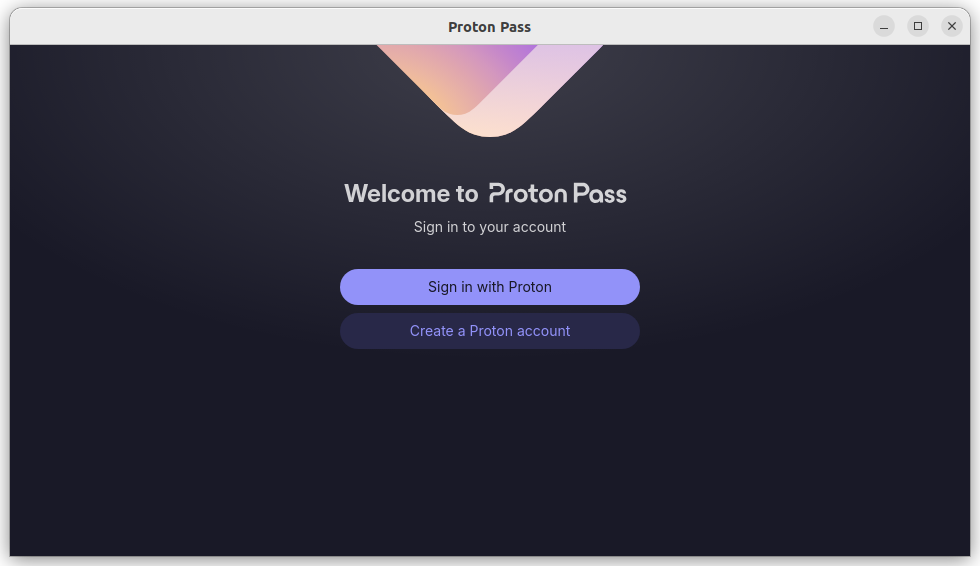
Om de app te updaten downloadt u eenvoudig het laatste DEB- of RPM-bestand en installeert u dit zoals hierboven beschreven. U hoeft de oude versie niet te deïnstalleren. 5. Open Proton Pass en log in met uw gebruikersnaam en wachtwoord van uw Proton Account (en 2FA-code als u dit heeft ingeschakeld).
Als u eerder een wachtwoordbeheerder heeft gebruikt, is het eerste wat u waarschijnlijk wilt doen het importeren van uw inloggegevens.
En dat is alles! U kunt nu eenvoudig uw opgeslagen wachtwoorden, notities, hide-my-email-aliassen en creditcardgegevens benaderen vanuit het gemak van een desktop-app.
Hoe de app te updaten
Wanneer er een update beschikbaar is, laten we u dit weten via een melding in de app. Om de app te updaten downloadt u eenvoudig het laatste DEB- of RPM-bestand en installeert u dit zoals hierboven beschreven. Het is niet nodig om de bestaande app te deïnstalleren.