
Jak skonfigurować aplikację Proton Pass dla systemu Linux
- Odczytywanie
- 2 min
- Kategoria
- Korzystanie z Proton Pass
Ten przewodnik pomoże Ci zainstalować aplikację Proton Pass dla systemu Linux w dystrybucjach opartych na Debianie i Ubuntu (DEB) oraz na Fedorze i Red Hat (RPM).
- Utwórz konto Proton Pass
- Pobierz i zainstaluj Proton Pass dla systemu Linux
- Importuj swoje hasła
- Zaktualizuj aplikację
Utwórz konto Proton Pass
Jeśli nie masz jeszcze konta, zarejestruj się, aby uzyskać konto Proton Pass.
Skonfiguruj aplikację Proton Pass dla systemu Linux
Dystrybucje oparte na Debian/Ubuntu
- Pobierz plik DEB aplikacji Proton Pass.
- Potwierdź integralność pakietu. Aby znaleźć SHA512CheckSum dla najnowszej wersji tego pakietu, Otwórz ten plik JSON(nowe okno) w edytorze tekstu. Aby Zweryfikuj jego sumę kontrolną, uruchom to polecenie:
echo " ProtonPass.deb" | sha512sum --check -
- Otwórz okno terminala w katalogu, do którego pobrałeś plik (zazwyczaj jest to folder Pobrane). Uruchom:
sudo dpkg -i ProtonPass.deb
- Zaloguj się do swojego konta Proton Pass.
Dystrybucje oparte na Fedora/ Red Hat
- Pobierz plik RPM Proton Pass.
- Potwierdź integralność pakietu. Aby znaleźć SHA512CheckSum dla najnowszej wersji tego pakietu, Otwórz ten plik JSON(nowe okno) w edytorze tekstu. Aby Zweryfikuj jego sumę kontrolną, uruchom to polecenie:
echo " ProtonPass.rpm" | sha512sum --check -
- Otwórz okno terminala w katalogu, do którego pobrałeś plik (zazwyczaj jest to folder Pobrane). Uruchom:
sudo rpm -i --force ProtonPass.rpm
- Zaloguj się do swojego konta Proton Pass.
Importuj hasła
Jeśli masz hasła i dane logowania w innym menadżerze haseł, możesz zaimportować je do Proton Pass.
Dowiedz się, jak zaimportować hasła do Proton Pass
Zaktualizuj aplikację
Otrzymasz powiadomienie w aplikacji, gdy aktualizacja będzie dostępna.
Aby zaktualizować aplikację, po prostu pobierz najnowszy plik DEB lub RPM i zainstaluj go zgodnie z powyższym opisem. Nie musisz odinstalowywać starej wersji. 5. Otwórz Proton Pass i zaloguj się za pomocą nazwy użytkownika i hasła do swojego konta Proton (oraz kodu uwierzytelnianie dwustopniowe, jeśli go włączyłeś).
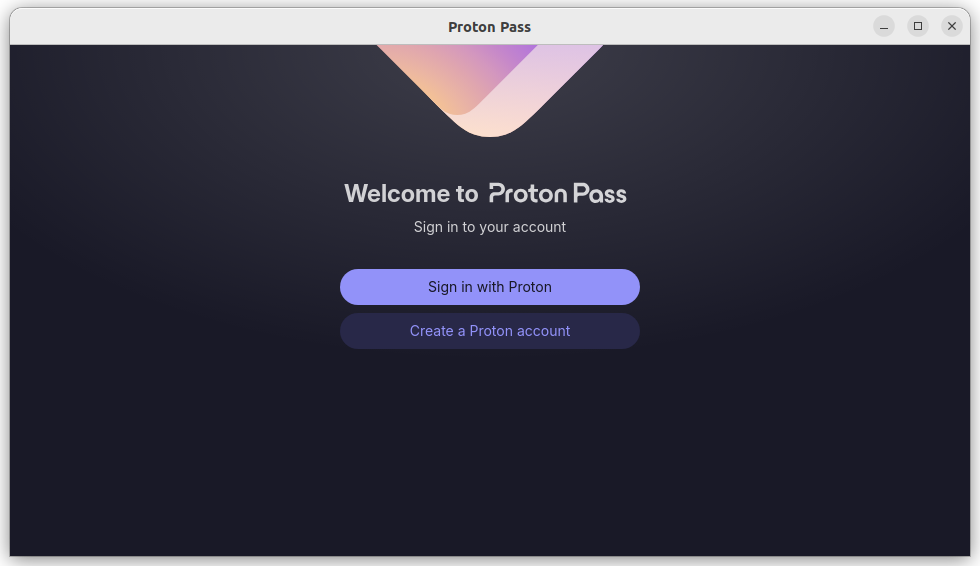
Jeśli korzystałeś już wcześniej z menadżera haseł, pierwszą rzeczą, którą prawdopodobnie będziesz chciał zrobić, jest zaimportowanie do niego swoich danych logowania.
- Dowiedz się, jak wykonać import do Proton Pass
- Dowiedz się, jak używać aplikacji Proton Pass na system Linux
I to wszystko! Teraz możesz łatwo uzyskiwać dostęp do zapisanych haseł, notatek, aliasów hide-my-email oraz danych karty płatniczej z poziomu wygodnej aplikacji na pulpit.
Jak zaktualizować aplikację
Gdy aktualizacja będzie dostępna, powiadomimy Cię o tym za pomocą powiadomienia w aplikacji. Aby zaktualizować aplikację, po prostu pobierz najnowszy plik DEB lub RPM i zainstaluj go zgodnie z powyższym opisem. Nie ma potrzeby odinstalowywania istniejącej aplikacji.