
Cómo configurar la aplicación de Proton Pass para Linux
- Lectura
- 3 min
- Categoría
- Uso de Proton Pass
Esta guía te ayudará a instalar la aplicación de Proton Pass para Linux en distribuciones basadas en Debian y Ubuntu (DEB) y en distribuciones basadas en Fedora y Red Hat (RPM).
- Crear una cuenta de Proton Pass
- Descargar e instalar Proton Pass para Linux
- Importar tus contraseñas
- Actualizar la aplicación
Crear una cuenta de Proton Pass
Si aún no tienes una, regístrate para obtener una cuenta de Proton Pass.
Configurar la aplicación de Proton Pass para Linux
Distribuciones basadas en Debian/Ubuntu
- Descargar el archivo DEB de Proton Pass.
- Confirmar la integridad del paquete. Para buscar el SHA512CheckSum de la última versión de este paquete, abrir este archivo JSON(ventana nueva) en un Editor de Texto. Para verificar su suma de comprobación, ejecutar este comando:
echo " ProtonPass.deb" | sha512sum --check -
- Abrir una ventana de terminal en el directorio al que descargó el archivo (normalmente su carpeta Descargas). Ejecutar:
sudo dpkg -i ProtonPass.deb
- Iniciar sesión en su cuenta de Proton Pass.
Distribuciones basadas en Fedora/ Red Hat
- Descargar el archivo RPM de Proton Pass.
- Confirmar la integridad del paquete. Para buscar el SHA512CheckSum de la última versión de este paquete, abrir este archivo JSON(ventana nueva) en un Editor de Texto. Para verificar su suma de comprobación, ejecutar este comando:
echo " ProtonPass.rpm" | sha512sum --check -
- Abrir una ventana de terminal en el directorio al que descargó el archivo (normalmente su carpeta Descargas). Ejecutar:
sudo rpm -i --force ProtonPass.rpm
- Iniciar sesión en su cuenta de Proton Pass.
Importa tus contraseñas
Si tienes contraseñas e inicios de sesión en otro gestor de contraseñas, puedes importarlos a Proton Pass.
Aprende a importar tus contraseñas a Proton Pass
Actualizar la aplicación
Recibirás una notificación dentro de la aplicación cuando haya una actualización disponible.
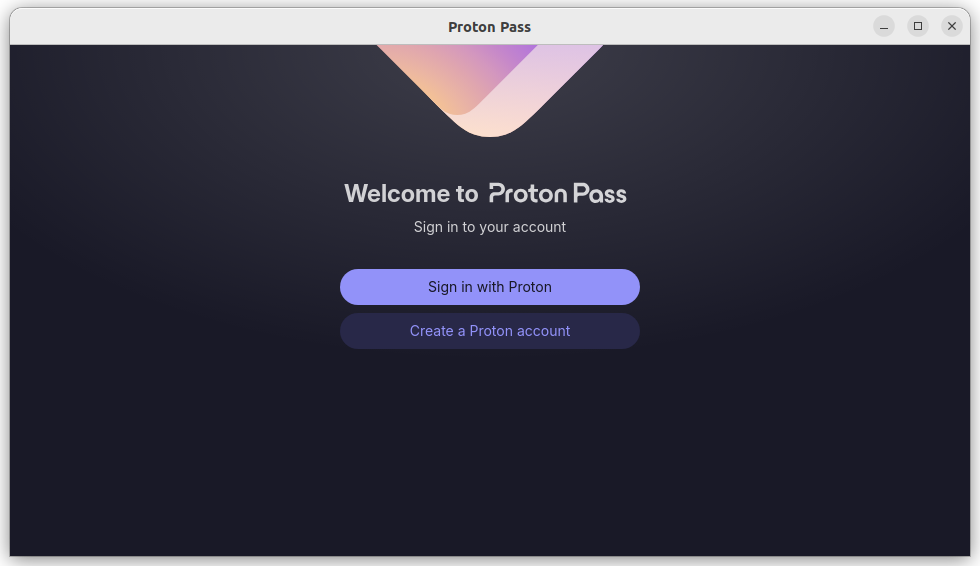
Para actualizar la aplicación, simplemente descarga el archivo DEB o RPM más reciente e instálalo como se describió anteriormente. No necesitas desinstalar la versión anterior. 5. Abre Proton Pass e inicia sesión con tu nombre de usuario y contraseña de la cuenta de Proton (y el código 2FA si lo tienes activado).
Si has utilizado un gestor de contraseñas anteriormente, lo primero que probablemente querrás hacer es importar tus inicios de sesión desde él.
¡Y eso es todo! Ahora puedes acceder fácilmente a tus contraseñas guardadas, notas, alias de hide-my-email y detalles de tarjetas de crédito desde la comodidad de una aplicación de escritorio.
Cómo actualizar la aplicación
Cuando haya una actualización disponible, se lo notificaremos mediante una notificación en la aplicación. Para actualizar la aplicación, simplemente descargue el archivo DEB o RPM más reciente e instálelo como se describe anteriormente. No es necesario desinstalar la aplicación existente.