
Miten Proton Passin Linux-sovellus määritetään
- Luetaan
- 2 min
- Kategoria
- Proton Passin käyttäminen
Tämä opas auttaa sinua asentamaan Proton Pass -Linux-sovelluksen Debian- ja Ubuntu-pohjaisille jakeluille (DEB) sekä Fedora- ja Red Hat -pohjaisille jakeluille (RPM).
Luo Proton Pass -tili
Jos sinulla ei vielä ole tiliä, rekisteröidy Proton Pass -tilille.
Määritä Proton Pass Linux -sovellus
Debian-/Ubuntu-pohjaiset jakelut
- Lataa Proton Pass DEB -tiedosto.
- Vahvista tiedoston eheys. Etsi tämän paketin uusimman version SHA512CheckSum avaamalla tämä JSON-tiedosto(uusi ikkuna) Tekstitiedosto-ohjelmassa. Vahvista sen tarkistussumma suorittamalla tämä komento:
echo " ProtonPass.deb" | sha512sum --check -
- Avaa terminaali-ikkuna kansiossa, johon latasit tiedoston (yleensä Lataukset-kansio). Suorita:
sudo dpkg -i ProtonPass.deb
- Kirjaudu sisään Proton Pass -tilillesi.
Fedora/ Red Hat-pohjaiset jakelut
- Lataa Proton Pass RPM -tiedosto.
- Vahvista tiedoston eheys. Etsi tämän paketin uusimman version SHA512CheckSum avaamalla tämä JSON-tiedosto(uusi ikkuna) Tekstitiedosto-ohjelmassa. Vahvista sen tarkistussumma suorittamalla tämä komento:
echo " ProtonPass.rpm" | sha512sum --check -
- Avaa terminaali-ikkuna kansiossa, johon latasit tiedoston (yleensä Lataukset-kansio). Suorita:
sudo rpm -i --force ProtonPass.rpm
- Kirjaudu sisään Proton Pass -tilillesi.
Tuo salasanasi
Jos sinulla on salasanoja ja kirjautumistietoja toisessa salasananhallinnassa, voit tuoda ne Proton Passiin.
Katso, miten tuot salasanasi Proton Passiin
Päivitä sovellus
Saat sovelluksen sisäisen ilmoituksen, kun päivitys on saatavilla.
Päivitä sovellus lataamalla uusin DEB- tai RPM-tiedosto ja asentamalla se yllä kuvatulla tavalla. Vanhaa versiota ei tarvitse poistaa. 5. Avaa Proton Pass ja kirjaudu sisään Proton-tilisi käyttäjätunnuksella ja salasanalla (sekä 2FA-koodilla, jos olet ottanut sen käyttöön).
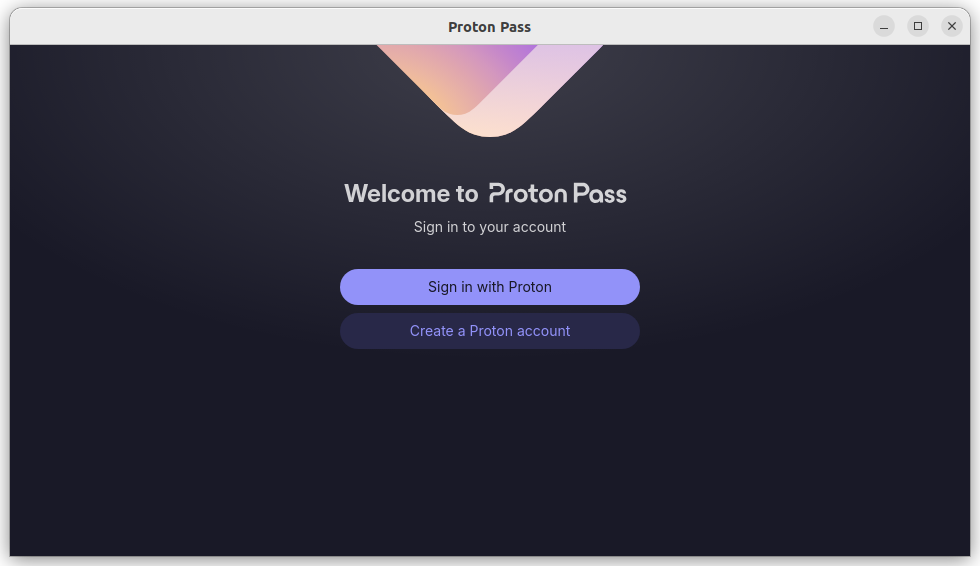
Jos olet käyttänyt salasananhallintaa aiemmin, haluat todennäköisesti ensimmäisenä tuoda kirjautumistietosi sieltä.
Siinä se! Voit nyt helposti käyttää tallennettuja salasanojasi, muistiinpanojasi, hide-my-email-aliaksiasi ja maksukorttitietojasi työpöytäsovelluksen avulla.
Miten sovellus päivitetään
Kun päivitys on saatavilla, ilmoitamme siitä sovelluksen sisäisellä ilmoituksella. Päivitä sovellus lataamalla uusin DEB- tai RPM-tiedosto ja asentamalla se yllä kuvatulla tavalla. Nykyisen sovelluksen poistaminen ei ole tarpeen.