
So richtest du die Proton Pass Linux-App ein
- Lesen
- 2 Min.
- Kategorie
- Proton Pass verwenden
Diese Anleitung hilft dir bei der Installation der Proton Pass Linux-App für Debian- und Ubuntu-basierte Distributionen (DEB) sowie Fedora- und Red Hat-basierte Distributionen (RPM).
- Erstelle ein Proton Pass-Konto
- Lade Proton Pass für Linux herunter und installiere es
- Importiere deine Passwörter
- Aktualisiere die App
Erstelle ein Proton Pass-Konto
Falls du noch keines hast, registriere dich für ein Proton Pass-Konto.
Einrichten der Proton Pass Linux-App
Debian/Ubuntu-basierte Distributionen
- Lade die Proton Pass DEB-Datei herunter.
- Bestätige die Integrität des Pakets. Um die SHA512CheckSum für die neueste Version dieses Pakets zu finden, öffne diese JSON-Datei(neues Fenster) in einem Text-Editor. Um die Prüfsumme zu verifizieren, führe diesen Befehl aus:
echo " ProtonPass.deb" | sha512sum --check -
- Öffne ein Terminalfenster in dem Verzeichnis, in das du die Datei heruntergeladen hast (normalerweise dein Downloads-Ordner). Führe Folgendes aus:
sudo dpkg -i ProtonPass.deb
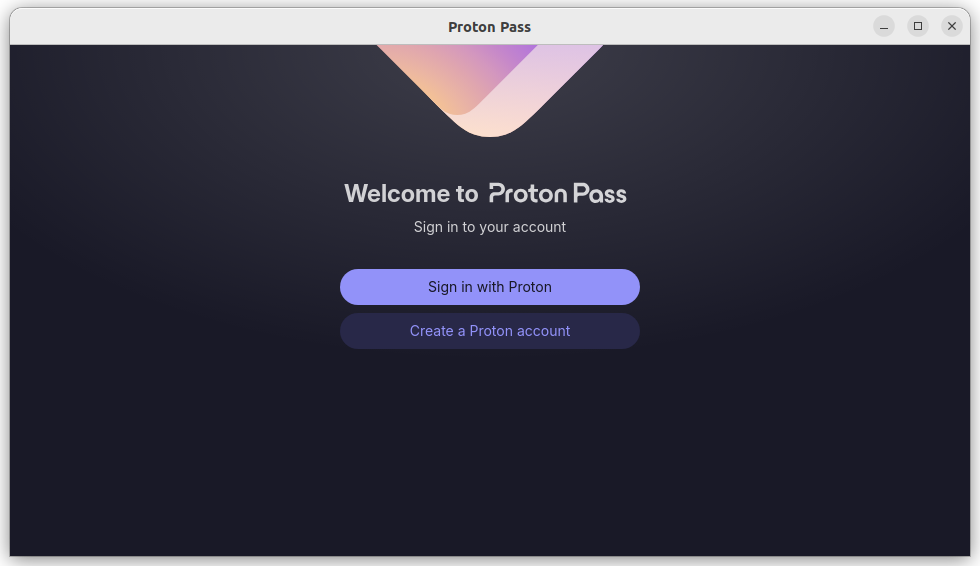
- Melde dich bei deinem Proton Pass-Konto an.
Fedora/Red Hat-basierte Distributionen
- Lade die Proton Pass RPM-Datei herunter.
- Bestätige die Integrität des Pakets. Um die SHA512CheckSum für die neueste Version dieses Pakets zu finden, öffne diese JSON-Datei(neues Fenster) in einem Text-Editor. Um die Prüfsumme zu verifizieren, führe diesen Befehl aus:
echo " ProtonPass.rpm" | sha512sum --check -
- Öffne ein Terminalfenster in dem Verzeichnis, in das du die Datei heruntergeladen hast (normalerweise dein Downloads-Ordner). Führe Folgendes aus:
sudo rpm -i --force ProtonPass.rpm
- Melde dich bei deinem Proton Pass-Konto an.
Importiere deine Passwörter
Wenn du Passwörter und Anmeldedaten in einem anderen Passwort-Manager hast, kannst du diese zu Proton Pass importieren.
Erfahre, wie du deine Passwörter zu Proton Pass importierst
Aktualisiere die App
Du erhältst eine In-App-Benachrichtigung, wenn ein Update verfügbar ist.
Um die App zu aktualisieren, lade einfach die neueste DEB- oder RPM-Datei herunter und installiere sie wie oben beschrieben. Du musst die alte Version nicht deinstallieren. Öffne Proton Pass und melde dich mit deinem Proton Account-Benutzernamen und Passwort an (sowie mit deinem 2FA-Code, falls du diesen aktiviert hast).
Wenn du zuvor einen Passwort-Manager verwendet hast, möchtest du wahrscheinlich als Erstes deine Anmeldedaten daraus importieren.
Und das war’s! Du kannst jetzt bequem von einer Desktop-App aus auf deine gespeicherten Passwörter, Notizen, hide-my-email-Aliasse und Kreditkartendetails zugreifen.
Wie man die App aktualisiert
Wenn ein Update verfügbar ist, informieren wir dich über eine In-App-Benachrichtigung. Um die App zu aktualisieren, lade einfach die neueste DEB- oder RPM-Datei herunter und installiere sie wie oben beschrieben. Es ist nicht erforderlich, die vorhandene App zu deinstallieren.