
Cum să configurați aplicația Proton Pass pentru Linux
- Lectură
- 3 min
- Categorie
- Utilizarea Proton Pass
Acest ghid vă va ajuta să instalați aplicația Proton Pass pentru Linux pe distribuțiile bazate pe Debian și Ubuntu (DEB), precum și pe cele bazate pe Fedora și Red Hat (RPM).
- Creare cont Proton Pass
- Descărcare și instalare Proton Pass pentru Linux
- Importare parole
- Actualizare aplicație
Creare cont Proton Pass
Dacă nu aveți deja unul, înregistrați-vă pentru un cont Proton Pass.
Configurare aplicație Proton Pass pentru Linux
Distribuții bazate pe Debian/Ubuntu
- Descărcați fișierul DEB pentru Proton Pass.
- Confirmați integritatea pachetului. Pentru a găsi SHA512CheckSum pentru cea mai recentă versiune a acestui pachet, deschideți acest fișier JSON(fereastră nouă) într-un editor de text. Pentru a verifica suma de control (checksum), rulați următoarea comandă:
echo " ProtonPass.deb" | sha512sum --check -
- Deschideți o fereastră de terminal în directorul în care ați descărcat fișierul (de obicei folderul Descărcări). Rulați:
sudo dpkg -i ProtonPass.deb
- Autentificați-vă în contul dvs. Proton Pass.
Distribuții bazate pe Fedora/Red Hat
- Descărcați fișierul RPM pentru Proton Pass.
- Confirmați integritatea pachetului. Pentru a găsi SHA512CheckSum pentru cea mai recentă versiune a acestui pachet, deschideți acest fișier JSON(fereastră nouă) într-un editor de text. Pentru a verifica suma de control (checksum), rulați următoarea comandă:
echo " ProtonPass.rpm" | sha512sum --check -
- Deschideți o fereastră de terminal în directorul în care ați descărcat fișierul (de obicei folderul Descărcări). Rulați:
sudo rpm -i --force ProtonPass.rpm
- Autentificați-vă în contul dvs. Proton Pass.
Importare parole
Dacă aveți parole și date de conectare stocate într-un alt manager de parole, le puteți importa în Proton Pass.
Aflați cum să importați parolele în Proton Pass
Actualizare aplicație
Veți primi o notificare în aplicație atunci când este disponibilă o actualizare.
Pentru a actualiza aplicația, descărcați pur și simplu cel mai recent fișier DEB sau RPM și instalați-l conform descrierii de mai sus. Nu este nevoie să dezinstalați versiunea veche. 5. Deschideți Proton Pass și autentificați-vă cu numele de utilizator și parola contului dvs. Proton (și codul A2F dacă l-ați activat).
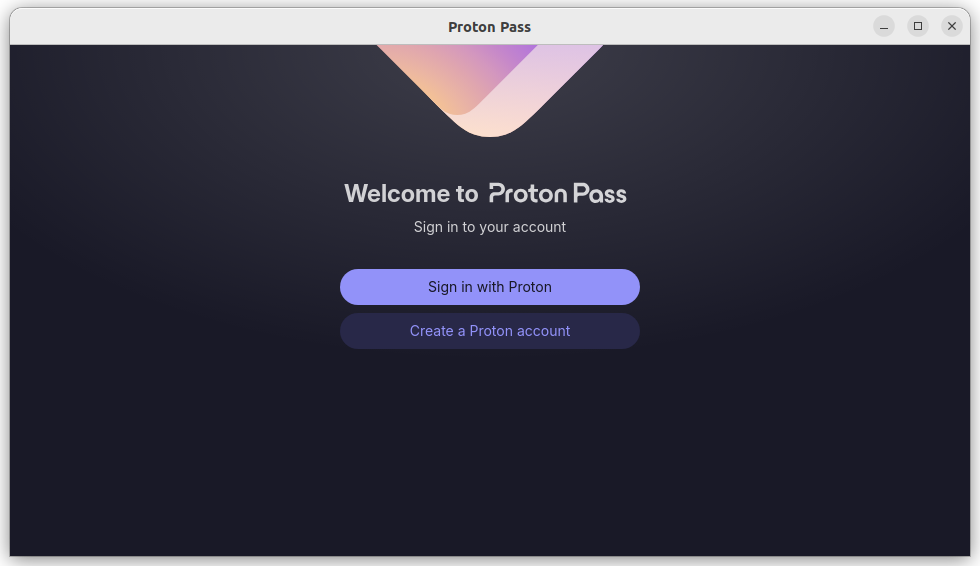
Dacă ați mai utilizat un manager de parole, primul lucru pe care probabil veți dori să îl faceți este să importați datele de conectare din acesta.
- Aflați cum să importați datele în Proton Pass
- Aflați cum să utilizați aplicația Proton Pass pentru Linux
Și asta este tot! Acum puteți accesa cu ușurință parolele salvate, notele, aliasurile hide-my-email și detaliile cardurilor de plată din confortul unei aplicații desktop.
Cum se actualizează aplicația
Atunci când este disponibilă o actualizare, vă vom anunța printr-o notificare în aplicație. Pentru a actualiza aplicația, pur și simplu descărcați cel mai recent fișier DEB sau RPM și instalați-l conform descrierii de mai sus. Nu este necesar să dezinstalați aplicația existentă.