
Proton Pass Linuxアプリのセットアップ方法
- 閲覧中
- 0 分
- カテゴリー
- Proton Passの使用
本ガイドでは、DebianおよびUbuntuベースのディストリビューション(DEB)と、FedoraおよびRed Hatベースのディストリビューション(RPM)向けのProton Pass Linuxアプリのインストール方法を説明します。
Proton Passアカウントを作成
まだアカウントをお持ちでない場合は、サインアップしてProton Passアカウントを作成してください。
Proton Pass Linuxアプリをセットアップ
Debian / Ubuntu系ディストリビューション
- Proton Pass DEBファイルをダウンロードしてください。
- パッケージの整合性を確認します。このパッケージの最新バージョンのSHA512CheckSumを確認するには、テキストエディターでこのJSONファイル(新しいウィンドウ)を開いてください。チェックサムを検証するには、以下のコマンドを実行します:
echo " ProtonPass.deb" | sha512sum --check -
コピーしました
- ファイルをダウンロードしたディレクトリ(通常は「ダウンロード」フォルダー)で端末ウィンドウを開きます。以下を実行します:
sudo dpkg -i ProtonPass.deb
コピーしました
- Proton Passアカウントにサインインします。
Fedora/Red Hatベースのディストリビューション
- Proton Pass RPMファイルをダウンロードします。
- パッケージの整合性を確認します。このパッケージの最新バージョンのSHA512CheckSumを確認するには、テキストエディターでこのJSONファイル(新しいウィンドウ)を開いてください。チェックサムを検証するには、以下のコマンドを実行します:
echo " ProtonPass.rpm" | sha512sum --check -
コピーしました
- ファイルをダウンロードしたディレクトリ(通常は「ダウンロード」フォルダー)で端末ウィンドウを開きます。以下を実行します:
sudo rpm -i --force ProtonPass.rpm
コピーしました
- Proton Passアカウントにサインインします。
パスワードをインポートする
他のパスワードマネージャーにパスワードやログイン情報がある場合は、それらをProton Passにインポートできます。
アプリを更新する
アップデートが利用可能になると、アプリ内通知が届きます。
アプリを更新するには、最新のDEBファイルまたはRPMファイルをダウンロードして、上記の手順でインストールしてください。古いバージョンをアンインストールする必要はありません。5. Proton Passを開き、Protonアカウントのユーザー名とパスワード(および有効にしている場合は2要素認証コード)でサインインします。
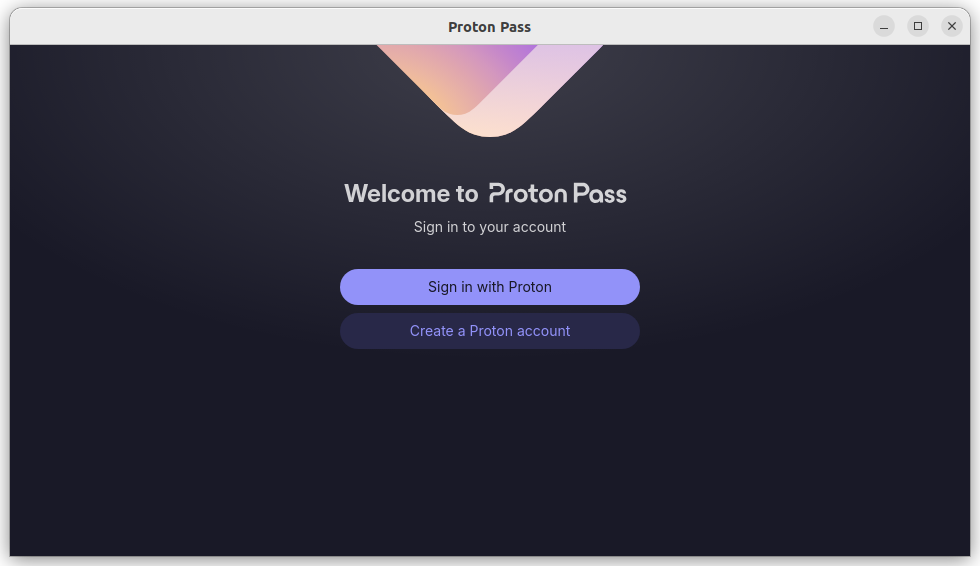
これまでパスワードマネージャーを使用したことがある場合、最初に行いたいのは、そこに保存されているログイン情報のインポートでしょう。
以上です!これからは、デスクトップアプリの利便性を活かして、保存したパスワード、メモ、hide-my-email エイリアス、クレジットカード情報に簡単にアクセスできます。
アプリの更新方法
更新が利用可能になると、アプリ内通知でお知らせします。アプリを更新するには、最新の DEB または RPM ファイルをダウンロードし、上記の説明に従ってインストールしてください。既存のアプリをアンインストールする必要はありません。