
如何設定 Proton Pass Linux 應用程式
- 閱讀
- 0 分鐘
- 類別
- 使用 Proton Pass
本指南將協助您安裝適用於 Debian 和 Ubuntu 基礎發行版 (DEB) 以及 Fedora 和 Red Hat 基礎發行版 (RPM) 的 Proton Pass Linux 應用程式。
建立 Proton Pass 帳號
如果您還沒有帳號,請註冊一個 Proton Pass 帳號。
設定 Proton Pass Linux 應用程式
基於 Debian/Ubuntu 的發行版
- 下載 Proton Pass DEB 檔案。
- 確認套件的完整性。若要查找此套件最新版本的 SHA512CheckSum,請在文字編輯器中打開此 JSON 檔案(新視窗)。若要驗證其總和檢查碼,請執行以下指令:
echo " ProtonPass.deb" | sha512sum --check -
已複製
- 在您下載檔案所在的目錄(通常是「下載」資料夾)中打開終端機視窗。執行:
sudo dpkg -i ProtonPass.deb
已複製
- 登入您的 Proton Pass 帳號。
基於 Fedora/Red Hat 的發行版
- 下載 Proton Pass RPM 檔案。
- 確認套件的完整性。若要查找此套件最新版本的 SHA512CheckSum,請在文字編輯器中打開此 JSON 檔案(新視窗)。若要驗證其總和檢查碼,請執行以下指令:
echo " ProtonPass.rpm" | sha512sum --check -
已複製
- 在您下載檔案所在的目錄(通常是「下載」資料夾)中打開終端機視窗。執行:
sudo rpm -i --force ProtonPass.rpm
已複製
- 登入您的 Proton Pass 帳號。
匯入您的密碼
如果您在其他密碼管理程式中有密碼和登入資訊,您可以將其匯入至 Proton Pass。
更新應用程式
當有更新版本時,您會收到應用程式內的通知。
若要更新應用程式,只需下載最新的 DEB 或 RPM 檔案並按上述說明進行安裝即可。您無需解除安裝舊版本。5. 開啟 Proton Pass 並使用您的 Proton 帳號使用者名稱與密碼登入(若您已啟用,請輸入 2FA 代碼)。
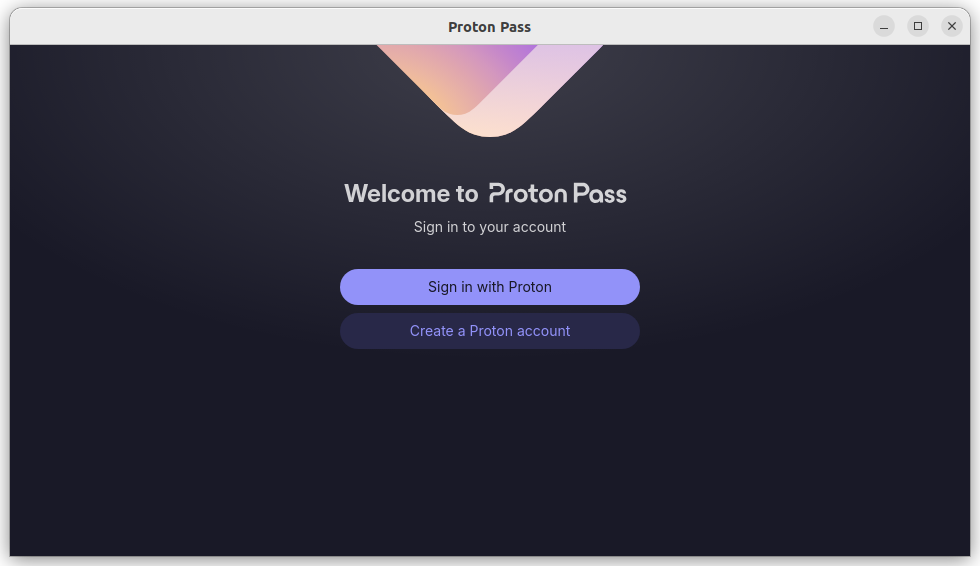
如果您之前使用過密碼管理程式,您首先想做的應該就是從該程式中匯入您的登入資訊。
這樣就完成了!現在您可以透過桌機應用程式的便利性,輕鬆存取您儲存的密碼、備註、hide-my-email 別名以及信用卡詳細資訊。
如何更新應用程式
當有更新版本時,我們會透過應用程式內的通知告知您。若要更新應用程式,只需下載最新的 DEB 或 RPM 檔案並按上述說明進行安裝即可。無需解除安裝現有的應用程式。