
Como configurar a aplicação Proton Pass para Linux
- Leitura
- 3 min
- Categoria
- Utilizar o Proton Pass
Este guia vai ajudá-lo a instalar a aplicação Proton Pass para Linux para distribuições baseadas em Debian e Ubuntu (DEB) e distribuições baseadas em Fedora e Red Hat (RPM).
- Criar uma conta Proton Pass
- Transferir e instalar o Proton Pass para Linux
- Importar as suas palavras-passe
- Actualizar a aplicação
Criar uma conta Proton Pass
Se ainda não tiver uma, registe-se para obter uma conta Proton Pass.
Configurar a aplicação Proton Pass para Linux
Distribuições baseadas em Debian/Ubuntu
- Transferir o ficheiro DEB do Proton Pass.
- Confirme a integridade do pacote. Para encontrar a SHA512CheckSum da versão mais recente deste pacote, abra este ficheiro JSON(nova janela) num editor de texto. Para verificar a sua soma de verificação, execute este comando:
echo " ProtonPass.deb" | sha512sum --check -
- Abra uma janela de terminal na pasta para onde transferiu o ficheiro (normalmente a sua pasta Transferências). Execute:
sudo dpkg -i ProtonPass.deb
- Inicie sessão na sua conta Proton Pass.
Distribuições baseadas em Fedora/ Red Hat
- Transferir o ficheiro RPM do Proton Pass.
- Confirme a integridade do pacote. Para encontrar a SHA512CheckSum da versão mais recente deste pacote, abra este ficheiro JSON(nova janela) num editor de texto. Para verificar a sua soma de verificação, execute este comando:
echo " ProtonPass.rpm" | sha512sum --check -
- Abra uma janela de terminal na pasta para onde transferiu o ficheiro (normalmente a sua pasta Transferências). Execute:
sudo rpm -i --force ProtonPass.rpm
- Inicie sessão na sua conta Proton Pass.
Importar as suas palavras-passe
Se tiver palavras-passe e inícios de sessão noutro gestor de palavras-passe, pode importá-los para o Proton Pass.
Saiba como importar as suas palavras-passe para o Proton Pass
Actualizar a aplicação
Receberá uma notificação na aplicação quando uma actualização estiver disponível.
Para actualizar a aplicação, basta transferir o ficheiro DEB ou RPM mais recente e instalá-lo conforme descrito acima. Não precisa de desinstalar a versão antiga.5. Abra o Proton Pass e inicie sessão com o seu nome de utilizador e palavra-passe da Conta Proton (e código 2FA se o tiver activado).
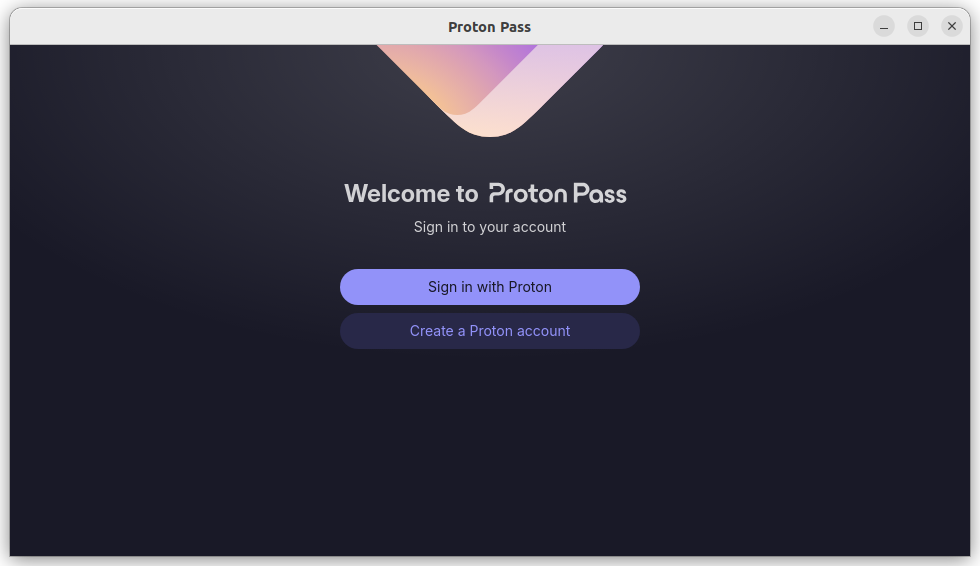
Se já utilizou um gestor de palavras-passe anteriormente, a primeira coisa que provavelmente quererá fazer é importar os seus inícios de sessão a partir dele.
E é tudo! Pode agora aceder facilmente às suas palavras-passe guardadas, notas, pseudónimos hide-my-email e detalhes de cartão de crédito a partir da conveniência de uma aplicação para computador.
Como actualizar a aplicação
Quando uma actualização estiver disponível, informá-lo-emos através de uma notificação na aplicação. Para actualizar a aplicação, basta transferir o ficheiro DEB ou RPM mais recente e instalá-lo conforme descrito acima. Não é necessário desinstalar a aplicação existente.