
Proton Pass Linux uygulaması nasıl kurulur
- Okuma süresi
- 3 dakikalık
- Kategori
- Proton Pass Kullanımı
Bu kılavuz, Proton Pass Linux uygulamasını Debian ve Ubuntu tabanlı dağıtımlar (DEB) ile Fedora ve Red Hat tabanlı dağıtımlar (RPM) için kurmanıza yardımcı olacaktır.
- Proton Pass hesabı oluşturun
- Proton Pass Linux uygulamasını indirin ve kurun
- Parolalarınızı içe aktarın
- Uygulamayı güncelleyin
Proton Pass hesabı oluşturun
Henüz bir hesabınız yoksa, bir Proton Pass hesabı için hesap açın.
Proton Pass Linux uygulamasını ayarlayın
Debian/Ubuntu tabanlı dağıtımlar
- Proton Pass DEB dosyasını indirin.
- Paketin bütünlüğünü onaylayın. Bu paketin en son sürümü için SHA512CheckSum değerini bulmak üzere bu JSON dosyasını(yeni pencere) bir metin düzenleyicide açın. Sağlama toplamını (checksum) doğrulamak için şu komutu çalıştırın:
echo " ProtonPass.deb" | sha512sum --check -
- Dosyayı indirdiğiniz dizinde (genellikle İndirilenler klasörünüz) bir terminal penceresi açın. Şunu çalıştırın:
sudo dpkg -i ProtonPass.deb
- Proton Pass hesabınızda oturum açın.
Fedora/Red Hat tabanlı dağıtımlar
- Proton Pass RPM dosyasını indirin.
- Paketin bütünlüğünü onaylayın. Bu paketin en son sürümü için SHA512CheckSum değerini bulmak üzere bu JSON dosyasını(yeni pencere) bir metin düzenleyicide açın. Sağlama toplamını (checksum) doğrulamak için şu komutu çalıştırın:
echo " ProtonPass.rpm" | sha512sum --check -
- Dosyayı indirdiğiniz dizinde (genellikle İndirilenler klasörünüz) bir terminal penceresi açın. Şunu çalıştırın:
sudo rpm -i --force ProtonPass.rpm
- Proton Pass hesabınızda oturum açın.
Parolalarınızı içe aktarın
Başka bir parola yöneticisinde parolalarınız ve oturum açma bilgileriniz varsa, bunları Proton Pass içine aktarabilirsiniz.
Parolalarınızı Proton Pass içine nasıl aktaracağınızı öğrenin
Uygulamayı güncelleyin
Bir güncelleme mevcut olduğunda, uygulama içi bir bildirim alacaksınız.
Uygulamayı güncellemek için en son DEB veya RPM dosyasını indirmeniz ve yukarıda açıklandığı şekilde kurmanız yeterlidir. Eski sürümü kaldırmanıza gerek yoktur. Proton Pass uygulamasını açın ve Proton Hesabı kullanıcı adınız ve parolanızla (ve etkinleştirdiyseniz 2FA kodunuzla) oturum açın.
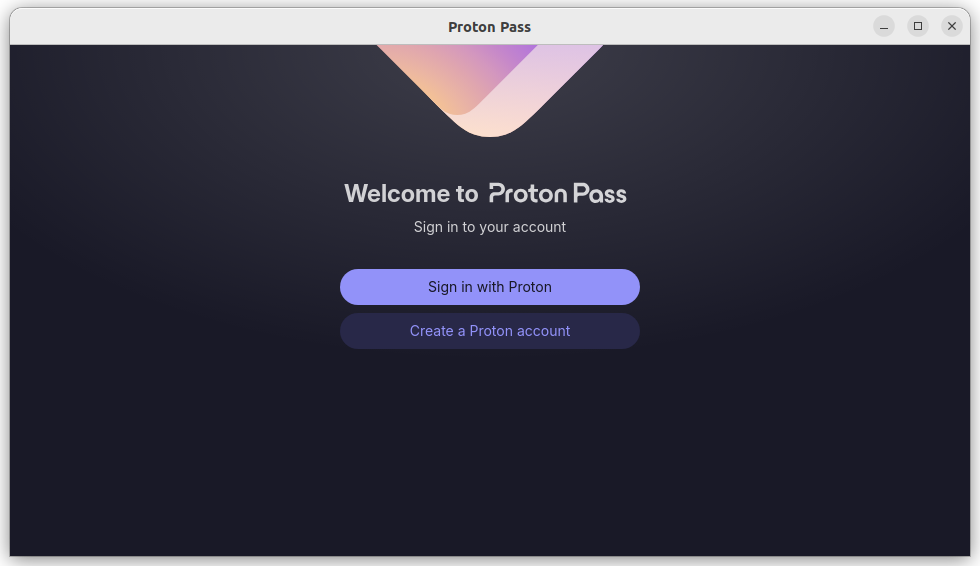
Daha önce bir parola yöneticisi kullandıysanız, muhtemelen yapacağınız ilk şey oturum açma bilgilerinizi ondan içe aktarmak olacaktır.
- Proton Pass içine nasıl aktarım yapacağınızı öğrenin
- Proton Pass Linux uygulamasını nasıl kullanacağınızı öğrenin
İşte bu kadar! Artık kayıtlı parolalarınıza, notlarınıza, hide-my-email takma adlarınıza ve kredi kartı bilgilerinize bir masaüstü uygulamasının rahatlığıyla kolayca erişebilirsiniz.
Uygulama nasıl güncellenir
Bir güncelleme mevcut olduğunda, uygulama içi bir bildirim yoluyla sizi bilgilendireceğiz. Uygulamayı güncellemek için en son DEB veya RPM dosyasını indirmeniz ve yukarıda açıklandığı gibi kurmanız yeterlidir. Mevcut uygulamayı kaldırmanıza gerek yoktur.