
如何设置 Proton Pass Linux 应用
- 阅读
- 0 分钟
- 类别
- 使用 Proton Pass
本指南将帮助您在 Debian 和基于 Ubuntu 的发行版 (DEB) 以及 Fedora 和基于 Red Hat 的发行版 (RPM) 上安装 Proton Pass Linux 应用。
创建 Proton Pass 账户
如果您还没有 Proton Pass 账户,请注册。
设置 Proton Pass Linux 应用
基于 Debian/Ubuntu 的发行版
- 下载 Proton Pass DEB 文件。
- 确认软件包的完整性。要查找此软件包最新版本的 SHA512CheckSum,请在文本编辑器中打开此 JSON 文件(新窗口)。要验证其校验和,请运行以下命令:
echo " ProtonPass.deb" | sha512sum --check -
已复制
- 在您下载文件所在的目录(通常是“下载”文件夹)中打开一个终端窗口。运行:
sudo dpkg -i ProtonPass.deb
已复制
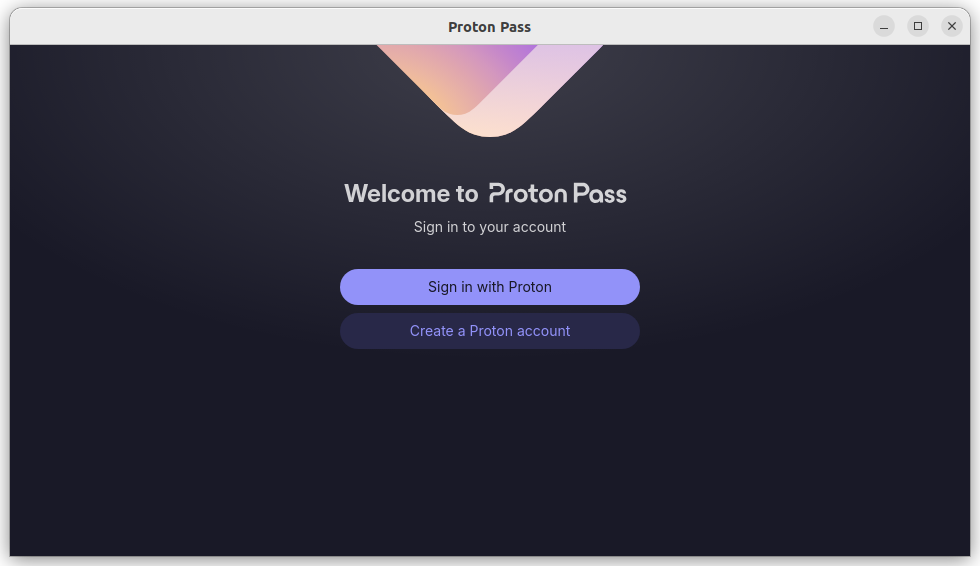
- 登录您的 Proton Pass 账户。
基于 Fedora/Red Hat 的发行版
- 下载 Proton Pass RPM 文件。
- 确认软件包的完整性。要查找此软件包最新版本的 SHA512CheckSum,请在文本编辑器中打开此 JSON 文件(新窗口)。要验证其校验和,请运行以下命令:
echo " ProtonPass.rpm" | sha512sum --check -
已复制
- 在您下载文件所在的目录(通常是“下载”文件夹)中打开一个终端窗口。运行:
sudo rpm -i --force ProtonPass.rpm
已复制
- 登录您的 Proton Pass 账户。
导入密码
如果您在其他密码管理器中保存有密码和登录信息,可以将其导入 Proton Pass。
更新应用
当有可用更新时,您会收到应用内通知。
要更新应用,只需下载最新的 DEB 或 RPM 文件并按照上述步骤安装即可,无需卸载旧版本。5. 打开 Proton Pass,并使用您的 Proton 账户用户名和密码登录 (如果已启用双重验证 (2FA),还需提供相应代码)。
如果您以前使用过密码管理器,首先要做的可能就是从中导入您的登录信息。
就是这样!现在,您可以通过桌面应用轻松访问已保存的密码、备注、hide-my-email 别名和信用卡详细信息。
如何更新应用
当有可用更新时,我们会通过应用内通知告知您。要更新应用,只需下载最新的 DEB 或 RPM 文件并按照上述说明安装即可,无需卸载现有应用。