
So verwendest du die Proton Pass Desktop-App
- Lesen
- 5 Min.
- Kategorie
- Proton Pass verwenden
Proton Pass ist unser Ende-zu-Ende-verschlüsselter Passwort-Manager, der dir hilft, deine Online-Identität zu schützen. Unsere Desktop-App ist für Windows, macOS und Linux verfügbar. Du kannst auch unsere Web-App oder Browser-Erweiterungen für Chrome, Brave, Edge, Firefox und Safari verwenden.
Erfahre, wie du die Proton Pass Browser-Erweiterung einrichtest
Mit der Desktop-App kannst du einfach von deinem Desktop aus auf deine Tresore zugreifen und deine Einträge verwalten, egal ob es sich um Anmeldungen, Kreditkarten oder sichere Notizen handelt. Nutzer mit einem kostenpflichtigen Abo können die App sogar offline verwenden.
Dieser Artikel behandelt die Grundlagen der Verwendung der Desktop-App. Wenn Sie Hilfe bei der Einrichtung auf Ihrem Gerät benötigen, lesen Sie bitte unsere Anleitungen für:
In diesem Artikel betrachten wir:
- Ein Überblick über die Proton Pass-Desktop-App
- Verwendung von Proton Pass offline
- Wie man neue Einträge hinzufügt
- Einträge bearbeiten
- Einträge verschieben oder löschen
- Tresore teilen
- So wirst du mit Pass Monitor vor Bedrohungen gewarnt
- So zeigst du den Verlauf eines Eintrags an
Ein Überblick über die Proton Pass Desktop-App
Die Proton Pass Desktop-App ist in drei Bereiche unterteilt.
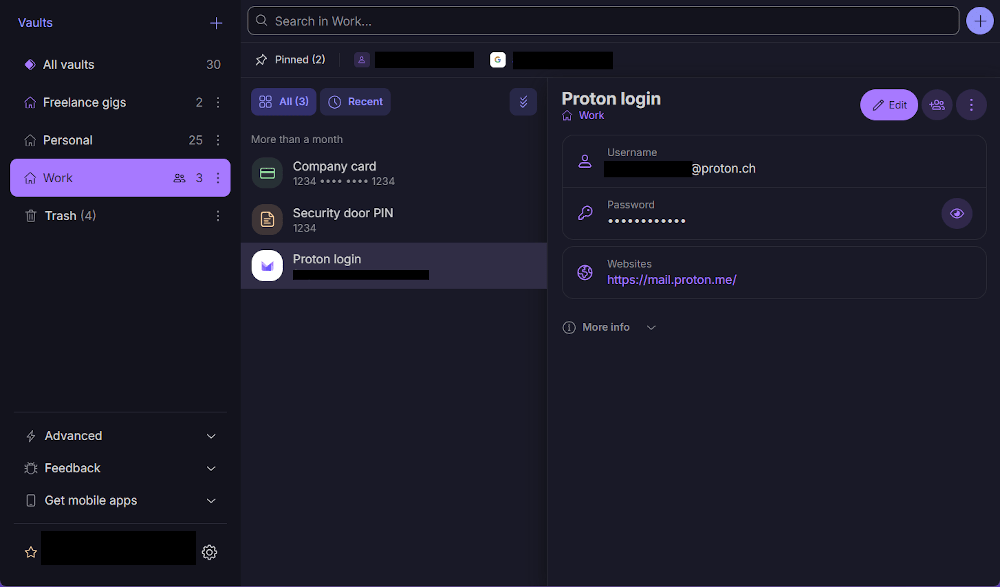
Auf der linken Seite können Sie auf Ihre verschiedenen Tresore zugreifen – die Verzeichnisse für Ihre verschiedenen Einträge (Einträge ist der Begriff für Anmeldungen, Kreditkarten, Notizen usw.) – sowie auf Ihren Papierkorb und verschiedene weitere Optionen.
Tresore können verwendet werden, um Einträge zu organisieren – im obigen Beispiel haben wir einen Tresor für persönliche Einträge und einen für berufliche Einträge.
Im mittleren Bereich findest du eine Liste aller Einträge im ausgewählten Tresor.
Der Bereich auf der rechten Seite zeigt Ihnen Details zu einem ausgewählten Eintrag.
Proton Pass offline verwenden
Sie müssen nichts tun, um offline auf Proton Pass zuzugreifen. Alles in Ihren Tresoren ist zugänglich, egal ob Sie mit dem Internet verbunden sind oder nicht. Der Offline-Zugriff kann nicht deaktiviert werden.
So fügst du neue Einträge hinzu
Um neue Einträge hinzuzufügen, klicken Sie neben der Suchleiste auf + und wählen Sie den Typ des Eintrags aus, den Sie erstellen möchten.
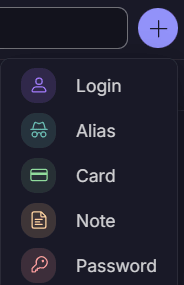
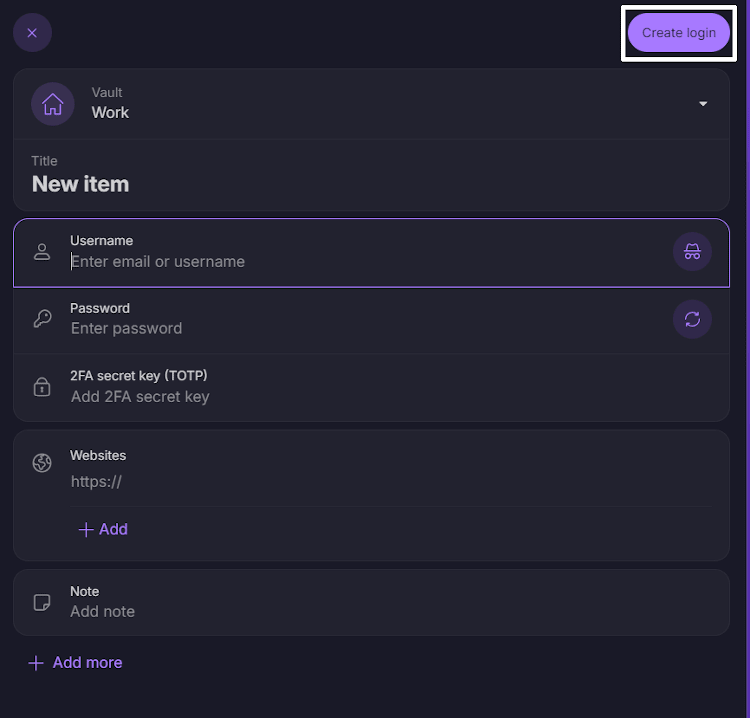
Sie erstellen Einträge, indem Sie die Informationen in die entsprechenden leeren Felder eintragen. Die leeren Felder, die Sie in der App ausfüllen müssen, hängen vom Eintrag ab, den Sie gerade erstellen (eine Anmeldung erfordert beispielsweise einen Benutzernamen und ein Passwort, während eine Kreditkarte nach Ihrem Namen, der Kreditkartennummer, dem Ablaufdatum usw. fragt)
Wenn Sie fertig sind, klicken Sie auf die Schaltfläche Erstellen [Eintrag] (dies hängt auch von dem Eintrag ab, den Sie erstellen), und die App fügt Ihren neuen Eintrag dem Tresor hinzu.
Um einem Anmeldeeintrag Informationen zur Zwei-Faktor-Authentifizierung hinzuzufügen, lesen Sie bitte unsere Anleitung zur Verwendung von 2FA in Proton Pass.
Wenn Sie einem Eintrag zusätzliche Informationen hinzufügen müssen, können Sie ausgeblendete oder benutzerdefinierte Felder hinzufügen.
Sie können auch hide-my-email-Aliasse erstellen, um Ihre tatsächliche E-Mail-Adresse davor zu schützen, offengelegt oder geleakt zu werden.
Erfahren Sie, wie Sie einen hide-my-email-Alias erstellen und verwenden
So bearbeitest du Einträge
Um einen vorhandenen Eintrag zu bearbeiten, wähle ihn im mittleren Bereich aus und klicke auf die Schaltfläche Bearbeiten auf der rechten Seite des Bildschirms
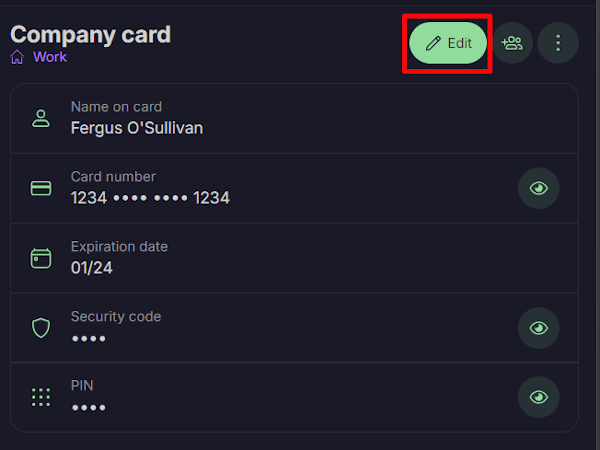
Überschreiben Sie die Informationen, die Sie ändern müssen, und klicken Sie dann erneut auf Bearbeiten, um den Vorgang zu beenden.
Überschreiben Sie alle Informationen, die Sie ändern möchten, und klicken Sie auf Speichern, wenn Sie fertig sind.
So verschiebst oder löschst du Einträge
Sie können Einträge auch in einen anderen Tresor verschieben oder sie vollständig löschen. Wählen Sie den Eintrag im mittleren Bereich aus → ⋮. Ein kleines Menü klappt auf.
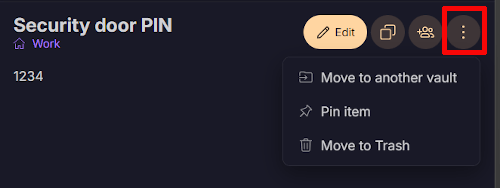
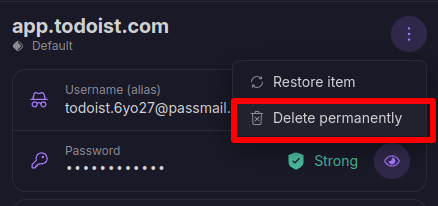
Um einen Eintrag zu löschen, klicken Sie auf In den Papierkorb verschieben. Beachten Sie, dass auf Einträge, die auf diese Weise gelöscht wurden, weiterhin in Ihrem Papierkorb-Ordner zugegriffen werden kann. Um Einträge dauerhaft zu löschen, suchen Sie den Eintrag in Ihrem Papierkorb → ⋮ → Dauerhaft löschen
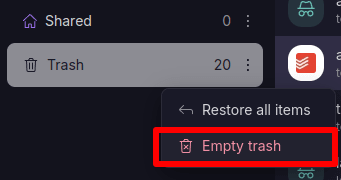
Alternativ kannst du zum dauerhaften Löschen aller Einträge in deinem Papierkorb zu Papierkorb → ⋮ → Papierkorb leeren gehen
Um Einträge zu verschieben, klicken Sie auf In einen anderen Tresor verschieben und wählen Sie aus den verfügbaren Optionen den Tresor aus, in den Sie den Eintrag verschieben möchten.
So teilst du Tresore
Sie können Tresore auch teilen. Klicken Sie dazu auf einen beliebigen Eintrag in einem Tresor → Teilen.
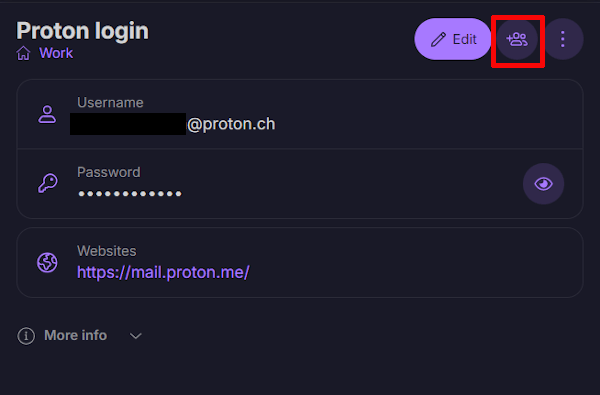
Von dort aus werden Sie aufgefordert, das Teilen zu bestätigen. Sobald Sie dies bestätigt haben, geben Sie die E-Mail-Adresse(n) der Personen ein, mit denen Sie den Tresor teilen möchten.
So wirst du mit Pass Monitor vor Bedrohungen gewarnt
Pass Monitor(neues Fenster) scannt das Darknet nach Leaks von Anmeldedaten, prüft die Sicherheit deiner Passwörter und erinnert dich daran, die Zwei-Faktor-Authentifizierung (2FA) für Konten zu aktivieren, die diese anbieten.
Das funktioniert auf der Pass Desktop-App genauso wie in der Pass Web-App.
Erfahre, wie du Pass Monitor verwendest

So zeigst du den Verlauf eines Eintrags an
Wenn du ein kostenpflichtiges Proton Pass-Konto hast, kannst du den Verlauf jedes Eintrags anzeigen. Gehe dazu wie folgt vor:
1. Klicke auf den Eintrag. Hier siehst du den Verlauf des Eintrags, einschließlich der aktuellen Version, wann das letzte Auto-Ausfüllen durchgeführt wurde, wann er erstellt wurde und jedes Mal, wenn er geändert wurde.

2. Um mehr Informationen über jede Änderung zu erhalten, klicke auf Eintragsverlauf anzeigen.

3. Klicke in der Zeitleiste auf den entsprechenden Eintrag für Erstellt oder Geändert.

4. Du kannst nun eine Momentaufnahme der am ausgewählten Datum vorgenommenen Änderung anzeigen. Wechsle mit dem Tabulator zwischen der Version dieses Eintrags, die du gerade ansiehst, und der aktuellen Version, um sie zu vergleichen. Um eine ältere Version eines Eintrags wiederherzustellen (d. h. sie zur aktuellen Version zu machen), klicke auf Wiederherstellen.
