
So richtest du Proton Pass für Windows ein
- Lesen
- 2 Min.
- Kategorien
- Proton Pass verwenden
- Proton Pass
Die Proton Pass Windows-App ermöglicht es dir, deine Einträge direkt von deinem Desktop aus zu verwalten, sowohl online als auch offline. Du kannst die Windows-App mit nur wenigen Klicks einrichten, indem du die unten stehenden Schritte befolgst.
So installierst und richtest du die Proton Pass Windows-App ein
Biometrische Anmeldung aktivieren
Passwörter in Proton Pass importieren
So installierst und richtest du die Proton Pass Windows-App ein
Zuerst musst du die Windows-App herunterladen.
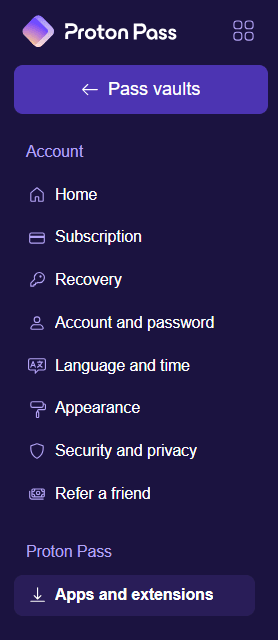
Du kannst unsere Download-Seite besuchen oder den Bereich Apps und Erweiterungen in deinen Proton Pass-Einstellungen aufrufen.
Sobald du die Datei ProtonPass_Setup heruntergeladen hast, musst du sie öffnen. Suche die heruntergeladene Datei (sie sollte sich in deinem Downloads-Ordner befinden, sofern du keinen anderen Ort festgelegt hast) und führe einen Doppelklick darauf aus.

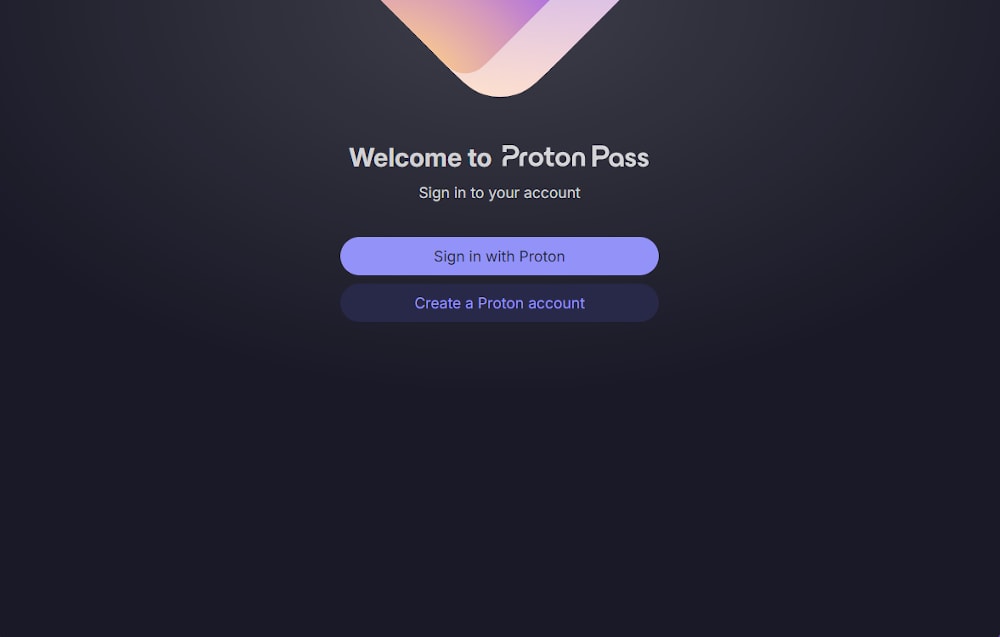
Die App startet und leitet dich zu einer Anmeldeseite weiter. Melde dich mit deinem Proton-Konto-Benutzernamen und -Passwort an, dann wird die App geöffnet.
Weitere Anweisungen findest du in unserem Leitfaden zur Verwendung der Proton Pass Windows-App.
Biometrische Anmeldung aktivieren
Wenn du ein kostenpflichtiges Proton Pass-Konto hast, kannst du die biometrische Authentifizierung verwenden, um Pass unter Windows zu entsperren. Die biometrische Authentifizierung ist für Mobilgeräte sowohl bei kostenlosen als auch bei kostenpflichtigen Abonnements verfügbar.
Um die biometrische Anmeldung für Pass zu aktivieren, wähle ⚙ Einstellungen → Sicherheit

Wähle im Bereich Entsperren mit die Option Biometrie aus.
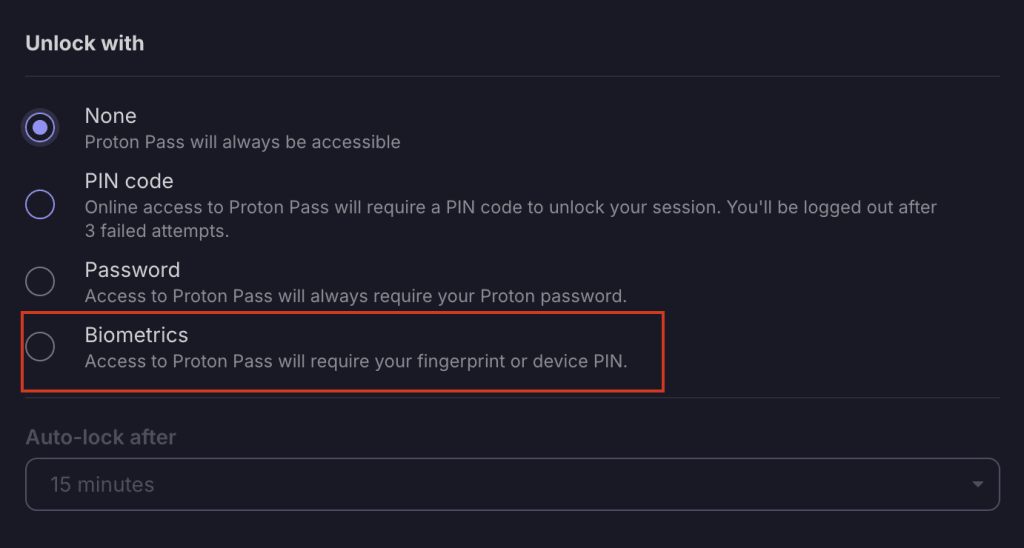
Befolge die Schritte, um deine biometrische Anmeldung hinzuzufügen. Am unteren Bildschirmrand erhältst du eine Bestätigung, dass die Einrichtung erfolgreich war.

Wenn du dich das nächste Mal bei Proton Pass anmeldest, siehst du diesen Bildschirm.

Klicke auf Entsperren und verwende deinen Fingerabdruck zur Anmeldung. Du wirst dann aufgefordert, Proton Pass den Zugriff auf deinen Fingerabdruckleser zu erlauben.

Passwörter in Proton Pass importieren
Wenn du zuvor einen Passwort-Manager verwendet hast, möchtest du wahrscheinlich als Erstes deine Anmeldedaten daraus importieren.
Und das war’s! Du kannst jetzt bequem von einer Desktop-App aus auf deine gespeicherten Passwörter, Notizen, hide-my-email-Aliasse und Kreditkartendetails zugreifen.