
Windows için Proton Pass nasıl ayarlanır
- Okuma süresi
- 2 dakikalık
- Kategori
- Proton Pass Kullanımı
- Proton Pass
Proton Pass Windows uygulaması, ögelerinizi hem çevrim içi hem de çevrim dışı olarak doğrudan masaüstünüzden yönetmenize olanak tanır. Windows uygulamasını aşağıdaki adımları izleyerek yalnızca birkaç tıklamayla ayarlayabilirsiniz.
Proton Pass Windows uygulamasının kurulumu ve ayarlanması
Proton Pass uygulamasında nasıl oturum açılır
Biyometrik oturum açmayı nasıl açarsınız
Proton Pass içine parolalar nasıl aktarılır
Proton Pass Windows uygulaması nasıl kurulur ve ayarlanır
İlk olarak, Windows uygulamasını indirmeniz gerekecek.
İndirme sayfamıza veya Proton Pass ayarlarınızdaki Uygulamalar ve eklentiler bölümüne gidebilirsiniz.
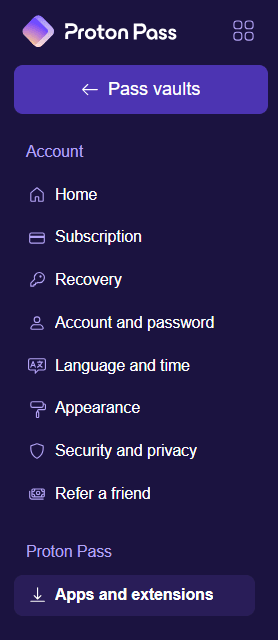
ProtonPass_Setup dosyasını indirdikten sonra, dosyayı açmanız gerekir. İndirilen dosyayı bulun (başka bir konum belirtmediyseniz İndirilenler klasörünüzde olmalıdır) ve üzerine çift tıklayın.

Uygulama başlayacak ve sizi bir oturum açma sayfasına yönlendirecektir. Proton Hesabı kullanıcı adınız ve parolanızla giriş yapın, uygulama açılacaktır.
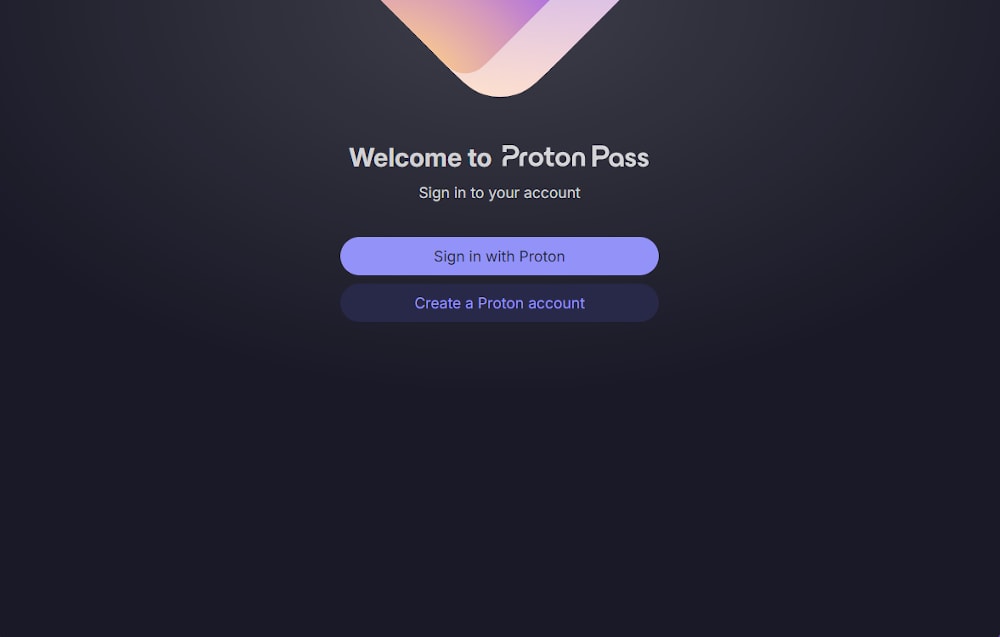
Daha fazla talimat için lütfen Proton Pass Windows uygulamasının nasıl kullanılacağına dair kılavuzumuza göz atın.
Biyometrik oturum açma nasıl açılır
Ücretli bir Proton Pass hesabınız varsa, Windows’ta Pass’in kilidini açmak için biyometrik kimlik doğrulamasını kullanabilirsiniz. Biyometrik kimlik doğrulaması, mobil cihazlarda hem ücretsiz hem de ücretli tarifelerde kullanılabilir.
Pass için biyometrik oturum açmayı etkinleştirmek üzere ⚙ Ayarlar → Güvenlik bölümünü seçin

Kilit şununla açılsın: bölümünde Biyometri seçeneğini seçin
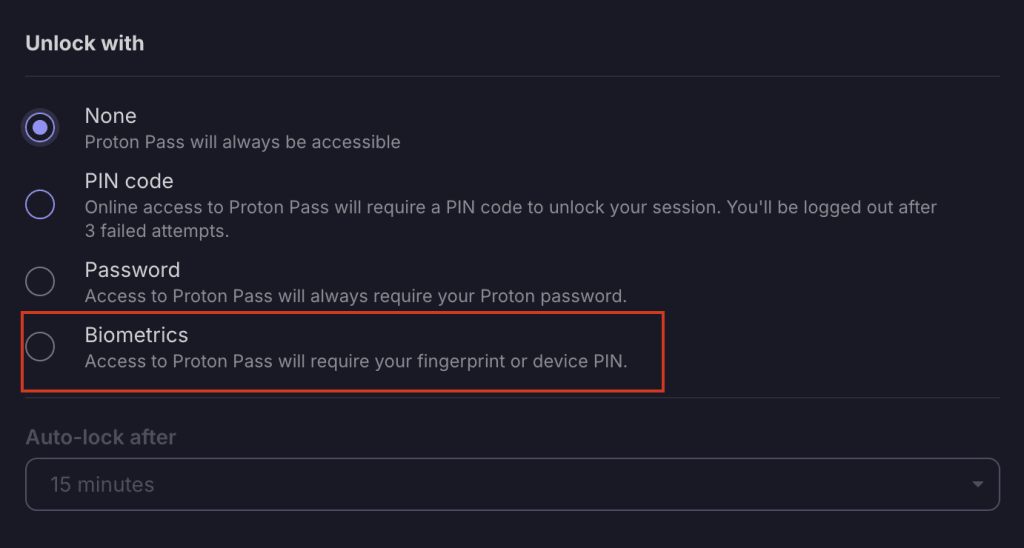
Biyometrik oturum açma bilgilerinizi eklemek için adımları izleyin; işlemin başarılı olduğuna dair ekranınızın altında bir bildirim alacaksınız.

Bir sonraki sefer Proton Pass’te oturum açtığınızda bu ekranı göreceksiniz.

Kilidi aç öğesine tıklayın ve oturum açmak için parmak izinizi kullanın. Ardından Proton Pass’in parmak izi okuyucunuzu kullanmasına izin vermeniz istenecektir.

Proton Pass’e parolalar nasıl içe aktarılır
Daha önce bir parola yöneticisi kullandıysanız, muhtemelen yapmak isteyeceğiniz ilk şey oturum açma bilgilerinizi oradan içe aktarmaktır.
- Proton Pass içine aktarma hakkında bilgi edinin
- Proton Pass Windows uygulamasının nasıl kullanılacağını öğrenin
İşte bu kadar! Artık kayıtlı parolalarınıza, notlarınıza, hide-my-email takma adlarınıza ve kredi kartı bilgilerinize bir masaüstü uygulamasının rahatlığıyla kolayca erişebilirsiniz.