
Windows版Proton Passのセットアップ方法
- 閲覧中
- 0 分
- カテゴリー
- Proton Passの使用
- Proton Pass
Proton Pass Windowsアプリでは、オンライン・オフラインを問わず、デスクトップから直接アイテムを管理できます。以下の手順に従うだけで、数クリックでWindowsアプリのセットアップが完了します。
Proton Pass Windowsアプリのインストールとセットアップ方法
Proton Pass Windowsアプリのインストールとセットアップ方法
まず、Windowsアプリをダウンロードする必要があります。
弊社のダウンロードページ、またはProton Pass設定内のアプリと拡張機能セクションにアクセスしてください。
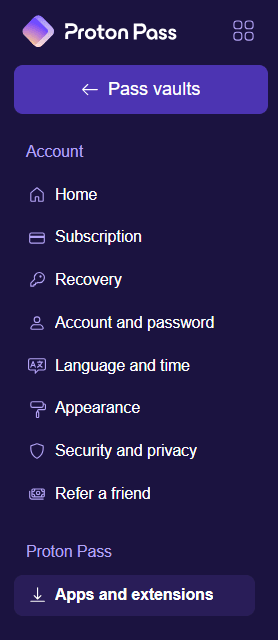
ProtonPass_Setupファイルをダウンロードしたら、それを開く必要があります。ダウンロードしたファイル(保存場所を別に指定していない限り、ダウンロードフォルダー内にあります)を見つけて、ダブルクリックしてください。

アプリが起動し、ログインページへ移動します。Protonアカウントのユーザー名とパスワードを使用してログインすると、アプリが開きます。
詳細な手順については、Proton Pass Windowsアプリの使用方法に関するガイドをご覧ください。
生体認証ログインをオンにする方法
Proton Passの有料プランをご利用のお客様は、生体認証を使用してWindows版のPassをロック解除できます。生体認証は、モバイル版では無料プランと有料プランのどちらでもご利用いただけます。
Passの生体認証ログインを有効にするには、「⚙ 設定」→「セキュリティ」を選択してください。

「ロック解除方法」セクションで、「生体認証」を選択します。
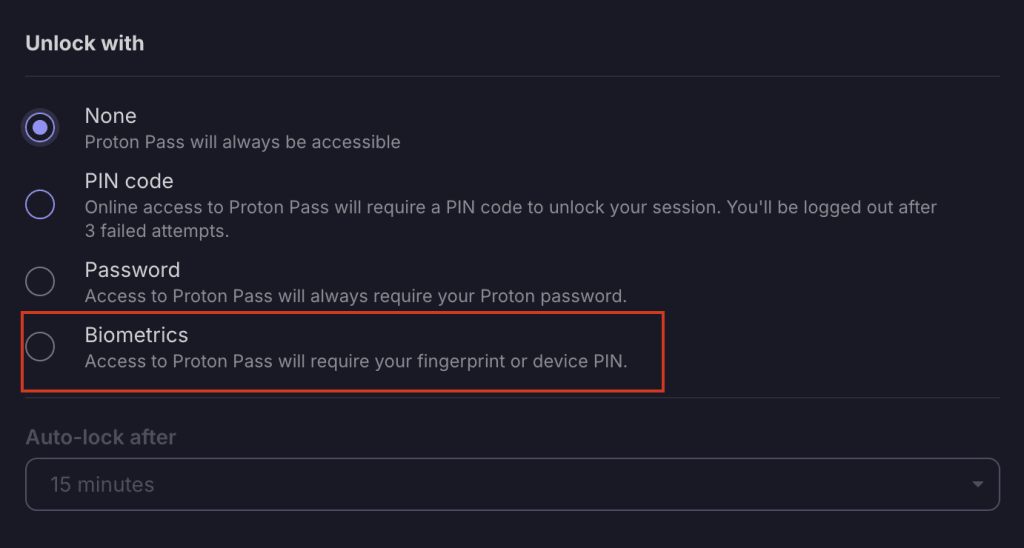
手順に従って生体認証ログインを追加すると、画面下部に設定が完了したことを示すメッセージが表示されます。

次回Proton Passにサインインする際、この画面が表示されます。

「ロック解除」をクリックし、指紋認証でログインします。その後、Proton Passに指紋リーダーの使用を許可するように求められます。

Proton Passへのパスワードのインポート方法
これまでにパスワードマネージャーを使用したことがある場合、最初に行いたい作業は、そこからログイン情報をインポートすることでしょう。
以上です!これからは、デスクトップアプリの利便性を活かして、保存したパスワード、メモ、hide-my-email エイリアス、クレジットカード情報に簡単にアクセスできます。